Search
Clerk.io bietet drei verschiedene Suchlösungen an, die zusammen oder separat verwendet werden können:
- Ein Instant Search Dropdown.
- Eine Search Page mit Faceted Search Filterung.
- Ein Omnisearch Overlay, das beide kombiniert.
Dieser Artikel erklärt, wie Sie mit einem Clerk.js Setup in VTEX starten.
Instant Search #
Instant Search liefert in Echtzeit Suchergebnisse, während die Kunden tippen, und zeigt diese in einem Dropdown unter dem Suchfeld an.
Design erstellen #
Sie können entweder den Design Editor für die visuelle Konfiguration verwenden oder Code Designs benutzen.
Design Editor #
- Gehen Sie zu Search > Designs und klicken Sie auf New Design.
- Wählen Sie Other designs > Instant Search.
- Wählen Sie aus der Liste der Designvorlagen das gewünschte Startdesign.
- Geben Sie einen Namen ein und klicken Sie auf Create design.
- Nehmen Sie beliebige Änderungen am Design vor.
Sie können den Einrichtungsassistenten mit dem Titel SEARCH unter der Option Getting Started nutzen, um schnell Designs und Content zu erstellen, die das Farbschema und den Stil Ihres Webshops übernehmen.
Klicken Sie auf Publish, sobald Sie mit dem Styling zufrieden sind.
Sie können Ihre Designs und Inhalte später einfach unter Designs and Elements im linken Menü ändern.
Code Design #
- Gehen Sie zu Search > Designs und klicken Sie auf New Design.
- Wählen Sie Other designs > Blank > With code.
- Geben Sie einen Namen ein und klicken Sie auf Save.
- Erstellen Sie ein Code Design von Grund auf mit Liquid code.
Wenn Sie ein Einstiegsdesign möchten, sehen Sie sich die Instant Search Vorlage weiter unten an.
Element erstellen #
Dies beinhaltet alle Einstellungen zur Anzeige des Instant Search Dropdowns und macht es auf Ihrer Website einbettbar.
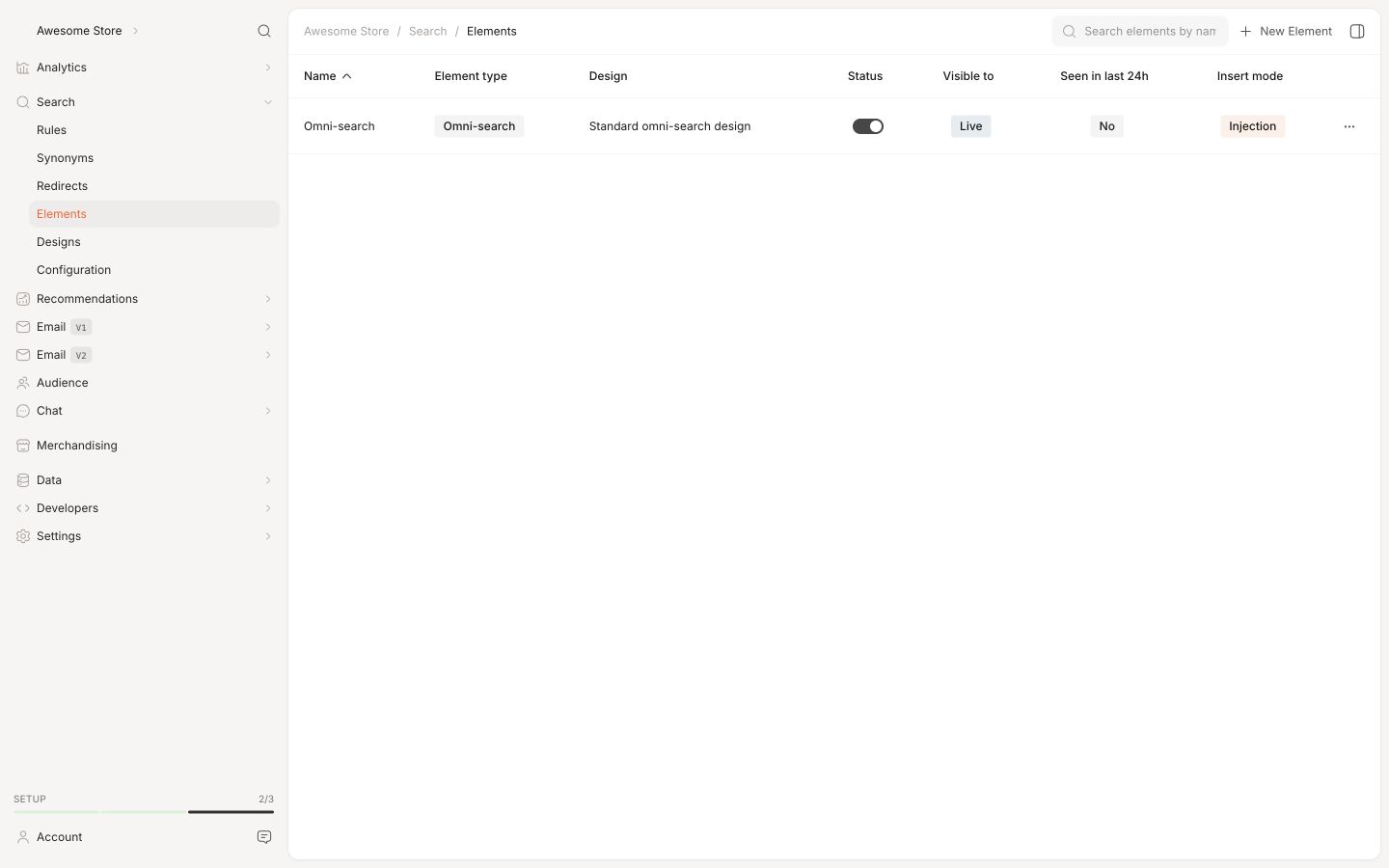
- Gehen Sie zu Search > Elements.
- Klicken Sie auf New Element.
- Benennen Sie es “Live Search”.
- Wählen Sie unter Element type den Eintrag Live-search aus dem Dropdown-Menü.
- Wählen Sie unter Design das von Ihnen erstellte Design im Dropdown aus.
- Klicken Sie oben auf dem Bildschirm auf Save.
Zur Website hinzufügen #
- Öffnen Sie in den Element-Einstellungen den Tab Insert into website.
- Sie haben hier zwei Optionen:
- Mit injection können Sie den Code mit einem CSS-Selektor einfügen.
- Mit embedded code können Sie den Code manuell in Ihre Website einfügen.
- Wählen Sie die für Sie einfachste Option.
- Die App erstellt ein Komponentensuchfeld für Ihre Header-Nutzung:
clerkio_searchinput. Standardmäßig leitet dieses Eingabefeld auf die von der App erstellte dedizierte Seitenroute weiter.
Search Page #
Die Search Page bietet ein umfassendes Sucherlebnis mit erweiterten Filteroptionen. Sie dient dazu, alle Treffer für die Suchanfrage eines Kunden anzuzeigen.
Design erstellen #
Sie können entweder den Design Editor für die visuelle Konfiguration verwenden oder Code Designs benutzen.
Design Editor #
- Gehen Sie zu Search > Designs und klicken Sie auf New Design.
- Wählen Sie Other designs > Search Page.
- Wählen Sie aus der Liste der Designvorlagen das gewünschte Startdesign.
- Geben Sie einen Namen ein und klicken Sie auf Create design.
- Nehmen Sie beliebige Änderungen am Design vor.
Sie können den Einrichtungsassistenten mit dem Titel SEARCH unter der Option Getting Started nutzen, um schnell Designs und Content zu erstellen, die das Farbschema und den Stil Ihres Webshops übernehmen.
Klicken Sie auf Publish, sobald Sie mit dem Styling zufrieden sind.
Sie können Ihre Designs und Inhalte später einfach unter Designs and Elements im linken Menü ändern.
Code Design #
- Gehen Sie zu Search > Designs und klicken Sie auf New Design.
- Wählen Sie Other designs > Blank > With code.
- Geben Sie einen Namen ein und klicken Sie auf Save.
- Erstellen Sie ein Code Design von Grund auf mit Liquid code.
Wenn Sie ein Einstiegsdesign möchten, sehen Sie sich die Search Page Vorlage weiter unten an.
Element erstellen #
Dies beinhaltet alle Einstellungen zur Anzeige der Search Page und macht sie auf Ihrer bestehenden Suchseite einbettbar.
- Gehen Sie zu Search > Elements.
- Klicken Sie auf New Element.
- Benennen Sie es “Search Page”.
- Wählen Sie unter Element type den Eintrag Search page aus dem Dropdown-Menü.
- Wählen Sie unter Design das von Ihnen erstellte Design im Dropdown aus.
- Klicken Sie oben auf dem Bildschirm auf Save.
Zur Website hinzufügen #
- Öffnen Sie in den Element-Einstellungen den Tab Insert into website.
- Sie haben hier zwei Optionen:
- Mit injection können Sie den Code mit einem CSS-Selektor einfügen.
- Mit embedded code können Sie den Code manuell in Ihre Website einfügen.
- Wählen Sie die für Sie einfachste Option.
- Fügen Sie in Ihrem Shop-Theme
clerkiopartnerdk.integration-vtex 1.xals peerDependency in die Dateimanifest.jsonein:
"peerDependencies": {
    "clerkiopartnerdk.integration-vtex": "1.x"
}
- Fügen Sie den Block
clerkio_searchpageauf der dedizierten Landing Search Page hinzu.
{
  "responsive-layout.desktop#searchpage": {
    "children": ["clerkio_searchpage"]
  }
}
Die App erstellt außerdem eine dedizierte Suchseiten-Route unter /clerk-search?searchTerm=__QUERY__. Diese Route enthält bereits den Block clerkio_searchpage im Body.
Nach Aktivierung der Funktionen können Sie die SEARCH Funktion von Clerk.io auf Ihrem Webshop sehen.
Omnisearch #
Omnisearch kombiniert Instant Search und Search Page zu einem Overlay, das angezeigt wird, wenn der Nutzer ins Suchfeld klickt.
Für Single-Page-Anwendungen (SPAs) aktivieren Sie SPA Auto Detect Changes unter Settings > Features in my.clerk.io, um Omnisearch zu integrieren.
Dies ist die gleiche Funktion wie observe_dom: true in der Clerk.js Konfiguration. Siehe
DOM Observation für beide Optionen zur Aktivierung.
Design erstellen #
Omnisearch funktioniert nur mit Code Designs, da es über ein komplexeres Layout verfügt, das beliebig angepasst werden kann.
- Gehen Sie zu Search > Designs und klicken Sie auf New Design.
- Wählen Sie Omni-search.
- Wählen Sie aus der Liste der Designvorlagen das gewünschte Startdesign.
- Geben Sie einen Namen ein und klicken Sie auf Save.
- Nehmen Sie beliebige Anpassungen am Design vor. Im Omnisearch Guide finden Sie weitere Informationen dazu.
Element erstellen #
Dies beinhaltet alle Einstellungen zur Anzeige von Omnisearch und macht es auf Ihrer Website einbettbar.
- Gehen Sie zu Search > Elements.
- Klicken Sie auf New Element.
- Benennen Sie es “Omni-Search”.
- Fügen Sie ein Tracking Label hinzu – dieses sollte ebenfalls einfach “Omni-Search” sein.
- Wählen Sie unter Element type den Eintrag Omni-search aus dem Dropdown-Menü.
- Wählen Sie unter Design das von Ihnen erstellte Design im Dropdown aus.
- Klicken Sie oben auf dem Bildschirm auf Save.
Zur Website hinzufügen #
- Öffnen Sie in den Element-Einstellungen den Tab Insert into website.
- Sie haben hier zwei Optionen:
- Mit injection können Sie den Code mit einem CSS-Selektor einfügen.
- Mit embedded code können Sie den Code manuell in Ihre Website einfügen.
- Wählen Sie die für Sie einfachste Option.
- Wenn Sie die Embedded Code Option nutzen, ersetzen Sie
INSERT_CSS_SELECTOR[...]durch eine eindeutige Klasse oder ID für Ihr Suchfeld. Omnisearch wird angezeigt, sobald das dem Selektor entsprechende Eingabefeld geklickt wird.
Startvorlagen #
Wenn Sie Code Designs verwenden möchten, helfen Ihnen diese Vorlagen beim Einstieg. Sie enthalten die grundlegenden UI-Elemente, aus denen Instant Search und Search Page bestehen und die Sie dann an Ihre Anforderungen anpassen können.
Instant Search Code #
Dies enthält die HTML- und CSS-Abschnitte zur Anzeige eines Instant Search Dropdowns. Fügen Sie diese in ein Code Design in my.clerk.io ein.
HTML #
<div class="clerk-instant-search">
    {% if hits.length == 0 %}
        <div class="clerk-instant-search-no-results">
            Nothing matched: <b>{{ query }}</b>... try a simpler search!
        </div>
    {% endif %}

    {% if content.query != response.query %}
        <div class="clerk-instant-search-alternate-query">
            <i class="fas fa-search clerk-icon" aria-hidden="true"></i> Showing results for: <b>{{ query }}</b>
        </div>
    {% endif %}

    <div class="clerk-instant-search-grid">
        {% if products.length > 0 %}
            <div class="clerk-instant-search-col clerk-col-1">
                <div class="clerk-instant-search-products">
                    <div class="clerk-instant-search-title">Products</div>
                    {% for product in products %}
                        <a href="{{ product.url }}">
                            <div class="clerk-instant-search-product clerk-instant-search-key-selectable">
                                <div class="clerk-instant-search-product-image" style="background-image: url('{{ product.image }}');"></div>

                                <div>
                                    <div class="clerk-instant-search-product-name">{{ product.name | highlight query }}</div>

                                    {% if product.price < product.list_price %}
                                        <div class="clerk-instant-search-product-list-price">{{ product.list_price | money }}</div>
                                    {% endif %}
                                    <div class="clerk-instant-search-product-price">{{ product.price | money }}</div>
                                </div>

                                <div>
                                    <div class="clerk-instant-search-product-button">Buy Now</div>
                                </div>
                            </div>
                        </a>
                    {% endfor %}

                    {% if hits > products.length %}
                        <div class="clerk-desktop-button clerk-instant-search-more-results clerk-instant-search-key-selectable">
                            <a class="clerk-view-more-results-button" href="/search?q={{ query }}">
                                <u>See <b>{{ hits }}</b> more results for "<i>{{ query }}</i>"</u>
                            </a>
                        </div>
                    {% endif %}
                </div>
            </div>
        {% endif %}

        {% if (suggestions.length + categories.length + pages.length) > 0 %}
            <div class="clerk-instant-search-col clerk-col-2">
                {% if suggestions.length > 1 %}
                    <div class="clerk-instant-search-suggestions">
                        <div class="clerk-instant-search-title">Search Suggestions</div>
                        {% for suggestion in suggestions %}
                            {% if suggestion != query %}
                                <div class="clerk-instant-search-suggestion clerk-instant-search-key-selectable">
                                    <a href="/search?q={{ suggestion highlight query 'bold' true }}">
                                    <i class="fas fa-search clerk-icon" aria-hidden="true"></i>{{ suggestion }}
                                    </a>
                                </div>
                            {% endif %}
                        {% endfor %}
                    </div>
                {% endif %}

                {% if categories.length > 0 %}
                    <div class="clerk-instant-search-categories">
                        <div class="clerk-instant-search-title">Categories</div>
                        {% for category in categories %}
                            <div class="clerk-instant-search-category clerk-instant-search-key-selectable">
                                <a href="{{ category.url }}">
                                    {{ category.name | highlight query }}
                                </a>
                            </div>
                        {% endfor %}
                    </div>
                {% endif %}

                {% if pages.length > 0 %}
                    <div class="clerk-instant-search-pages">
                        <div class="clerk-instant-search-title">Related Content</div>
                        {% for page in pages %}
                            <div class="clerk-instant-search-category clerk-instant-search-key-selectable">
                                <a href="{{ page.url }}">
                                    <div class="name">{{ page.title | highlight query 'bold' true }}</div>
                                </a>
                            </div>
                        {% endfor %}
                    </div>
                {% endif %}
            </div>
        {% endif %}
         {% if hits > products.length %}
            <div class="clerk-mobile-button clerk-instant-search-more-results clerk-instant-search-key-selectable">
                <a href="/search?q={{ query }}">
                    See <b>{{ hits }}</b> more results for "<i>{{ query }}</i>"
                </a>
            </div>
        {% endif %}
    </div>
</div>
CSS #
.clerk-instant-search {
    padding: 20px;
}

.clerk-instant-search-container a {
    color: black !important;
    text-decoration: none !important;
}

.clerk-instant-search-container a:hover {
    color: #b6c254; !important;
}

.clerk-instant-search {
    overflow: hidden;

    width: 100%;
    min-width: 650px;
    max-width: 1000px;

    margin: .2em auto;

    background-color: white;

    border: 1px solid #eee;
    border-top: 0px;

    border-radius: 5px 5px 10px 10px;

    box-shadow: 0 1em 2em 1em rgba(0,0,0,.2);
}

.clerk-instant-search-no-results {
    padding: 1em;

    font-style: italic;

    text-align: center;
}

.clerk-instant-search-alternate-query {
    margin: 0px 0px 5px 0px;
}

.clerk-instant-search-more-results {
    padding: 1em;

    font-size: 1.2em;

    text-align: center;
}

.clerk-instant-search-title {
    color: #b6c254;
    margin: 20px 0px 5px 0px;
    padding: 0px 0px 10px 0px;
    text-transform: uppercase;
    font-size: 1em;
    border-bottom: 1px solid #000000;
}

/* Products */
.clerk-instant-search-products {
    padding-right: 2em;
}

.clerk-instant-search-product {
    display: flex;

    padding: .2em;

    color: gray;
}

.clerk-instant-search-product:hover {
    background-color: rgba(46, 204, 113, .1);
}

.clerk-instant-search-product:hover .clerk-instant-search-product-button {
    transform: scale(1.05);
}

.clerk-instant-search-product > * {
    flex: 1 1 auto;
}
.clerk-instant-search-product > *:first-child, .clerk-instant-search-product > *:last-child {
    flex: 0 0 auto;
}

.clerk-instant-search-product-image {
    display: inline-block;

    width: 3em;
    height: 3em;

    margin-right: 1em;

    background-position: center center;
    background-repeat: no-repeat;
    background-size: contain;
}

.clerk-instant-search-product-name {
    overflow: hidden;

    height: 1.2em;

    margin-bottom: .2em;
}

.clerk-instant-search-product-list-price {
    display: inline-block;

    margin-right: .5em;

    opacity: .8;

    font-weight: normal;
    text-decoration: line-through;
    color: gray;
}

.clerk-instant-search-product-price {
    display: inline-block;

    font-weight: bold;
}

.clerk-instant-search-product-button {
    display: block;

    margin: .2em auto;
    padding: .8em 2em;

    border: none;
    border-radius: .5em;

    background-color: #b6c254;
    color: white;

    text-transform: uppercase;
    text-align: center;

    white-space: nowrap;

    font-weight: bold;
    font-size: .8em;

    cursor: pointer;
}

/* Suggestions */

.clerk-icon {
    color: lightgray;
    margin-right: .5em;
}

.clerk-instant-search-suggestions {
    margin-bottom: 1em;
}

.clerk-instant-search-suggestion {
    padding: .1em;
}

/* Categories */
.clerk-instant-search-categories {
    margin-bottom: 1em;
}

.clerk-instant-search-category {
    padding: 5px;
    margin: 5px;
    width: auto;
    display: inline-block;
    border: 1px solid black;
    border-radius: 2px;
}

/* Pages */
.clerk-instant-search-pages {
    margin-bottom: 1em;
}

.clerk-instant-search-page {
    padding: .1em;
}

@media screen and (min-width: 1200px) {
    .clerk-instant-search-container {
        width: 50%;
    }
    .clerk-instant-search-grid {
        display: flex;
    }

    .clerk-col-1 {
        flex: 2;
    }

    .clerk-col-2 {
        flex: 1;
    }

    .clerk-mobile-button {
        display: none;
    }
}

@media screen and (min-width: 768px) and (max-width: 1200px){
    .clerk-instant-search-container {
        right: 0px !important;
        left: 0px !important;
    }
    .clerk-mobile-button {
        display: none;
    }
}

@media screen and (max-width: 767px) {
    .clerk-instant-search-container {
        right: 0px !important;
    }
    .clerk-desktop-button {
        display: none;
    }
}

@media screen and (min-width: 376px) and (max-width: 800px) {
    .clerk-instant-search {
            min-width: 0px !important;
    }
}

@media screen and (max-width: 375px) {
    .clerk-instant-search {
        min-width: 200px !important;
    }
    .clerk-instant-search-col {
        margin: 0px 0px 20px 0px;
    }
    .clerk-instant-search-product-name {
        height: 3em !important;
    }
}
Search Page Code #
Dies enthält die HTML- und CSS-Abschnitte zur Anzeige einer Search Page. Fügen Sie diese in ein Code Design in my.clerk.io ein.
HTML #
<div class="clerk-search-result">
<div class="clerk-search-result-headline">{{ headline }}</div>
<div class="clerk-grid">
{% for product in products %}
<div class="clerk-grid-item">
<div class="clerk-grid-product">
<a href="{{ product.url }}">
{% if product.price < product.list_price %}
<div class="clerk-grid-badge">On Sale</div>
{% endif %}
<div class="clerk-grid-image" style="background-image: url('{{ product.image }}');"></div>
<div class="clerk-grid-brand">{{ product.brand }}</div>
<div class="clerk-grid-name">{{ product.name }}</div>
<div class="clerk-grid-pricing">
{% if product.price < product.retail_price %}
<div class="clerk-grid-list-price">£{{ product.retail_price | money }}</div>
{% endif %}
<div class="clerk-grid-price">£{{ product.price | money }}</div>
</div>
</a>
{% if product.stock == 1 %}
<a class="clerk-not-in-stock" href="{{ product.url }}" data-event-type="product-click">
<div class="clerk-grid-button-not-in-stock">Out of Stock</div>
</a>
{% else %}
<a class="clerk-add-to-cart" href="/cart.php?action=add&product_id={{ product.id }}" data-event-type="product-click">
<div class="clerk-grid-button">Add to Cart</div>
</a>
{% endif %}
</div>
</div>
{% endfor %}
</div>
{% if count > products.length %}
<div class="clerk-load-more-button" onclick="Clerk('content', '#{{ content.id }}', 'more', 40);">Show More Results</div>
{% endif %}
</div>
CSS #
#clerk-search-results {
    margin: 0px;
}

.clerk-search-result {
    margin: 1em 0;
}

.clerk-search-result-headline {
    font-weight: bold;
    font-size: 2em;

    text-align: center;
}

.clerk-grid {
    display: flex;
    flex-flow: row wrap;
}

.clerk-grid-item {
    margin: auto;
}

.clerk-grid-product {
    position: relative;
    overflow: hidden;

    margin: 1em;
    padding: 1em;

    background-color: white;

    border: 1px solid #eee;
    border-radius: 1em;

    box-shadow: 0 .1em .2em 0 rgba(0,0,0,.08);

    text-align: center;
}

.clerk-grid-badge {
    position: absolute;
    top: 5px;
    right: -35px;

    display: inline-block;

    width: 120px;

    margin: 10px auto;
    padding: 5px 0;

    border-radius: 3px;

    background-color: #fbc531;

    font-size: 10px;
    color: white;

    text-align: center;
    letter-spacing: 1px;

    transform: rotate(45deg);
}

.clerk-grid-tags {
    position: absolute;
    top: .8em;
    left: .8em;
}

.clerk-grid-tag {
    display: inline-block;

    padding: .2em .8em;

    border-radius: .3em;

    background-color: gray;

    font-size: 10px;
    color: white;

    letter-spacing: 1px;
}

.clerk-grid-image {
    width: 100%;
    height: 8em;

    margin-bottom: 1em;

    background-position: center center;
    background-repeat: no-repeat;
    background-size: contain;
}

.clerk-grid-brand {
    font-size: 0.9em;
    color: #757575;;
}

.clerk-grid-name {
    height: 3em;
    overflow: hidden;
    color: #4a3b40;
    font-weight:bold;
    font-size: 15px;
    margin-bottom: 1em;
}

.clerk-grid-pricing {
    display: flex;

    margin-bottom: 1em;
}

.clerk-grid-price {
    flex: 1;
    color: #757575;
    font-weight: bold;
}

.clerk-grid-list-price {
    flex: 1;

    opacity: .8;

    font-weight: normal;
    text-decoration: line-through;
    color: gray;
}

.clerk-add-to-cart, .clerk-add-to-cart:hover {
    color: white;
}

.clerk-not-in-stock, .clerk-not-in-stock:hover {
    color: #4a3b40;
}

.clerk-grid-button-not-in-stock {
    display: block;

    margin: 0 auto;
    padding: .6em 2em;

    border: none;
    border-radius: .5em;

    background-color: white;
    color: #4a3b40;

    text-transform: uppercase;
    text-align: center;

    white-space: nowrap;

    font-weight: bold;

    cursor: pointer;
}

.clerk-grid-button {
    display: block;

    margin: 0 auto;
    padding: .6em 2em;

    border: none;
    border-radius: .5em;

    background-color: #b6c254;
    color: white;

    text-transform: uppercase;
    text-align: center;

    white-space: nowrap;

    font-weight: bold;

    cursor: pointer;
}

.clerk-load-more-button {
    display: block;

    width: 20em;

    margin: 1em auto;
    padding: .6em 2em;

    border: none;
    border-radius: .5em;

    background-color: #b6c254;
    color: white;

    text-transform: uppercase;
    text-align: center;

    white-space: nowrap;

    font-weight: bold;
    font-size: 1.2em;

    cursor: pointer;
}

@media screen and (min-width: 1025px) {
    .clerk-grid-item {
        flex: 0 0 25%;
        margin: auto;
    }
}

@media screen and (min-width: 500px) and (max-width: 1024px) {
    .clerk-grid-item {
        flex: 0 0 33%;
        margin: auto;
    }
}

@media screen and (max-width: 499px) {
    .clerk-grid-item {
        flex: 0 0 100%;
        margin: auto;
    }
}
Diese Seite wurde von einer hilfreichen KI übersetzt, daher kann es zu Sprachfehlern kommen. Vielen Dank für Ihr Verständnis.