Get Started
Bringen Sie Clerk in nur wenigen Schritten in Ihrem WooCommerce-Shop zum Laufen. Diese Anleitung führt Sie durch das Erstellen Ihres Stores, die Installation des Plugins und die Synchronisierung Ihrer Daten.
Store erstellen #
Jede Clerk-Einrichtung wird in einem Store in my.clerk.io konfiguriert.
Dort werden alle hochgeladenen Daten gespeichert und Sie können mithilfe des Public API-Schlüssels darauf zugreifen.
Wenn Sie sich zum ersten Mal in my.clerk.io anmelden, werden Sie aufgefordert, einen neuen Store zu erstellen.
Beachten Sie folgende Richtlinien:
Geben Sie einen Namen ein, in der Regel den Namen des Store.
Geben Sie unter Domain die Website-URL ein.
Wählen Sie eine Sprache.
Wählen Sie eine Währung.
Wählen Sie eine Plattform aus, in diesem Fall WooCommerce.
(Optional) Geben Sie den Typ des Store an.
Wenn Sie mehrere Sprachen, Webshops oder Domains einrichten müssen, benötigt jeder seinen eigenen Store.
Sie können Ihre Konfiguration kopieren und nach der ersten Einrichtung auf neue Stores anwenden.
Plugin installieren #
Nachdem Sie einen Store in my.clerk.io erstellt haben, installieren Sie das Plugin im WooCommerce-Backend:
Laden Sie die neueste Version des Plugins herunter: Latest release.
Gehen Sie in WordPress zu Plugins > Add New → Upload Plugin → Choose File.
Wählen Sie die heruntergeladene Datei aus und klicken Sie auf Install Now.
Nachdem das Plugin installiert wurde, klicken Sie auf Activate Plugin.
Sie benötigen WordPress-Administrator-Rechte, um Plugins im linken Menü zu sehen. Wenn Sie sie nicht sehen, bitten Sie einen Seitenadministrator, Ihnen temporäre Administratorberechtigungen zu geben oder das Clerk-Plugin für Sie zu installieren.
Plugin konfigurieren #
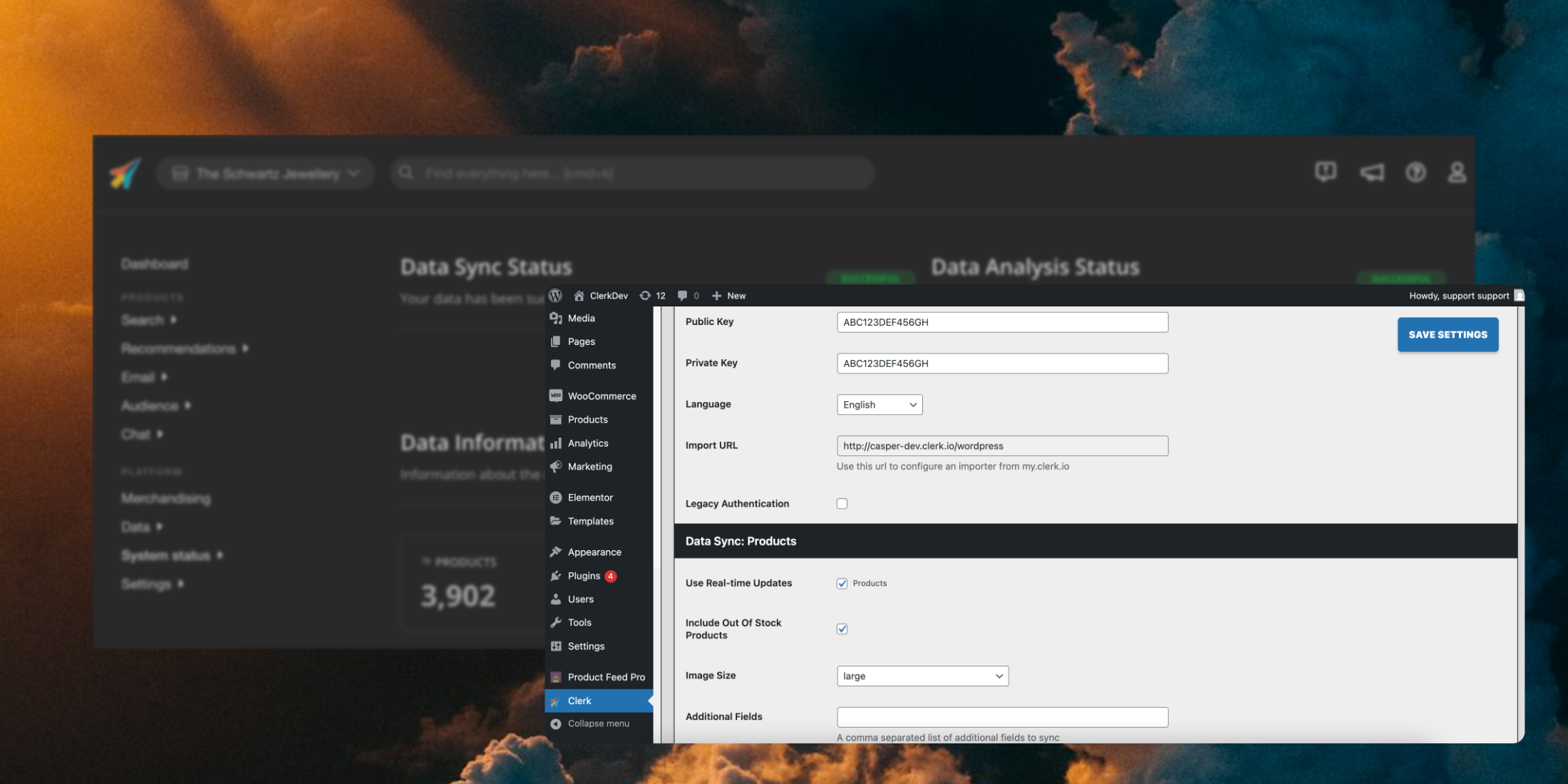
Öffnen Sie Clerk Options im WooCommerce-Backend.
Geben Sie Ihren Public Key und Private Key ein und klicken Sie auf Save Settings.
Ihre Public Key und Private Key finden Sie in my.clerk.io > Developers > API Keys.
Weitere Details zu den verschiedenen Clerk-Plugin-Optionen finden Sie hier.
Daten synchronisieren #
Mit der Datensynchronisation verbinden Sie Ihren WooCommerce-Store mit Clerk, sodass Clerk Zugriff auf Ihre Produkte, Bestellungen, Kunden, Kategorien und Seiten erhält. So kann Clerk personalisierte Empfehlungen und Suchergebnisse basierend auf Ihren echten Shop-Daten bereitstellen. Folgen Sie den Schritten im Sync Data guide, um die Datensynchronisierung einzurichten.
Inhalte hinzufügen #
Befolgen Sie diese Richtlinien, um Inhalte in Ihrem Frontend hinzuzufügen:
Erstellen Sie ein Design für Search und eines für Recommendation. Für Recommendations gehen Sie z. B. zu Recommendations > Designs und klicken Sie auf New Design.
Erstellen Sie ein Element für jedes Element. Für Search gehen Sie zum Beispiel zu Search > Elements und klicken Sie auf New Element.
Fügen Sie die Elemente in Ihr Frontend ein.
Beachten Sie die Anleitungen für jedes Element, das Sie hinzufügen möchten – einschließlich Richtlinien für das Design und wie Sie neue Elemente für Search und Recommendations erstellen.
Diese Seite wurde von einer hilfreichen KI übersetzt, daher kann es zu Sprachfehlern kommen. Vielen Dank für Ihr Verständnis.