Plugin
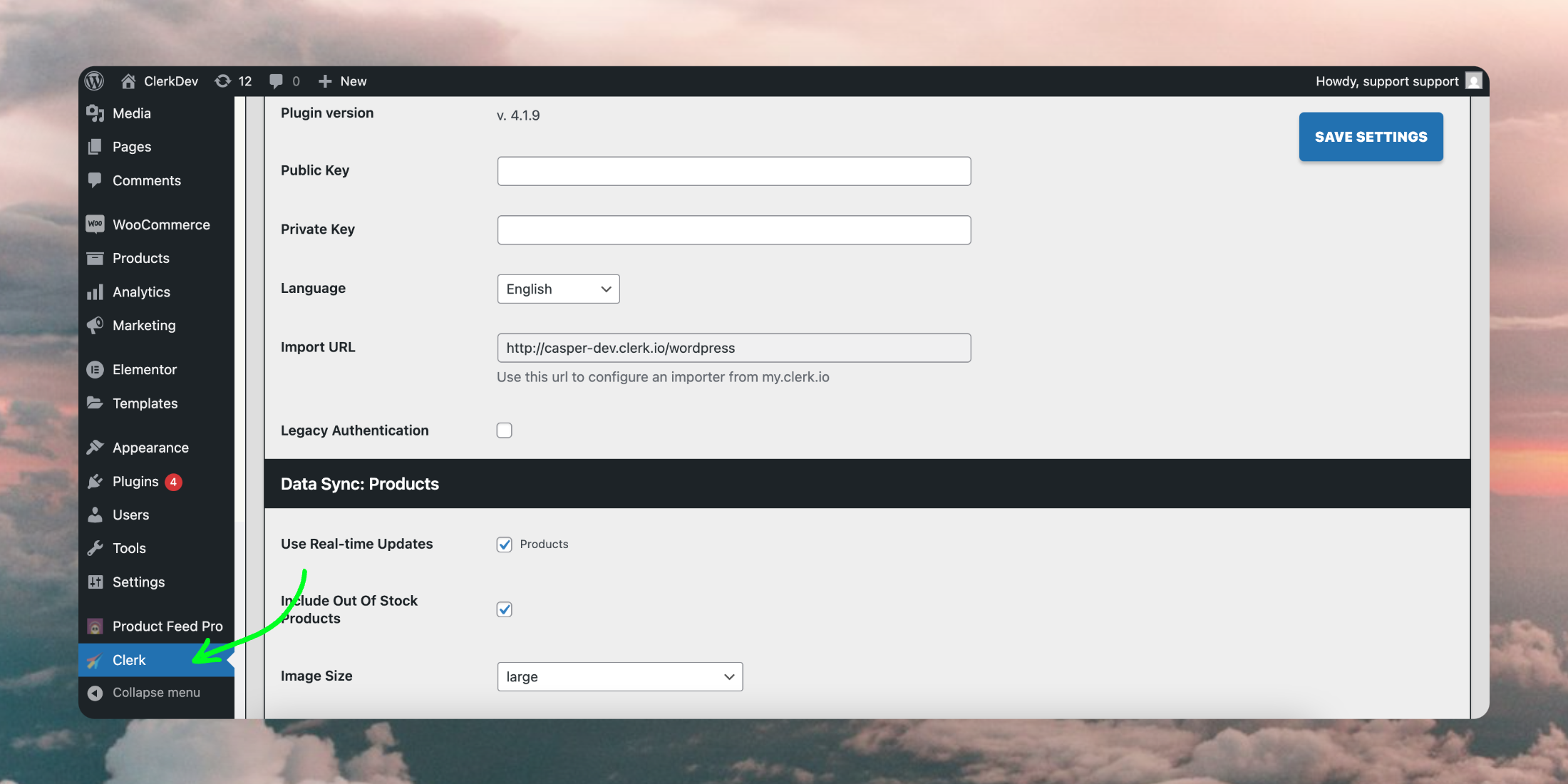
Konfigurieren Sie Ihre WooCommerce-Plugin-Einstellungen, verwalten Sie Optionen zur Datensynchronisation und passen Sie Such-, Empfehlungs- und Protokollierungsfunktionen an. Dieser Leitfaden behandelt alle verfügbaren Einstellungen und Optionen.
Nachdem das Plugin installiert wurde, öffnen Sie Clerk im Seitenmenü des WooCommerce-Backends, um es zu konfigurieren.
Allgemein #
Hier finden Sie eine Erklärung zu jeder Option im Abschnitt General:
Plugin Version: Die Version des aktuell installierten Clerk-Plugins. Hier finden Sie das neueste Release.
Public Key: Geben Sie Ihren Public key, ein, den Sie in my.clerk.io unter Developers > API keys finden.
Private Key: Geben Sie Ihren Private Key ein, erstellt in my.clerk.io unter Developers > API keys.
Language: Wählen Sie die korrekte Sprache der Domain.
Import URL: Die URL, die von Clerk zur Synchronisation der Daten verwendet wird. Fügen Sie diese in Ihrem my.clerk.io-Konto unter Data > Configuration im Feld Store URL hinzu.
Use Legacy Authentication: Aktivieren Sie diese Option, wenn Sie gewöhnliche WooCommerce-API-Keys (consumer key und consumer secret) verwenden. Dies ist für die meisten Setups erforderlich, damit Datensynchronisationsanfragen korrekt authentifiziert werden.
Datensynchronisierung: Produkte #
In diesem Abschnitt können Sie anpassen, wie Produktdaten mit Clerk synchronisiert werden. Nachfolgend eine Erklärung zu jeder Option:
Use Real-Time Updates: Synchronisieren Sie Ihre Daten in Echtzeit mit Clerk, sobald Änderungen in WooCommerce vorgenommen werden.
Include Out Of Stock Products:** Wenn Sie diese Option aktivieren, importiert Clerk Produkte, die “Nicht auf Lager” sind.
Image Size: Wählen Sie die Bildgröße, die in Clerk importiert wird. Im Zweifel wählen Sie large und verwalten Sie die Größe direkt im Clerk Design.
Additional Fields: Hier können Sie eine kommagetrennte Liste zusätzlicher Produktdaten-Attribute angeben, die Sie aus Ihrem WooCommerce-Shop zu Clerk synchronisieren möchten.
Strip/Trim Split Attributes: Wenn Strip deaktiviert ist, werden alle Leerzeichen innerhalb von Zeichenfolgen entfernt (z.B. ’ Option 1’ = ‘Option1’). Wenn Trim aktiviert ist, werden nur führende und abschließende Leerzeichen entfernt, interne bleiben erhalten (z.B. ‘Option 1’ = ‘Option 1’).
Additional Fields Raw: Geben Sie hier Attribute an, die Sie bereits zu Additional Fields hinzugefügt haben, um diese Werte unverändert zu importieren und zu verhindern, dass Kommas sie in Listen aufteilen.
Datensynchronisierung: Seiten #
In diesem Abschnitt können Sie anpassen, wie Seitendaten mit Clerk synchronisiert werden. Nachfolgend eine Erklärung der einzelnen Optionen:
Use Real-Time Updates (Pages): um Ihre Seiten in Echtzeit mit Clerk zu synchronisieren, sobald Änderungen an WooCommerce-Seiten vorgenommen werden.
Include Pages: Wenn aktiviert, importiert Clerk alle Seiten aus WooCommerce > Pages > All Pages.
Page Additional Fields: Hier eingetragene Attribut-Slugs werden für jede Seite importiert.
Page Additional Types: Synchronisieren Sie zusätzliche Seitentypen, einschließlich benutzerdefinierter. Geben Sie eine kommagetrennte Liste ein, um mehrere Typen hinzuzufügen.
Datensynchronisierung: Kunden #
In diesem Abschnitt können Sie anpassen, wie Kundendaten mit Clerk synchronisiert werden. Nachfolgend eine Erklärung der einzelnen Optionen:
Include Customers: Aktivieren bewirkt den Import von Kunden zu Clerk.
Collect Basket: Wenn aktiviert, kann Clerk Informationen zu Produkten sammeln, die in den Warenkorb gelegt wurden. Aktivieren Sie dies beispielsweise, wenn Sie den Trigger für abgebrochene Warenkörbe verwenden möchten.
Collect Emails: Aktiviert ermöglicht es Clerk, Kunden-Emailadressen aus WooCommerce zu sammeln und zu importieren.
Collect Emails Signup Message: Ein hier geschriebener Text erlaubt ein Kontrollkästchen beim Checkout, mit dem die Email innerhalb von my.clerk.io abonniert wird. “Collect Emails” muss aktiviert sein, um diese Funktion zu nutzen. Wenn dieses Feld leer bleibt, ist das Kontrollkästchen nicht aktiv.
Extra Customers Fields: Eine kommagetrennte Liste zusätzlicher Attribute für Kundendaten, die beim Sync eingeschlossen werden sollen.
Datensynchronisierung: Bestellungen #
Es gibt nur eine Option, Disable Order Synchronization, welche Bestellungen vom Versand an Clerk während des täglichen Syncs ausschließt, wenn aktiv.
Clerk sammelt diese dennoch in Echtzeit beim Besucher.
Live-Suche Einstellungen #
In diesem Abschnitt können Sie die Live Search anpassen und aktivieren. Nachfolgend eine Erklärung zu jeder Option:
Enabled: Aktiviert Ihre Clerk Live Search.
Include Suggestions/ Categories / Pages: Hiermit steuern Sie, ob Clerk übereinstimmende Suggestions, Kategorien oder Seiten für die Live Search anzeigen soll.
Number of Suggestions / Categories / Pages: Hiermit legen Sie fest, wie viele mögliche Treffer pro Typ angezeigt werden.
Pages type: Wählen Sie, welcher Seitentyp im Dropdown angezeigt werden soll, z.B. Blogposts, CMS-Seiten oder Alle.
Dropdown Positioning: Wählen Sie die Positionierung der Live Search Dropdown-Ergebnisse.
Live Search Input Selector: Geben Sie den input selector ein, also die Klasse oder ID des Suchfelds.
Live Search Form Selector: Geben Sie den form selector ein, also die Klasse oder ID des Formulars, das die Suchanfragen sendet.
Element: Geben Sie den Namen Ihres Live Search Elements ein. Dieser steht im Element embed code als data template name,
data-template= YOUR-ELEMENT-NAME. Üblicherweise “live-search”, z.B.:
<span class="clerk"
  data-template="@live-search"
  data-instant-search="INSERT_SEARCH_INPUT_CSS_SELECTOR_HERE"
  data-instant-search-suggestions="6"
  data-instant-search-categories="6"
  data-instant-search-pages="6"
  data-instant-search-positioning="right">
 </span>
Sucheinstellungen #
In diesem Abschnitt können Sie die Suchseite anpassen und aktivieren. Nachfolgend eine Erklärung zu jeder Option:
Enabled: Aktiviert Ihre Clerk Search Page.
Search Page: Wählen Sie die CMS-Seite, die als Ziel für Clerk Search verwendet wird.
Include Categories / Pages: Hiermit steuern Sie, ob Clerk passende Kategorien oder Seiten auf der Suchseite anzeigt.
Number of Categories / Pages: Hiermit bestimmen Sie, wie viele mögliche Treffer pro Typ angezeigt werden.
Pages type: Wählen Sie, welcher Seitentyp im Dropdown angezeigt werden soll, z.B. Blogposts, CMS-Seiten oder Alle.
Element: Geben Sie den Namen Ihres Search Page Elements aus dem Element-Embed-Code in my.clerk.io ein. Üblicherweise “search-page”.
No results text: Geben Sie den Text an, der angezeigt werden soll, wenn eine Suche keine Ergebnisse liefert.
Load more button text: Geben Sie den Text für den “Mehr anzeigen”-Button an.
Facettierte Navigation #
Enabled: Aktiviert Ihre Clerk Facets in der Suchseite.
Add Custom Attribute: Geben Sie hier den Namen eines Attributs ein, das Sie zu den Facetten hinzufügen möchten, und klicken Sie anschließend auf “Hinzufügen”.
Facet Attributes: Nach dem Hinzufügen erscheint das Attribut in diesem Abschnitt. Hier können Sie den display title festlegen, die Position in der Facettenliste bestimmen und das Show-Feld aktivieren, um es in den Facetten einzuschließen.
Design: Geben Sie die ID des Facetten-Designs ein. Diese finden Sie in my.clerk.io > Search > Design.
Powerstep-Einstellungen #
In diesem Abschnitt können Sie den Powerstep anpassen und aktivieren, nachdem ein Kunde ein Produkt zum Warenkorb hinzugefügt hat. Nachfolgend eine Erklärung zu jeder Option:
Enabled: Aktiviert den Clerk Powerstep.
Powerstep Type: Wählen Sie den Typ des Powerstep, den Sie im Dropdown aktivieren möchten, wie “Seite” oder “Popup”.
Powerstep Page: Wählen Sie die CMS-Seite, die als Ziel für den Clerk Powerstep verwendet wird.
Contents: Geben Sie den Namen Ihres Powerstep Elements aus dem Element-Embed-Code in my.clerk.io ein.
Filter Duplicates: Aktiviert sorgt dies dafür, dass jedes Banner komplett einzigartige Produkte zeigt.
Enable Custom Texts: Wenn aktiviert, können Sie individuelle Texte zum Powerstep hinzufügen.
Back Button: Geben Sie den Text für den Zurück-Button ein, mit dem der Nutzer zur vorherigen Seite zurückkehren kann.
Cart Button: Geben Sie einen Text für den Button ein, der zur Warenkorb-Seite weiterleitet.
Product Title: Geben Sie eine Textnachricht für den Powerstep-Titel ein.
Keep Add To Cart Params: Wenn aktiviert, bleiben die Parameter zum Hinzufügen von Produkten zum Warenkorb beim Weiterleiten zur Powerstep-Seite erhalten. Dies sorgt dafür, dass gewählte Produktdetails im Prozess erhalten bleiben.
Exit Intent Einstellungen #
In diesem Abschnitt können Sie das Exit Intent anpassen und aktivieren.
Ein Exit Intent ist ein Pop-up, das erscheint, wenn ein Nutzer im Begriff ist, die Website zu verlassen. Nachfolgend eine Erklärung zu jeder Option:
Enabled: Aktivieren Sie Ihr Clerk Exit Intent Element, indem Sie dieses Feld ankreuzen.
Element: Geben Sie den Namen des Exit Intent Elements ein, das Sie für Ihren Shop erstellt haben. In der Regel “exit-content”.
Kategorie, Produkt, Warenkorb #
In diesem Abschnitt können Sie die Recommendations für Kategorie-, Produkt- und Warenkorbseiten anpassen und aktivieren. Nachfolgend eine Erklärung zu jeder Option:
Enabled: Aktiviert Ihre Clerk Kategorie-, Produkt- und Warenkorb- Recommendations Elemente.
Element: Geben Sie den Namen des Elements ein, das Sie in my.clerk.io für Ihren Shop erstellt haben. Dieses Feld ist in der Regel bereits ausgefüllt.
Filter Duplicates: Aktiviert sorgt dies dafür, dass jedes Banner komplett einzigartige Produkte zeigt.
Defer Injection: Nur für Product Settings, damit werden die Recommendations erst nach dem Rendern des Seiteninhalts auf der Produktseite eingefügt.
Category / Product / Cart ID Shortcode: Diese Shortcodes ermöglichen es Ihnen, Clerk embedcodes einfach einzufügen, wenn Sie deren Platzierungen mit Editoren wie WPBakery und Elementor anpassen möchten. Zum Beispiel:
<span class="clerk"
   data-template="product-page-alternatives"
   data-products="[[clerk_product_id]]">
</span>
Zusätzliche Skripte #
In diesem Abschnitt können Sie zusätzliche JS-Skripte hinzufügen und aktivieren. Nachfolgend eine Erklärung zu jeder Option:
Enabled: Aktiviert das zusätzliche Skript, das in das folgende Feld eingefügt wurde.
JS Code: Wenn aktiviert, wird das in dieses Feld eingefügte Skript zusammen mit Clerk.js ausgeführt.
Logging #
In diesem Abschnitt können Sie Logs bezüglich Fehlern und/oder Warnungen von Clerk aktivieren und anpassen. Nachfolgend eine Erklärung zu jeder Option:
Enabled: Aktiviert die Logging-Funktion.
Log level: Hier können Sie den gewünschten Logging-Typ auswählen.
Only Errors: Protokolliert alle Fehler, die das korrekte Funktionieren des Moduls verhindern.
Error + Warn: Protokolliert auch Warnungen, die zwar nicht dazu führen, dass das Modul aufhört zu arbeiten, aber behoben werden sollten.
Error + Warn + Debug: Protokolliert alles, mit dem das Modul interagiert. Dies sollte nicht bei einem Live-Webshop aktiviert sein, da es die Seite verlangsamt.
Log to: Hiermit werden alle Logs an My.Clerk.io im Bereich Developers > Logs. gesendet.
Aktualisierung #
Best Practice: Erstellen Sie immer Sicherungskopien veränderter Dateien, bevor Sie ein Update durchführen, um bei Bedarf vorherige Versionen wiederherstellen zu können.
Wenn Sie eine Version vor 2.0.0 verwenden, wird durch das Upgrade Ihr Design unterbrochen, da Clerk.js 2 verwendet wird.
Wenn Sie eine ältere Version nutzen, folgen Sie stattdessen dieser Anleitung.
Die Aktualisierung des Plugins kann direkt im WooCommerce-Backend wie folgt durchgeführt werden:
Gehen Sie zunächst zu Plugin > Installed Plugins und suchen Sie Clerk.
Klicken Sie auf Update Now:
Wenn Sie bereits die neueste Version haben, steht auf dieser Schaltfläche einfach Active.
Diese Seite wurde von einer hilfreichen KI übersetzt, daher kann es zu Sprachfehlern kommen. Vielen Dank für Ihr Verständnis.