Einführung
Clerk.io ist eine KI, die in my.clerk.io integriert ist. An einigen Stellen im Dashboard kann sie auch als Ask Clerk.io bezeichnet werden — es handelt sich um dasselbe Produkt.
Stellen Sie sich Ask Clerk.io als Wachstumsexperten vor, der jedes Dashboard bereits gelesen, Ihr gesamtes Produktkatalog im Blick hat, das Verhalten Ihrer Besucher studiert hat — und tatsächlich die empfohlenen Änderungen umsetzen kann.
Sie stellen einfach Fragen in Alltagssprache und erhalten konkrete, datenbasierte Antworten zu Ihrem Shop.
Was verfügbar ist #
Ask Clerk.io arbeitet mit einer Live-Ansicht aller Inhalte Ihres Shops. Dazu gehören:
Ihre Performance — Umsatz, Bestellungen, Konversionsraten und wie Clerk.io zu jedem dieser Bereiche beiträgt. Es kann diese Woche mit dem letzten Monat vergleichen, Trends im Zeitverlauf erkennen und sagen, wie Sie im Vergleich zu anderen Clerk.io-Kunden abschneiden.
Ihre Produkte und Ihr Katalog — jedes Produkt, jede Kategorie, jeder Preis und jedes Attribut, das Sie an Clerk.io synchronisiert haben. Es kann bestimmte Produkte finden, sie vergleichen, die Datenqualität überprüfen und Lücken identifizieren.
Ihre Besucher — wie einzelne Kunden browsen und kaufen, welche Sitzungen von Clerk.io beeinflusst wurden und wie der Weg vom ersten Klick bis zur Bestellung aussah.
Ihr gesamtes Setup — jedes aktive Element, Merchandising-Kampagne, Suchregel, Synonym, E-Mail-Trigger, Audience-Segment, Designvorlage und Chat-Konfiguration. Es weiß, was aktiviert ist und was nicht, und kann die Konfiguration im Detail lesen.
Ihre Datenqualität — Synchronisationsstatus, aktuelle Fehler, Import-Logs und Debug-Meldungen — damit Sie bei der Fehlersuche unterstützt werden, falls etwas nicht wie erwartet funktioniert.
Mehrere Shops #
Wenn Sie mehr als einen Shop unter demselben Firmenkonto verwalten, kann Ask Clerk.io Daten über alle hinweg abrufen und analysieren. Sie können Fragen stellen, die Shops vergleichen oder eine Änderung auf einen bestimmten Shop anwenden.
Auch ein Setup eines anderen Shops innerhalb derselben Firma kann wiederverwendet werden. Ask Clerk.io zeigt einen Plan, bevor etwas kopiert wird, legt Kopien zunächst deaktiviert an und fragt separat, bevor sie aktiviert werden. Mehr dazu im Abschnitt Kopieren zwischen Shops.
Im Store-Wechsler werden Shops hervorgehoben, in denen eine neue Antwort, eine auf Ihre Eingabe wartende Frage oder eine fehlgeschlagene Aufgabe vorliegt. So sehen Sie leichter, welche Shops zuerst Ihre Aufmerksamkeit benötigen.
So nutzen Sie es #
Wählen Sie Ask Clerk.io in der Hauptnavigation aus, um die Ask-Seitenleiste zu öffnen und das Nachrichtenfeld zu fokussieren. Geben Sie Ihre Anfrage in Alltagssprache ein und senden Sie sie ab.
Ask erhält die Seiten-URL, wenn Sie eine Nachricht senden. Sie können also Bezug auf die Seite oder das Design nehmen, das Sie gerade betrachten. Wenn Sie zu einer anderen Seite wechseln, behalten vorherige Nachrichten den Kontext der Seite, auf der sie gesendet wurden.
Stellen Sie Ihre Frage in Alltagssprache — es ist keine besondere Syntax nötig. Je mehr Kontext Sie liefern, desto präziser ist die Antwort. Zum Beispiel:
- “Was sollte ich tun, um meine drei größten Mitbewerber zu übertreffen?”
- “Warum ist mein Umsatz letzte Woche im Vergleich zur Vorwoche gefallen?”
- “Was sind meine wichtigsten Suchanfragen ohne Treffer und was sollte ich dagegen tun?”
- “Zeige mir, welche E-Mail-Trigger aktuell deaktiviert sind.”
- “Wie schneidet meine Konversionsrate im Vergleich zu anderen Clerk.io-Shops in meiner Branche ab?”
Wenn Clerk.io eine umsetzbare Änderung empfiehlt, wird angeboten, sie direkt auszuführen. Sie prüfen und bestätigen immer vorher, bevor etwas geändert wird.
Fortschritt und Status #
Ask Clerk.io zeigt während der Bearbeitung an, was gerade passiert. Es kann Ihnen mitteilen, wenn ein Design erstellt wird, auf die Synchronisationswarteschlange gewartet wird, Zugangsdaten erforderlich sind oder auf Ihre Freigabe gewartet wird.
Wenn eine Entscheidung nötig ist, können Sie die vorgeschlagene Änderung genehmigen, anpassen oder direkt im Gespräch ablehnen. Bestehende Designs, E-Mails und Datenfeeds bleiben unverändert, bis Sie eine Aktion bestätigen.
Inline-Diagramme #
Wenn Ask Clerk.io Daten präsentiert — egal ob Umsatztrends, Konversionsraten oder Produktvergleiche — erscheinen Diagramme direkt im Gespräch, dort, wo die Daten diskutiert werden.
So erhalten Sie eine visuelle Zusammenfassung der Zahlen, ohne den Bereich zu verlassen oder einen separaten Bericht öffnen zu müssen. Das Diagramm ist Teil der Antwort, damit Kontext und Visualisierung immer zusammenbleiben.
Setup-Links #
Ask Clerk.io kann direkte Links zu relevanten Backend-Seiten und Ressourcen in Antworten einfügen. Folgen Sie einem Link, um die Seite oder das Element zu öffnen. Es kann außerdem Links auf die genutzte Dokumentation und auf die Demo des ausgewählten Shops einfügen, wenn Sie eine Vorschau Ihres Setups anfordern.
Hilfe erhalten #
Öffnen Sie Help unten in der Navigation und wählen Sie aus, wie Sie Hilfe wünschen:
- Open Ask Clerk.io für Fragen, Planung sowie Arbeit in Clerk.io.
- Chat with support für menschlichen Support. Der Messenger lädt, wenn Sie ihn anfordern. Nach der ersten Verwendung in derselben Tab-Sitzung bleibt das schwebende Chat-Icon verfügbar.
- Book a meeting unter Meet face to face, um ein Teammitglied und einen verfügbaren Termin auszuwählen. Verwenden Sie dies bei Problemen, die sich besser zeigen lassen, oder für Strategiegespräche.
Wenn für ein inaktives oder abgelaufenes Test-Produkt ein Aktivierungs-Hinweis angezeigt wird, öffnet dessen Aktion die Hilfe für den ausgewählten Shop.
Gespeicherte Chats #
Ihre Chats werden pro Unternehmen gespeichert und bleiben verfügbar, wenn Sie die Seite neu laden oder den Browser-Tab schließen. Beim Wechseln des Shops innerhalb desselben Unternehmens bleibt derselbe Chat geöffnet.
Einen Chat erneut öffnen #
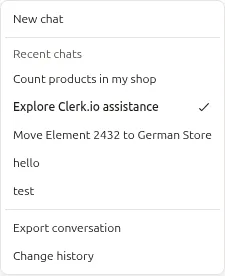
Öffnen Sie das Menü ... in Ask Clerk.io, um unter Recent chats Ihre 10 zuletzt geführten Chats zu sehen. Jeder Chat hat einen kurzen Titel, und der aktuell geöffnete Chat ist mit einem Häkchen markiert. Wählen Sie einen Titel, um zur jeweiligen Konversation zurückzukehren.
Ask Clerk.io merkt sich, was zuvor in diesem Chat gemacht wurde. Sie können einen Chat wieder öffnen und zum Beispiel fragen: “Mache die Änderung an den Such-Synonymen rückgängig.”
Einen Chat starten #
Wählen Sie ... > New chat, um eine neue Konversation zu beginnen. Ihre vorherigen Chats bleiben in der Liste der letzten Chats erhalten. Dies ersetzt Clear conversation.
Chats werden nach 90 Tagen ohne Aktivität gelöscht.
Sicherheit #
Vor jeder Änderung zeigt Ask Clerk.io eine Zusammenfassung der geplanten Modifikationen und bittet um Ihr Einverständnis.
Destruktive Aktionen — wie das Löschen von Kampagnen, das Entfernen von Regeln oder das Löschen von Daten — erfordern eine zusätzliche Bestätigung, um versehentliche Änderungen zu vermeiden.
Wenn Sie verstehen möchten, was eine Änderung bewirken wird, bevor Sie sie genehmigen, bitten Sie Ask Clerk.io um eine Erklärung. Der Effekt Ihrer Änderung wird dann zunächst in Alltagssprache beschrieben, bevor nach Ihrer Zustimmung gefragt wird.
Weitere Informationen zu Analyse- und Umsetzungsmöglichkeiten finden Sie in den Funktionen.
Diese Seite wurde von einer hilfreichen KI übersetzt, daher kann es zu Sprachfehlern kommen. Vielen Dank für Ihr Verständnis.