Chat Logs
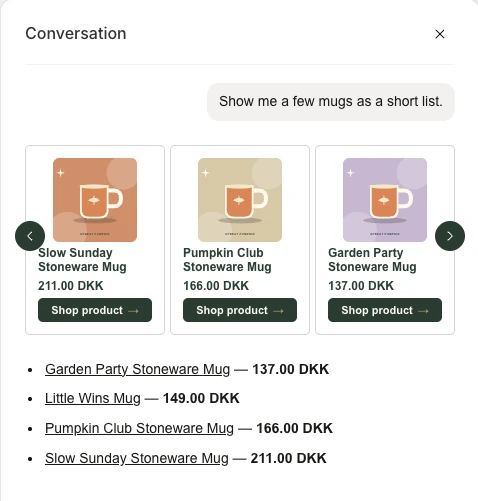
Verwenden Sie Chat > Conversations in my.clerk.io, um die Gespräche der Besucher mit Chat zu überprüfen.
Ansicht auswählen #
Wechseln Sie zwischen dem Live Store und dem Demo Store. Sie können auch einen der verfügbaren Datumsbereiche wählen: 7 Days, 30 Days, 90 Days, 1 Year, YTD, All oder Custom.
Überprüfungsstatus #
Verwenden Sie Search conversations, um Wörter in den Nachrichten eines Gesprächs zu finden. Wählen Sie Live Store oder Demo Store und den gewünschten Datumsbereich aus. Klicken Sie auf eine Gesprächszeile, um diese im Überprüfungsbereich zu öffnen.
Die Gesprächsliste enthält Summary, Order value, Converted, Direct Impact, Solved und Created At.
Der Status Solved zeigt an, ob Chat die Anfrage des Kunden ausreichend gelöst hat. Dies hilft Ihnen dabei, Gespräche zu identifizieren, die Aufmerksamkeit erfordern, und sich zur richtigen Zeit bei den richtigen Kunden zu melden.
Gesprächsdetails #
Prüfen Sie die Nachrichten des Shoppers und die Antworten von Chat im Seitenfenster. Produkt-Empfehlungen behalten ihr Produktkarten-Design und den horizontalen Slider bei, damit Sie die vom Shopper gesehenen Produkte und die dazugehörigen Produktlinks überprüfen können.
Schließen Sie das Panel, um mit Ihren unveränderten Filtern zur Liste zurückzukehren.
Daten verwenden ein lesbares Format und die 24-Stunden-Zeit. Daten des laufenden Jahres lassen das Jahr weg; bei älteren Daten wird das Jahr angezeigt.
Diese Seite wurde von einer hilfreichen KI übersetzt, daher kann es zu Sprachfehlern kommen. Vielen Dank für Ihr Verständnis.