Configuration
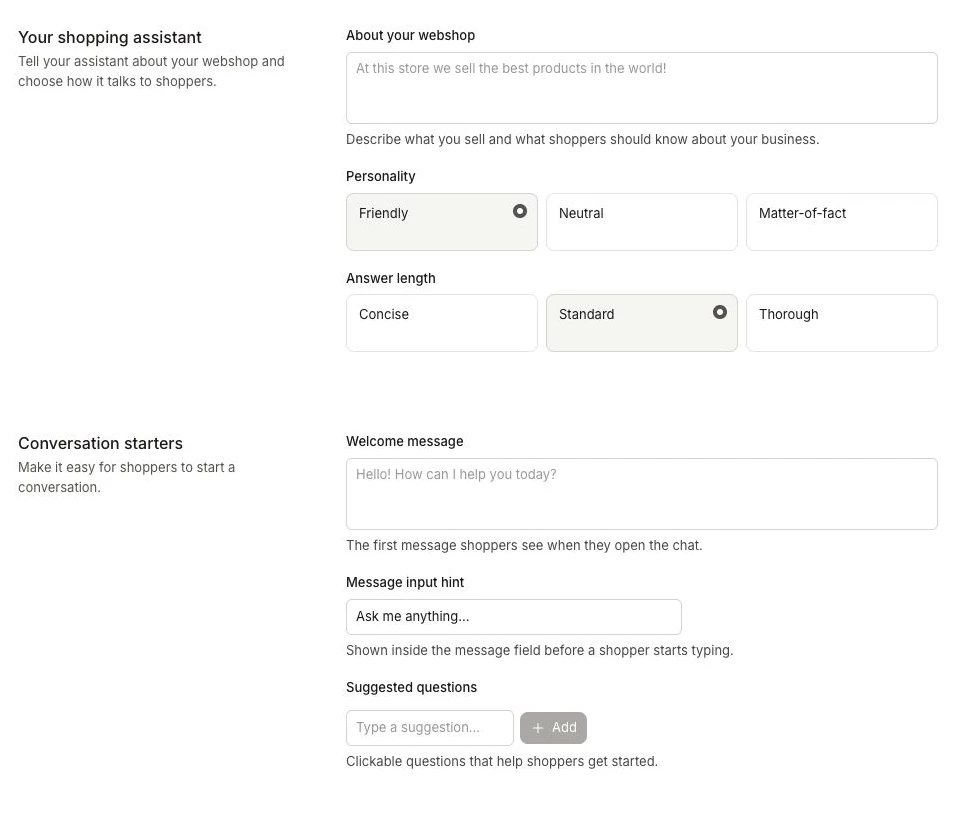
Öffnen Sie my.clerk.io > Chat > Configuration, um Chat zu konfigurieren. Die Einstellungen sind in Abschnitte auf einer Seite unterteilt. Verwenden Sie die Vorschau, um Ihre Änderungen zu überprüfen, und klicken Sie anschließend auf Save.
Ihr Einkaufsassistent #
Teilen Sie Chat Informationen über Ihren Webshop mit und wählen Sie, wie er mit Käufern spricht.
Über Ihren Webshop #
Geben Sie unter About your webshop eine Erklärung ein oder bearbeiten Sie diese, um zu beschreiben, was Sie verkaufen und was Käufer über Ihr Unternehmen wissen sollten. Sie können Ask Clerk.io bitten, Ihnen bei diesem Text zu helfen.
Wenn Chat zum ersten Mal aktiviert wird, wird automatisch eine Beschreibung von Ihrer Homepage und den Store-Metadaten generiert, einschließlich Name, Plattform, Sprache und Währung.
Die generierte Beschreibung enthält 2–4 Sätze in der Sprache Ihres Shops.
Eine hilfreiche Beschreibung beinhaltet Ihren Shopnamen, die Produkte, die Sie verkaufen, und was Ihr Geschäft für Käufer nützlich macht.
Zum Beispiel: “Awesome Store verkauft Nahrungsergänzungsmittel, Vitamine und Proteinpulver. Wir helfen Käufern, Produkte zu finden, die ihren Bedürfnissen entsprechen, mit einem breiten Katalog und wettbewerbsfähigen Preisen.”
Persönlichkeit #
Wählen Sie Friendly, Neutral oder Matter-of-fact, um den Tonfall Ihrer Marke gegenüber den Käufern anzupassen.
Antwortlänge #
Wählen Sie, wie ausführlich Chats Antworten sein sollen: Concise, Standard oder Thorough.
Gesprächsauftakte #
Erleichtern Sie es Käufern, ein Gespräch zu beginnen.
Willkommensnachricht #
Legen Sie unter Welcome message die erste Nachricht fest, die Käufer sehen, wenn sie Chat öffnen. Zum Beispiel: “Willkommen! Ich kann Ihnen helfen, Produkte zu finden und Fragen zu unserem Geschäft zu beantworten. Was suchen Sie?”
Eingabehinweis für Nachrichten #
Legen Sie unter Message input hint den Text fest, der im Nachrichtenfeld angezeigt wird, bevor ein Käufer mit dem Tippen beginnt.
Vorgeschlagene Fragen #
Nutzen Sie Suggested questions für anklickbare Beispiele wie “Wie lange dauert die Lieferung?” oder “Verkaufen Sie Schuhe in Größe 43?”.
Um die Reihenfolge zu ändern, greifen Sie den gepunkteten Griff eines Vorschlags und ziehen ihn an die gewünschte Position. Ein gestricheltes Feld zeigt an, wo er landen wird. Lassen Sie die Zeile los, um sie zu verschieben.
Für die Tastatursortierung fokussieren Sie eine Vorschlagszeile und drücken Alt + ↑ oder Alt + ↓. Screenreader geben die Bewegung bekannt.
Menschlicher Support #
Legen Sie unter Escalation email die Adresse fest, an die Ihr Team Konversationen erhalten soll, die menschliche Unterstützung erfordern. Chat sendet die Konversation an diese Adresse, damit Ihr Team mit dem Käufer in Kontakt treten kann.
Sendungsverfolgung #
Aktivieren Sie Allow order tracking, damit Käufer den Lieferstatus mithilfe Ihrer synchronisierten Paketdaten überprüfen können. Wenn die Verfolgung aktiviert ist und noch keine Pakete synchronisiert wurden, folgen Sie dem Data > Parcels-Link, um die Paketverfolgung einzurichten.
Sie müssen immer ihre E-Mail-Adresse und Bestellnummer angeben, um zu bestätigen, dass es ihre Bestellung ist. Nach der Bestätigung erstellt Chat eine kurze Zusammenfassung der Bestellung und des Lieferstatus und stellt den Link zur Sendungsverfolgung bereit.
Shopify- und Lightspeed-Nutzer können dies über ihre nativen Importeure aktivieren: Verwenden Sie die Shopify-Importer-Einstellung oder die Lightspeed-Importer-Einstellung.
Für andere Plattformen müssen Sie den Order status und Parcels data per API bereitstellen.
Verfügbarkeit der Sendungsverfolgung #
- Bevor ein Versanddienstleister das Paket erhält: Wenn Ihre Integration Bestellstatus sendet (z. B. CONFIRMED/PAID/FULFILLMENT_PENDING), kann Chat bestätigen, dass die Bestellung eingegangen ist und vorbereitet wird. Ein Link zur Sendungsverfolgung wird noch nicht angezeigt, da kein Paket mit Sendungscode existiert.
- Nachdem ein Paket mit Sendungscode erstellt wurde: Sobald Clerk.io ein Paket mit
carrierundtracking_codeerhält, zeigt Chat einen Tracking-Link mit einem Klick an und fasst den aktuellen Lieferstatus zusammen. - Während auf den ersten Scan durch den Versanddienstleister gewartet wird: Einige Anbieter erstellen zuerst ein Etikett und fügen erst nach Abholung Ereignisse hinzu. In diesem Zeitraum gibt Chat an, dass das Paket auf Abholung wartet oder das Etikett erstellt wurde, und teilt, falls verfügbar, dennoch den Tracking-Link.
Kunden können die Bestellbestätigung sofort sehen (wenn Sie Bestellstatus senden), und die vollständige Paketverfolgung steht zur Verfügung, sobald ein Tracking-Code in Clerk.io vorhanden ist.
Sprachchat #
Lassen Sie Käufer ihre Fragen sprechen, anstatt sie einzutippen. Wählen Sie in Available on On for all devices, Mobile only oder Off.
Die Transkription nutzt die Sprache des Browsers und erfordert die Berechtigung zur Nutzung des Mikrofons. Käufer klicken auf das Mikrofonsymbol in Chat, um zu sprechen, und können “send” sagen, um die Nachricht zu senden.
Datenschutz und Einwilligung #
Nutzen Sie Consent message für die Nachricht, die über dem Eingabefeld von Chat angezeigt wird. Lassen Sie das Feld leer, um sie auszublenden. Sie können HTML verwenden, um Links zu Ihren Bedingungen oder Datenschutzrichtlinien hinzuzufügen:
By messaging the AI assistant, you agree to our <a href="https://example.com/terms">Terms</a> and have read our <a href="https://example.com/privacy">Privacy Policy</a>.
Design von Chat #
Verwenden Sie Brand color für den Hintergrund der Kopfzeile, Schaltflächen und Akzente. Unter Chat heading legen Sie den Heading text fest und passen Familie, Größe, Stärke und Farbe der Schrift an.
Nachrichten-Design #
Wählen Sie Schriftfamilie, Schriftgröße, Hintergrundfarbe und Textfarbe für die Nachrichten im Gespräch.
Chat-Button und Einladung #
Wählen Sie, wo Käufer Chat öffnen und wie Sie sie zum Ausprobieren einladen.
Unter Chat button legen Sie einen Custom icon link fest oder verwenden Choose from Library. Passen Sie Size, Position und Distance from the edge an.
Unter Chat invitation legen Sie Message text und ein Emoji or icon fest und passen anschließend Farben und Schriftgröße an. Käufer können die Einladung mit einem Klick auf X oder durch Öffnen des Chats schließen. Sie bleibt für die aktuelle Sitzung geschlossen.
Produktinformationen #
Wählen Sie die Produktattribute, die Chat beim Beantworten von Fragen verwenden kann. Zum Beispiel helfen weight, categories und delivery_time dabei, Fragen zu Gewicht, verwandten Produkten und Lieferung zu beantworten.
Produkt-Suchfilter #
Wählen Sie die Attribute, die Chat zum Eingrenzen von Produktergebnissen nutzen kann, wie price, on_stock, on_sale, _category_name, color, size oder product_type. Fügen Sie Attribute hinzu, die Käufer natürlicherweise zur Verfeinerung einer Suche verwenden würden.
Beschreiben Sie den Zweck jedes Filters und nutzen Sie Maximum values, um festzulegen, wie viele Werte Chat gleichzeitig filtern kann.
Vorlage für Produktkarten #
Verwenden Sie Product card template, um den HTML- und Liquid-Inhalt der in Chat angezeigten Produkte anzupassen. Produktvariablen fügen Details wie Name, Bild und Preis ein. Syntax und Produktattribute finden Sie unter Code Designs.
Fügen Sie die CSS-Klassen in das HTML der Vorlage ein und platzieren Sie die Stilregeln dann unter
Custom styling. Halten Sie das CSS in diesem Feld, statt <style>-Blöcke oder Inline-style-Attribute in der Vorlage zu verwenden.
Benutzerdefiniertes Styling #
Verwenden Sie Custom styling, um Chat und seine Produktkarten (Farben, Schriften, Abstände, Rahmen und Layout) zu gestalten.
Fügen Sie CSS-Regeln direkt in dieses Feld ein—ohne <style>-Tags. Zielgerichtet auf die in Product card template verwendeten Klassen mit spezifischen Selektoren.
Fügen Sie beispielsweise der Produktbezeichnung in Product card template eine Klasse hinzu:
<div class="clerk-chat-product-card__name">{{ product.name }}</div>
Fügen Sie dann das Styling hierzu in Custom styling ein:
.clerk-chat-product-card__name {
  font-size: 16px;
  font-weight: 600;
  margin-bottom: 8px;
}
Prüfen Sie das Ergebnis in Live Preview und klicken Sie auf Save, wenn Sie zufrieden sind.
Sichtbarkeit #
Verwenden Sie die Modussteuerung in der Kopfzeile der Seite, um festzulegen, wer Chat sehen kann. Lassen Sie es im Preview mode, solange Sie testen, und nutzen Sie dann den Live-Modus, sobald alles bereit ist. Deaktivieren Sie Chat, um es auszublenden, Ihre Konfiguration jedoch beizubehalten.
Klicken Sie auf Open site in preview, um es in Ihrem Webshop zu überprüfen. Sie können auch ?clerk_content_mode=preview an Ihre Webshop-URL anhängen, um Chat im Vorschaumodus zu sehen.
Diese Seite wurde von einer hilfreichen KI übersetzt, daher kann es zu Sprachfehlern kommen. Vielen Dank für Ihr Verständnis.