Werkzeuge
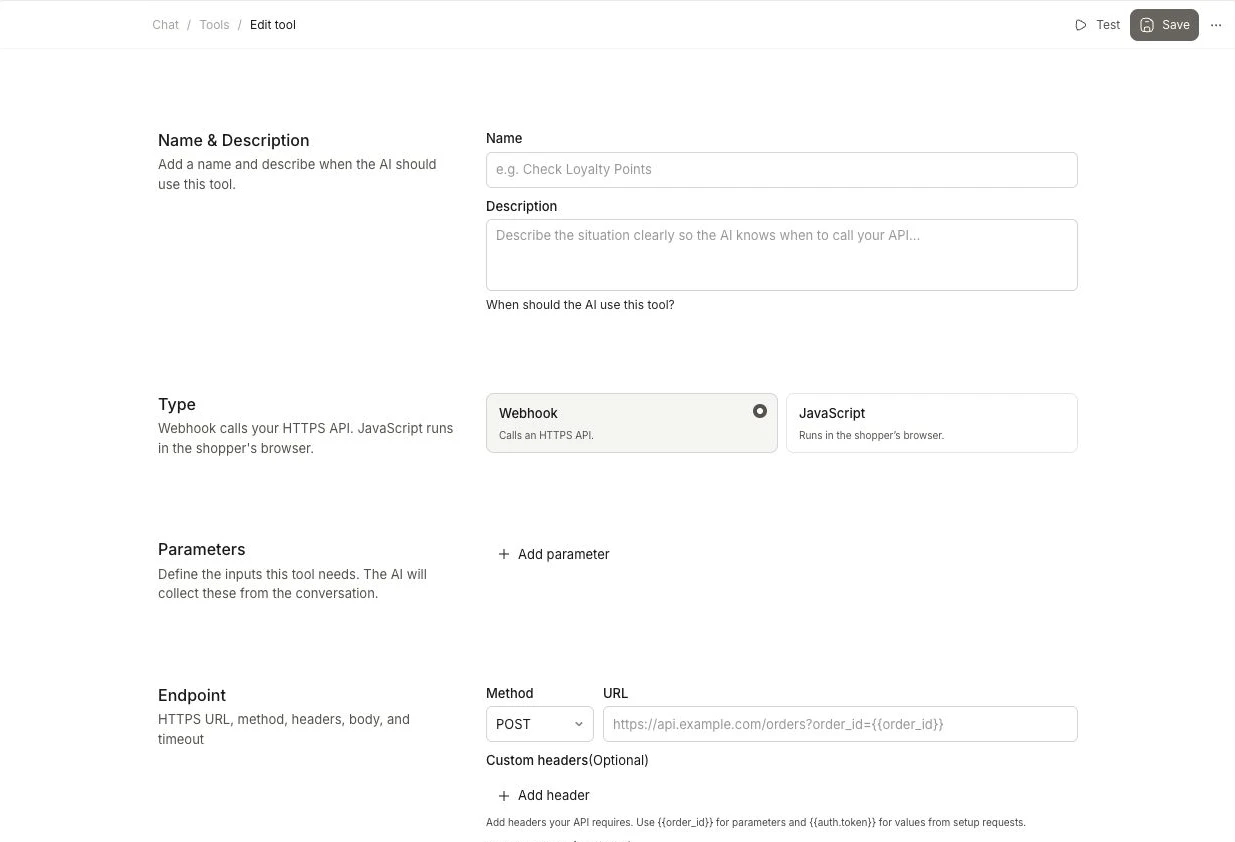
Tools erweitern die Möglichkeiten von Chat während eines Gesprächs. Ein Webhook kann Live-Daten von einem externen Dienst abrufen, während ein JavaScript-Tool Code im Browser des Shoppers ausführen und eine Aktion auf Ihrem Storefront durchführen kann.
Name & Beschreibung #
Gehen Sie zu Chat > Tools und klicken Sie auf + Add another tool, um den Tool-Editor zu öffnen. Vergeben Sie einen klaren Namen für das Tool und beschreiben Sie, wann Chat es verwenden soll.
Die Beschreibung dient als Anweisung für die KI. Seien Sie spezifisch hinsichtlich der Situation, die das Tool auslösen soll. Zum Beispiel:
“Wenn ein Kunde nach einer Bestellung fragt, verwende die in product_data verfügbaren Bestelldaten, um Informationen zu seiner Bestellung bereitzustellen.”
Eine klare Beschreibung hilft Chat, das Tool korrekt zu verwenden und vermeidet die Auslösung bei nicht relevanten Fragen.
Tooltyp #
Wählen Sie in der Sektion Type entweder Webhook oder JavaScript aus. Webhook ruft eine HTTPS-API auf. JavaScript wird im Browser des Shoppers ausgeführt.
Erstellen mit Ask #
Wenn Sie das Tool nicht selbst einrichten möchten, können Sie Ask Clerk.io bitten, einen Webhook oder ein JavaScript-Tool vorzuschlagen. Beschreiben Sie, was Chat tun soll, überprüfen und bestätigen Sie dann den vorgeschlagenen Namen, die Beschreibung, die Parameter und die Konfiguration, bevor Sie das Tool verwenden.
Webhooks #
Wählen Sie in Type die Option Webhook. Webhook-Tools rufen Ihre HTTP-API auf. Verwenden Sie sie, wenn ein Dienst die benötigten Daten liefern oder die gewünschte Aktion für Chat über einen Endpunkt ausführen kann.
Parameter #
Definieren Sie die Werte, die Chat benötigt, bevor das Tool ausgeführt werden kann. Chat sammelt diese Werte aus dem Gespräch und fragt den Besucher nach allen erforderlichen Werten, die fehlen.
Für jeden Parameter definieren Sie:
- Name — Der von dem Endpunkt oder JavaScript verwendete Variablenname.
- Typ — Die Art des Werts, den Chat sammeln soll, z. B. Text oder eine ganze Zahl.
- Beschreibung — Wofür der Wert steht und wonach Chat den Besucher fragen soll.
Verwenden Sie in Ihrer Anfrage oder im JavaScript-Code dieselben Parameternamen wie in der Parameterliste. Zum Beispiel muss ein Parameter mit dem Namen order_id auch im entsprechenden Template oder in der Funktion als order_id verwendet werden.
Markieren Sie einen Parameter als Required, wenn das Tool ohne ihn nicht funktionieren kann.
Endpunkt #
Konfigurieren Sie die HTTP-Anfrage, die Chat sendet, wenn ein Webhook-Tool ausgeführt wird.
Methode: Wählen Sie GET, POST, PUT oder DELETE, abhängig von den Anforderungen Ihrer API.
URL: Geben Sie die vollständige Endpunkt-URL ein. Abfrageparameter können statisch oder mithilfe von im Gespräch gesammelten Werten mit {{parameter_name}} eingesetzt werden. Beispiel:
https://api.example.com/orders?email={{email}}&id={{order_number}}
Benutzerdefinierte Header: Fügen Sie sämtliche Header hinzu, die Ihre API benötigt, wie z. B. Authentifizierungs-Token oder Angaben zum Content-Type.
Request-Body: Geben Sie bei POST- und PUT-Anfragen den Body im von Ihrer API erwarteten Format ein. Hier können ebenfalls Parameter verwendet werden.
Timeout: Legen Sie fest, wie lange Chat auf eine Antwort warten soll, bevor abgebrochen wird. Die verfügbaren Optionen reichen von 3 Sekunden bis zu 10 Minuten.
Speichern und Testen #
Klicken Sie auf Save, wenn das Tool bereit ist.
Öffnen Sie Test über die Seiten-Toolbar oder das Aktionsmenü. Geben Sie im Test-Popup Beispielwerte für die konfigurierten Parameter ein, führen Sie den Test aus und prüfen Sie die Antwort. Schließen Sie das Popup, um zum Editor zurückzukehren.
JavaScript #
Wählen Sie in Type die Option JavaScript. JavaScript-Tools werden im Browser des Shoppers ausgeführt und können Chat mit Funktionen verbinden, die bereits auf Ihrem Storefront bestehen, z. B.:
- ein Produkt zum Warenkorb hinzufügen
- den aktuellen Warenkorb auslesen
- einen Rabattcode anwenden
- den Checkout öffnen
- eine Größentabelle öffnen
- ein Produkt auf eine Wunschliste speichern
- Standortsuche oder Click-and-Collect-Flow öffnen
Dies sind benutzerdefinierte Aktionen, keine integrierten Vorgänge. Sie müssen jedes Tool mit der entsprechenden Funktionalität Ihres Storefront verbinden.
Parameter #
Definieren Sie die Werte, die Chat benötigt, bevor das Tool ausgeführt werden kann. Chat sammelt diese Werte aus dem Gespräch und fragt den Besucher nach allen erforderlichen Werten, die fehlen.
Für jeden Parameter definieren Sie:
- Name — Der von der JavaScript-Funktion verwendete Variablenname.
- Typ — Die Art des Werts, den Chat sammeln soll, z. B. Text oder eine ganze Zahl.
- Beschreibung — Wofür der Wert steht und wonach Chat den Besucher fragen soll.
Verwenden Sie in Ihrer Anfrage oder im JavaScript-Code dieselben Parameternamen wie in der Parameterliste. Zum Beispiel muss ein Parameter mit dem Namen order_id auch im entsprechenden Template oder in der Funktion als order_id verwendet werden.
Markieren Sie einen Parameter als Required, wenn das Tool ohne ihn nicht funktionieren kann. Lesen Sie die gesammelten Werte in Ihrer Funktion aus dem args-Objekt.
Code #
Schreiben Sie eine asynchrone Funktion, die vom Storefront ausgeführt wird, wenn Chat das Tool aufruft. Der Editor stellt der Funktion die gesammelten Argumente und den Storefront-Kontext zur Verfügung.
Verwenden Sie das args-Objekt, um die in Parameters definierten Werte auszulesen. Rufen Sie dann den Storefront-Code auf, der die Aktion durchführt, zum Beispiel einen Artikel in den Warenkorb legen oder den Checkout öffnen. Geben Sie ein klares Ergebnis zurück, damit Chat dem Besucher sagen kann, was geschehen ist.
Der genaue JavaScript-Code hängt von Ihrem Storefront ab. Stellen Sie sicher, dass die Funktion fehlende, ungültige oder nicht verfügbare Werte sicher verarbeitet.
Speichern und Testen #
Klicken Sie auf Save, wenn das Tool bereit ist.
Testen Sie JavaScript-Tools auf einem Test- oder Vorschau-Storefront, bevor Sie sie für Besucher bereitstellen. Überprüfen Sie sowohl die Storefront-Aktion als auch die Nachricht, die Chat nach Abschluss der Aktion anzeigt.
Diese Seite wurde von einer hilfreichen KI übersetzt, daher kann es zu Sprachfehlern kommen. Vielen Dank für Ihr Verständnis.