Billing
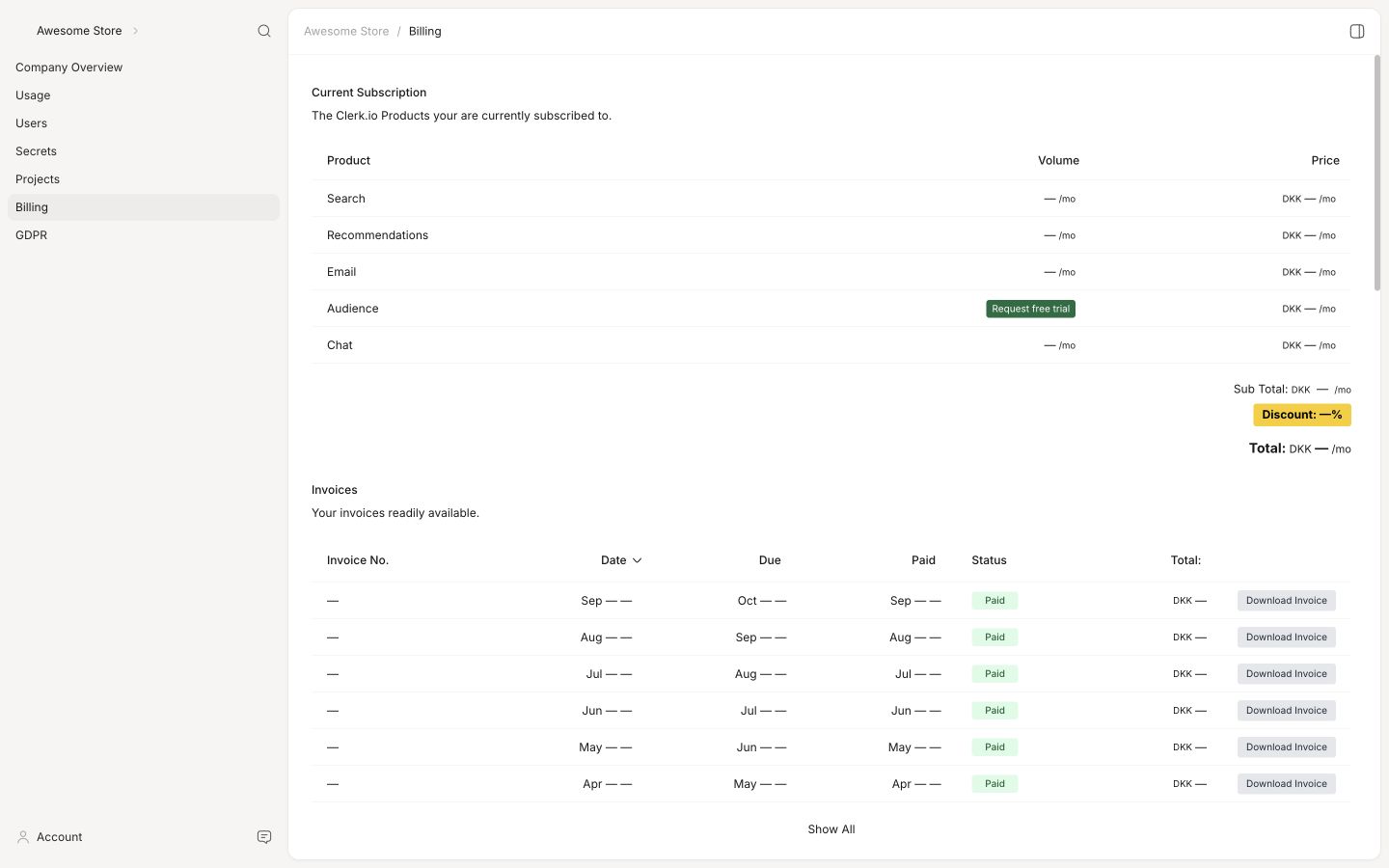
Die Abrechnungsseite bietet Zugang zu allen Einstellungen im Zusammenhang mit Ihrem Abonnement und den Zahlungen.
Navigieren Sie zur Abrechnungsseite, indem Sie oben links auf das Store-Dropdown klicken und dann COMPANY NAME > Billing auswählen, oder indem Sie einfach im oberen Bereich der Seite nach billing suchen.
Aktuelles Abonnement #
Hier finden Sie eine Übersicht der Produkte, die aktuell Teil Ihres Abonnements sind.
Es werden das monatliche Nutzungsvolumen und der Preis für jedes Produkt sowie alle aktiven Rabatte im Detail aufgeführt.
Rechnungen #
Hier sehen Sie eine Liste aller vergangenen und aktuellen Rechnungen inklusive der Rechnungsnummer, des Ausstellungsdatums, des Fälligkeitsdatums, des Zahlungsdatums, des aktuellen Status und des Gesamtbetrags der Rechnung.
Sie können jede Rechnung aus der Liste öffnen, um die Einzelheiten zu sehen.
Rechnungen können sowohl aus der Listenansicht als auch aus der Detailansicht heruntergeladen werden.
Rechnungsinformationen #
In diesem Abschnitt finden Sie die Angaben, die auf Ihren Rechnungen verwendet werden.
Die Angaben sind in drei Bereiche unterteilt, in denen Sie folgende Felder bearbeiten können:
Firmeninformationen #
- Firmenname
- Firmenadresse 1
- Firmenadresse 2
- Stadt
- Postleitzahl
- Land
Rechnungsinformationen #
- Umsatzsteuer-ID des Unternehmens
- Unternehmensrechnungs-E-Mail (E-Mail-Adresse für Rechnungen)
Kontaktinformationen #
- Name des Ansprechpartners
- Telefonnummer des Ansprechpartners
Änderungen an den Rechnungsinformationen gelten für zukünftige Rechnungen.
Zahlungsdetails #
Hier können Sie die aktuelle Zahlungsmethode, Zahlungsfrequenz, den Betrag pro Abbuchung und das Datum der nächsten Abbuchung sehen.
Kreditkarte #
Die empfohlene Zahlungsmethode. Sie können Ihre Kreditkartendaten direkt hinzufügen oder aktualisieren. Bei einer Aktualisierung ersetzen die neuen Daten automatisch die alten als primäre Karte und die alten Kartendaten werden gelöscht.
SEPA #
Wenn Sie in Euro bezahlen und weniger als 10.000 € pro Rechnung zahlen, haben Sie die Möglichkeit, SEPA-Zahlungen zu nutzen. Dies ist eine standardisierte Zahlungsmethode für die Europäische Union.
Transaktionen mit SEPA können bis zu 6 Werktage dauern, was deutlich länger ist als bei Zahlungen mit Kreditkarten.
Aufgrund der Zahlungsfrist kann ein gelbes Banner erscheinen, das darauf hinweist, dass Zahlungen fehlen. Sollte dies der Fall sein, wenden Sie sich an Ihren Customer Success Manager oder unser Support-Team unter support@clerk.io.
Banküberweisung #
Wenn Sie per Banküberweisung zahlen möchten oder Clerks Bankdaten benötigen, finden Sie die Bankinformationen unten. Wählen Sie die Angaben entsprechend der Währung, die Sie für die Zahlung nutzen:
Dänische Überweisungen in DKK: #
- Bank: Danske Bank
- Registrierungsnummer: 3409
- Kontonummer: 10988225
Internationale Überweisungen in EUR: #
- Bank: Danske Bank
- IBAN: DK9630003002074540
- Swift-Code: DABADKKK
Internationale Überweisungen in GBP/USD: #
- Bank: Danske Bank
- IBAN: DK5530000010988225
- Swift-Code: DABADKKK
Autoscaling #
Clerk erhöht Ihre Conversion Rate, Warenkorbgröße und den Bestellwert und bringt Kunden wieder auf Ihre Webseite zurück. Mit dem Wachstum Ihres Webshops steigt auch Ihr Verbrauch. Das ist eine gute Sache, da es bedeutet, dass Ihr Umsatz steigt.
Kriterien #
Autoscaling erfolgt, wenn der durchschnittliche Verbrauch steigt. Das Konto wird entsprechend der Nutzung auf die passende Stufe skaliert und Sie erhalten eine E-Mail-Benachrichtigung mit einer Übersicht der Stufenänderung.
Wir skalieren nicht bei kurzfristigen Nutzungsspitzen wie an Black Friday oder Weihnachten – es muss sich um eine tatsächliche, über mehrere Monate anhaltende Änderung handeln.
Nutzungskontrolle #
Wenn Sie befürchten, dass Ihr gestiegener Verbrauch nicht genügend Umsatz generiert, buchen Sie eine Überprüfung mit Ihrem Customer Success Manager. Die Lösung besteht in der Regel nicht darin, Clerk-Elemente zu entfernen, sondern zu überdenken, wie sie genutzt werden.
Vielleicht haben Sie Banner so weit unten auf der Seite platziert, dass sie von Kunden nicht gesehen werden, sie sind auf Mobilgeräten nicht zugänglich oder im Design fehlen wichtige Bestandteile wie Preise und Bilder.
Falls Sie Ihre Nutzung reduzieren möchten und damit auch auf zusätzlichen Umsatz verzichten, kann Ihr Customer Success Manager gemeinsam mit Ihnen die Insights-Dashboards prüfen, um die Elemente mit dem geringsten Mehrwert zu identifizieren.
Erfahren Sie, wie Sie Ihre Leistung für jedes Produkt analysieren können:
Kündigung #
Kündigungen müssen immer über my.clerk.io erfolgen. Clerk-Mitarbeiter können Konten nicht per E-Mail, Chat oder Telefon kündigen. Einzelheiten finden Sie in unseren Nutzungsbedingungen.
Deinstallieren Sie vor der Kündigung Clerk von Ihrer Plattform, um Probleme auf Ihrer Seite zu vermeiden. Die Deinstallationsanleitung finden Sie, wenn Sie Ihre Plattform unter Integrations im Seitenmenü auswählen und zu Extension / Integration / Plugin / App (je nach Plattform) navigieren. Bei Fragen wenden Sie sich per Chat an unser Support-Team.
Leistung verbessern #
Sollten Sie eine Kündigung erwägen, weil Clerk nicht wie erwartet funktioniert, helfen wir Ihnen gerne, mehr Umsatz zu erzielen. In den meisten Fällen können wir Ihnen helfen, mehr aus Ihrem Abonnement herauszuholen.
Wenden Sie sich an Ihren Customer Success Manager oder schreiben Sie an support@clerk.io, um einen Termin mit einem Produktexperten so schnell wie möglich zu vereinbaren!
Kündigungsablauf #
Nur Admins können ein Konto kündigen.
Um den Kündigungsprozess zu starten, gehen Sie zur Abrechnungsseite, indem Sie oben links auf das Store-Dropdown klicken und anschließend zu COMPANY NAME > Billing. navigieren.
Sie können auch einfach im Suchfeld nach “billing” suchen, um die Seite zu finden.
Scrollen Sie zum Ende der Abrechnungsseite, um die Häufig gestellten Fragen zu sehen. Suchen Sie nach “Wie kündige ich mein Konto?”. Hier finden Sie einen Link zur Kündigungsseite.
Sollten Sie diesen Link nicht sehen, sind Sie kein Admin. Unter Users können Sie die Admin(s) für Ihr Konto finden.
Sie werden nach dem Grund für die Kündigung gefragt und gebeten, diesen kurz zu beschreiben. Ihr Feedback ist uns sehr wichtig und wir nutzen es aktiv, um besser zu werden.
Diese Seite wurde von einer hilfreichen KI übersetzt, daher kann es zu Sprachfehlern kommen. Vielen Dank für Ihr Verständnis.