Stores
Grundlagen #
Ein Store ist eine separate Einheit in Clerk.io, die alle Daten und Einstellungen für eine bestimmte Domain enthält. Dies kann ein einzigartiger Webshop, eine Plattform, eine Sprachversion oder alles andere sein, das als separate Einheit fungieren soll.
Sie arbeiten völlig unabhängig voneinander und teilen keine Daten untereinander. Die einzige Ausnahme ist, dass einige Funktionen wie Merchandising und Synonyme bei Bedarf über mehrere Stores hinweg hinzugefügt werden können.
Jeder Store verfügt über ein eigenes Set von API-Keys, um über die Clerk-API mit ihm zu kommunizieren, unabhängig davon, welche Art von Setup verwendet wird.
Stores können für jede unserer 54 unterstützten Sprachen konfiguriert werden. Search und Indexierung funktionieren über alle unterstützten Sprachen hinweg. Keine Migration erforderlich; die Änderungen sind sofort verfügbar. Siehe die vollständige Liste der unterstützten Sprachen.
Stores verwalten #
Ein Unternehmen kann beliebig viele Stores zugeordnet haben, und diese können nach Bedarf erstellt, kopiert und gelöscht werden.
Neu hinzufügen #
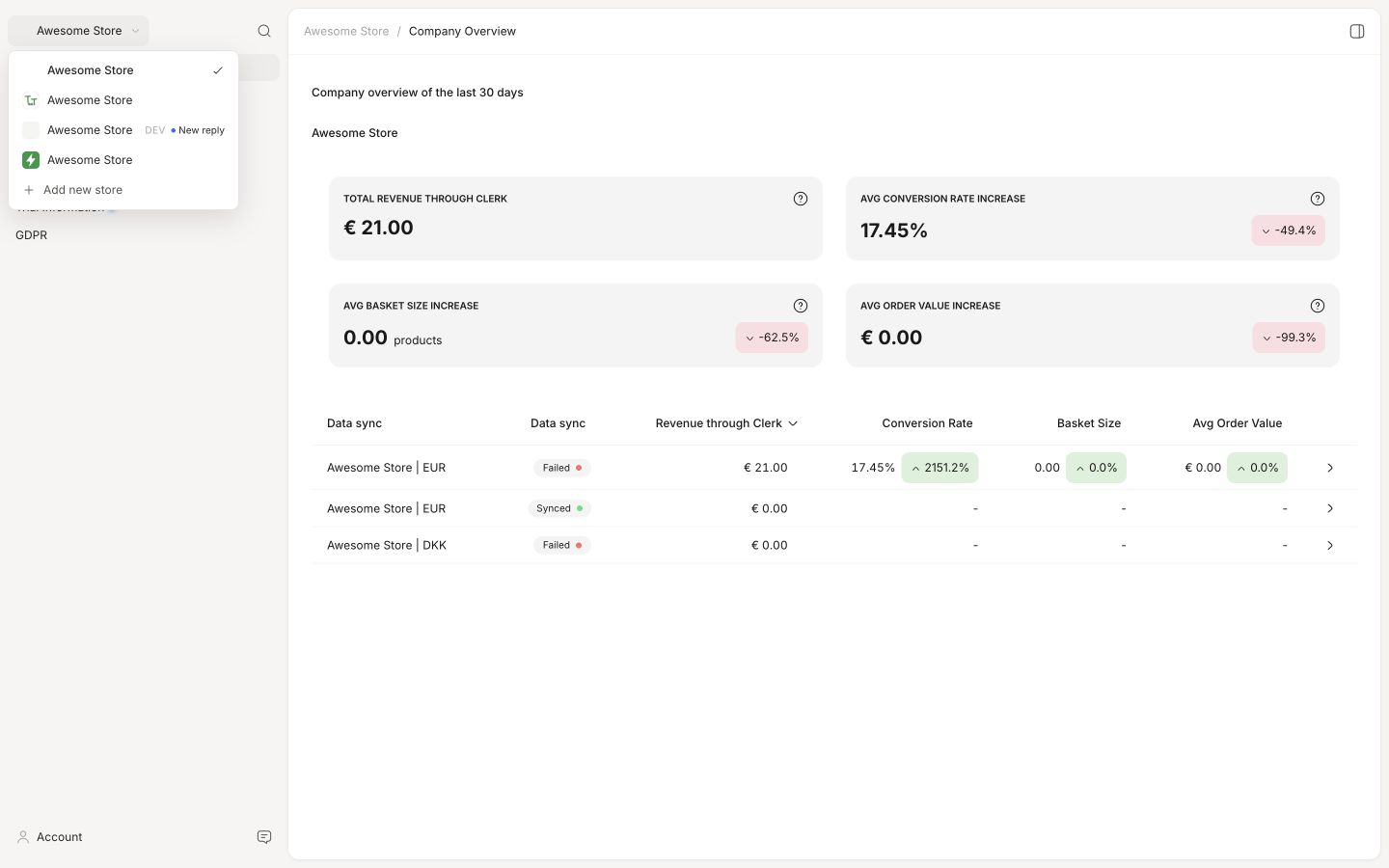
Neue Stores werden in my.clerk.io hinzugefügt, indem Sie oben links auf den aktuellen Store-Namen klicken und dann + Add New Store. auswählen.
Füllen Sie die Details für Ihren Store aus und klicken Sie auf Add New Store.
Die gewählte Plattform passt die Setup-Anleitungen des Stores an die jeweilige Plattform an, auf der Clerk eingerichtet ist, daher ist es wichtig, die richtige auszuwählen.
Die Währung wird nur verwendet, um die richtige Währung im Dashboard des Stores anzuzeigen und hat keinen Einfluss auf das Tracking.
Aus bestehendem kopieren #
Wenn Sie einen neuen Store in my.clerk.io erstellen, können Sie viel Arbeit sparen, indem Sie dieselbe Konfiguration wie bei Ihrem bestehenden Store nutzen und einfach Inhalte, Designs und andere Setup-Aspekte, die Sie wiederverwenden möchten, kopieren.
Dies ist sehr nützlich, wenn Sie einen neuen Store für eine andere Sprache oder eine neue Domain für Ihren ursprünglichen Store erstellen.
Unter Copy Content From Existing Store wählen Sie im Dropdown-Menü den Store aus, den Sie duplizieren möchten. Sie können einzelne Elemente auswählen, die Sie kopieren möchten:
- Inhalte
- Designs
- Synonyme
- Zubehör
- Audiences
- Regeln
- Merchandising
- Modifizierer
- Chat-Einstellungen
- AI-Integrationen
Jetzt müssen Sie nur noch kleinere Änderungen in den Designs vornehmen (z.B. Währungssymbole und Button-Texte anpassen).
Der neue Store muss weiterhin mit Ihrem Katalog synchronisiert werden und erhält ein eigenes Set an API-Keys.
Einen Store löschen #
Wenn Sie einen Store löschen, werden dessen Einstellungen und Daten dauerhaft entfernt und können nicht wiederhergestellt werden.
Sie können ihn löschen, indem Sie zu Settings > Store settings gehen und dann ganz unten auf der Seite auf Delete Store klicken. Bestätigen Sie dies im nächsten Dialogfenster, danach wird Ihr Store gelöscht.
API-Keys #
Falls Sie nach der Erstintegration die Keys Ihres Stores benötigen, finden Sie diese unter Developers > API Keys.
Jeder Store hat einen festen Public API Key und mehrere Private API Keys.
Der Public API Key wird für grundlegende Aufrufe von Clerk verwendet und kann überall geteilt werden, da er allein keinen Zugriff auf sensible Daten gewährt.
In Kombination mit einem Private API Key erhalten Sie Zugriff auf sensible Daten wie E-Mail-Adressen und können Änderungen an den Daten eines Stores vornehmen.
Aus Sicherheitsgründen für Clerk wird der Private API Key bei der Store-Erstellung generiert und an den Besitzer des MyClerk-Kontos gesendet.
Key Rotation #
Falls Ihr Store noch einen Legacy Private Key hat, kann dieser direkt unter Developers > API Keys durch Klick auf den Rotations-Button daneben getauscht werden.
Durch die Rotation wird der alte Key sofort ungültig – jede Integration, die ihn verwendet, funktioniert dann nicht mehr. Stellen Sie sicher, dass Sie ihn überall ersetzen, bevor oder unmittelbar nachdem Sie die Rotation durchführen.
Nach der Rotation müssen Sie sich eventuell auch aus dem Clerk.io-Backend ab- und wieder anmelden, da der alte Key ggf. noch in Ihrer aktuellen Sitzung aktiv sein kann.
Für ein besser verwaltbares Setup nutzen Sie stattdessen die Standard-Private API Keys. Sie können beliebig viele für unterschiedliche Zwecke anlegen und jeden einzeln widerrufen, ohne die anderen zu beeinflussen.
API-Statistiken #
Öffnen Sie Developers > API Stats für eine Übersicht der API-Aufrufe im gewählten Zeitraum.
| Metrik | Bedeutung |
|---|---|
| API | Das angesprochene Endpoint, z.B. recommendations/popular. |
| Labels | Tracking-Labels wie Homepage / Popular. Endpunkte ohne Label zeigen ein leeres Feld an. |
| Hits | Aufrufe des Endpoints im gewählten Zeitraum. |
| Ergebnisse | Aufrufe, die Ergebnisse zurückgegeben haben. |
| Durchschn. Antwortzeit | Durchschnittliche Antwortzeit in Millisekunden für das Endpoint. |
| Erfolgsrate | Prozentsatz der Aufrufe, die Ergebnisse zurückgaben. |
Aufrufe ohne Ergebnis sind nicht unbedingt HTTP-Fehler. Beispielsweise kann eine gültige Suchanfrage keine passenden Produkte ergeben.
Entwicklerprotokolle #
Verwenden Sie Entwicklerprotokolle, um Anfragen, Fehler und Warnungen Ihres Stores in Echtzeit zu prüfen. Gehen Sie zu Developers > Logs.
Sehen Sie sich die vollständige Funktionsübersicht hier an: /platform/company/developer-logs/.
API-Debug #
Verwenden Sie API-Debug, um API-Anfragen zu erstellen und die Ergebnisse zu inspizieren. Öffnen Sie Developers > API Debug für den Store, an dem Sie arbeiten. Parameter sind in Formular-Gruppen angeordnet.
Einfach vs. Erweitert #
- Einfach: Jeder API-Parameter wird in einem eigenen Feld konfiguriert. Zu Beginn werden nur die Pflichtfelder angezeigt, über Zusätzliche Felder können optionale Parameter eingeblendet werden.
- Erweitert: Erstellen Sie manuell eine vollständige GET-API-Anfrage (z. B. durch Einfügen der vollständigen URL). Nützlich, wenn Sie bereits einen API-Call aus Code oder aus dem Netzwerk-Tab des Browsers reproduzieren möchten.
Eine Anfrage ausführen #
- Wählen Sie ein Endpoint (z. B. Search Products oder Complementary Products).
- Füllen Sie die erforderlichen Felder aus.
- Optional: Blenden Sie Zusätzliche Felder ein und fügen Sie beliebige weitere zu testende Parameter hinzu.
- Klicken Sie auf Run Request (oder Make full API call im erweiterten Modus).
Debug-Ausgabe #
Nach Durchführung einer Anfrage zeigt die Seite sowohl die Ergebnisse als auch die Diagnose, welche Einflüsse das Ergebnis hatten. Je nach Endpoint und Konfiguration kann dies umfassen:
- Angepasste Suchregeln: Abfrage-spezifische Einstellungen, die das Ergebnis beeinflusst haben.
- Merchandising: Angewendete Kampagnen und deren Auswirkungen.
- Backfill: Produkte, die hinzugefügt wurden, um das Limit zu füllen.
- Metadaten: Zusätzlich berechnete Details zum Aufruf.
Funktionen #
Stores verfügen über verschiedene Schalter, mit denen gesteuert werden kann, welche Funktionen aktiviert sind.
Anpassungs-Einstellungen #
Standardfunktionen, die an- und ausgeschaltet werden können. Hauptsächlich verwendet, um Probleme zu identifizieren, die durch Modifikation von Clerks Standardverhalten verursacht werden. Wenn eine Funktion deaktiviert ist, funktioniert jede Funktion innerhalb dieses Bereichs nicht mehr.
Aktuell anpassbare Funktionen:
- Regeln
- Weiterleitungen
- Synonyme
- Merchandising
- AI-Kampagnen
- Kategorien mit vollem Namen
Early Access #
Dies sind Funktionen, die sich noch in aktiver Entwicklung befinden. Sie können manuell aktiviert werden, um neue Funktionen zu testen, bevor sie für alle verfügbar sind.
Die meisten können von jedem Benutzer im Store aktiviert werden; einige werden nur von Clerk-Mitarbeitern aktiviert, wenn sie sich noch in der Beta-Phase befinden.
Wenn einige davon für Sie nicht sichtbar sind, befinden sie sich noch im Beta-Status. Kontaktieren Sie einen Clerk-Mitarbeiter, wenn Sie Interesse haben, Beta-Funktionen zu testen.
Search 3.0 im Demo-Store #
Die neueste Version unserer Search-Engine kann speziell im Demo-Store aktiviert werden, um den Unterschied zur Live-Site zu prüfen.
Search 3.0 ist eine erhebliche Verbesserung beim Verständnis aller Arten von Suchanfragen und beim Ranking der Suchergebnisse.
AI Demo Shop Assistant #
Aktiviert den Chat im Demo-Store, so dass er getestet werden kann. Funktioniert nur, wenn Search 3.0 ebenfalls aktiviert wurde. Weitere Informationen auf der Chat-Einführungsseite.
Search 3.0 #
Aktiviert die neueste Version unserer Search-Engine auf Ihrer Live-Seite. Search 3.0 ist eine erhebliche Verbesserung beim Verständnis aller Arten von Abfragen und beim Ranking der Suchergebnisse.
Sie müssen Search nicht neu auf Ihrer Seite installieren, da die Änderung auf API-Ebene erfolgt. Es funktioniert mit Ihrem bestehenden Setup.
Semantic Fallback (Beta) #
Eine bahnbrechende Methode zur Behandlung von Suchanfragen mit vollständigen Phrasen.
Wenn keine direkte Übereinstimmung gefunden wird, analysiert Clerk die Anfrage und erkennt semantisch, wonach Besucher suchen. Z.B. führt eine Suche nach “etwas, um mein Essen zu kühlen” zu Kühlschränken.
Recommendations 3.0 (Beta) #
Eine wesentlich schnellere Art, Recommendations-Ergebnisse anzuzeigen, basierend auf demselben Framework wie Search 3.0.
Aktuell funktioniert dies für folgende Logiken:
- Bestseller (
recommendations/popular) - Bestseller in Kategorie (
recommendations/category/popular)
Hierfür ist keine Neuinstallation von Recommendations erforderlich, da die Änderung auf API-Ebene erfolgt.
Order Scoring (Legacy) #
Eine andere Methode, Produkte anhand ihrer Bestelldaten in Suchergebnissen älterer Search-Versionen zu bewerten. Wird abgeschafft, da die aktuelle Search-Version (3.0) dies deutlich besser handhabt.
Spell Fix (Legacy) #
Eine andere Methode zur Behandlung von Rechtschreibfehlern in älteren Versionen von Search. Wird abgeschafft, da die aktuelle Search-Version (3.0) dies besser abdeckt.
SKU Search Optimization (Legacy) #
Eine andere Methode zur Handhabung von SKU-Suchen in älteren Search-Versionen. Wird abgeschafft, da die aktuelle Search-Version (3.0) dies besser erledigt.
Autocomplete Improvement (Legacy) #
Eine andere Methode zur Autovervollständigung in älteren Search-Versionen. Wird abgeschafft, da dies in der neuesten Search-Version (3.0) wesentlich besser gelöst ist.
Improved Category Search (Legacy) #
Eine andere Methode, Kategorien in älteren Search-Versionen zu durchsuchen. Wird abgeschafft, da dies in der neuesten Search-Version (3.0) besser funktioniert.
Farbschema #
Stores übernehmen das bevorzugte Farbschema Ihres Betriebssystems. Sowohl Light- als auch Dark-Mode werden unterstützt.
Diese Seite wurde von einer hilfreichen KI übersetzt, daher kann es zu Sprachfehlern kommen. Vielen Dank für Ihr Verständnis.