Users
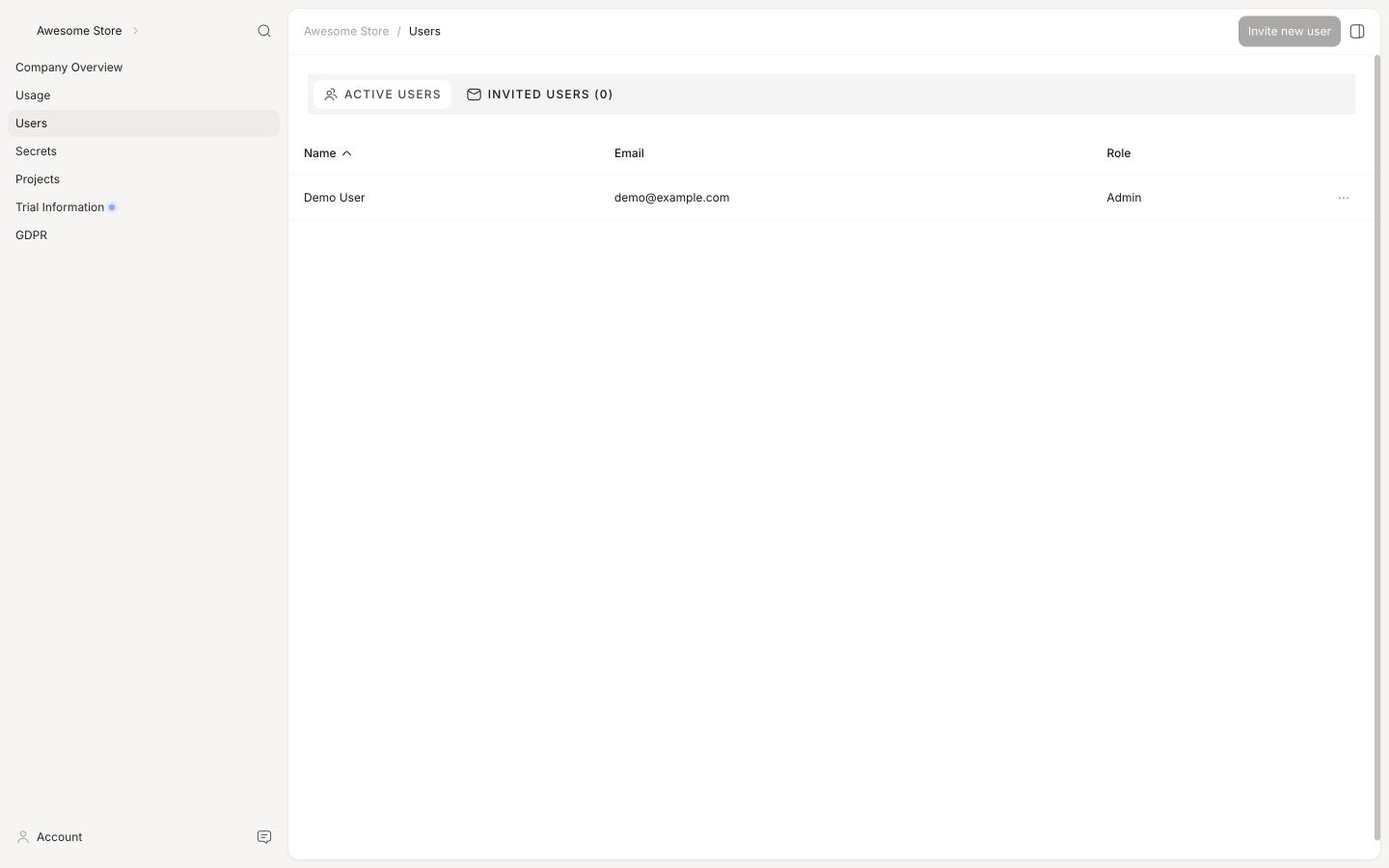
Ein einzelner Benutzer hat Zugriff auf alle Unternehmen und in der Regel auf alle Stores, zu denen er hinzugefügt wurde, über einen einzigen my.clerk.io Login. Es fallen keine zusätzlichen Gebühren für Benutzer an, daher empfehlen wir, dass jede Person, die mit Clerk arbeitet, einen eigenen Benutzer hat.
Neue Benutzer einladen #
Benutzer mit Admin- oder Manager-Rollen können neue Teammitglieder zu einem Clerk.io-Konto hinzufügen.
- Klicken Sie oben links auf den Store-Namen
- Klicken Sie oben im Dropdown auf den Unternehmensnamen
- Klicken Sie auf Users
- Klicken Sie auf die Schaltfläche Invite new user
- Geben Sie die E-Mail-Adresse ein
- Wählen Sie die Rolle, die am besten zu deren Anforderungen passt
- Klicken Sie auf Send invite
Zugang erhalten #
Hat ein Benutzer bereits Zugriff auf ein anderes Clerk.io-Unternehmen, erhält er beim nächsten Login automatisch Zugriff auf Ihr Unternehmen.
Falls der Benutzer Clerk.io noch nie benutzt hat, erhält er eine Willkommens-E-Mail mit einem Link zur Erstellung eines neuen Benutzers. Danach erhält er Zugriff auf Ihr Clerk.io-Unternehmen.
Einladungen widerrufen #
Sobald die Einladung verschickt wurde und der neue Benutzer diese noch nicht angenommen hat, können Admins und Manager sie widerrufen, indem sie auf das Revoke invite-Symbol unter dem Tab Invited users klicken.
Benutzer entfernen #
Klicken Sie neben einem Benutzer auf ... > Delete und bestätigen Sie die Aufforderung.
Der Benutzer wird dann aus Ihrem Unternehmen entfernt.
Benutzer aktualisieren #
Benutzer mit Admin- oder Manager-Rollen können Benutzerrollen und Berechtigungen auf der Seite Users aktualisieren.
So aktualisieren Sie einen Benutzer:
- Klicken Sie auf der Seite Users auf das Stiftsymbol neben dem Benutzer.
- Es erscheint ein Bearbeitungsmodal.
- Im Modal können Sie Folgendes aktualisieren:
- Name
- E-Mail-Adresse
- Rolle
- Sie können den Benutzer im selben Modal auch löschen.
Benutzerrollen #
In größeren Teams sind nicht alle Benutzer gleich. Wir verwenden Rollen, um zu definieren, wer Zugriff auf verschiedene Bereiche in Clerk.io. hat.
Berechtigungen #
Admin: Admins können alles tun, einschließlich Benutzerverwaltung, Store-Erstellung und Rechnungsmanagement. Hat Zugriff auf alle Stores eines Unternehmens
Manager: Manager können Benutzer verwalten, jedoch keine Stores erstellen, keine Rechnungen einsehen oder Store-API-Schlüssel bearbeiten. Hat Zugriff auf alle Stores eines Unternehmens
Member, Developer und Agency: Diese Benutzer können keine Benutzer, Store-Erstellung oder Rechnungen verwalten. Nur Developer können API-Schlüssel verwalten. Hat Zugriff auf alle Stores eines Unternehmens
Store member: Diese Benutzer können nur auf bestimmte Stores zugreifen. Admins oder Manager können deren Berechtigungen beim Versand einer Einladung oder durch Bearbeiten ihres Profils festlegen.
Mehrere Unternehmen #
Wenn die E-Mail-Adresse einer Agentur oder eines Developers zu mehreren Konten hinzugefügt wurde, können sie bei der Anmeldung in ihrem Dashboard all ihre Konten und Stores sehen.
Klicken Sie oben rechts auf den Firmennamen, um die Konten zu sehen, auf die Sie Zugriff haben, und die Stores unter jedem Konto.
Store-Besitzer und Marketer sehen nur das Konto, zu dem sie gehören.
Das erleichtert Agenturen und Developern den schnellen Zugriff auf alle Webshops, für die sie arbeiten.
Benutzereinstellungen #
In den Benutzereinstellungen verwalten Sie Ihr persönliches Profil und konfigurieren, wie Clerk.io für Sie funktionieren soll.
Jeder Benutzer hat eigene Einstellungen, die von den Unternehmens- oder Store-Konfigurationen getrennt sind. Sie erreichen diese, indem Sie oben rechts in my.clerk.io auf Ihren Namen oder Avatar klicken.
Profil #
Der Profil-Bereich enthält Ihre grundlegenden Kontoinformationen.
- Name – Ihr Anzeigename auf Clerk.io.
- Email – Die zum Login und für Benachrichtigungen genutzte E-Mail-Adresse.
- Telefonnummer – Optionale Kontakttelefonnummer.
- Beruf – Hilft Clerk.io dabei, die relevantesten Erfahrungen für Ihre Rolle zu bieten.
Sie können hier auch zustimmen, von Clerk.io für Produktfeedback kontaktiert zu werden.
Präferenzen #
Präferenzen steuern, wie Clerk.io für Ihren persönlichen Benutzer funktioniert.
Zahlenformatierung #
Wählen Sie aus, wie Zahlen im gesamten Backend dargestellt werden sollen — entweder im US-Format (1,234,567.89) oder im EU-Format (1.234.567,89).
Status-Email #
Legen Sie fest, wie oft Sie Status-E-Mails von Clerk.io erhalten. Optionen sind wöchentlich, monatlich oder nie.
Sprache #
Wählen Sie Ihre bevorzugte Sprache für die my.clerk.io-Oberfläche. Nach Auswahl wird das gesamte Backend in diese Sprache umgestellt.
Derzeit sind folgende Sprachen verfügbar:
- Englisch 🇬🇧
- Dänisch 🇩🇰
- Deutsch 🇩🇪
- Spanisch 🇪🇸
- Französisch 🇫🇷
- Italienisch 🇮🇹
- Niederländisch 🇳🇱
- Schwedisch 🇸🇪
Weitere Sprachen kommen laufend hinzu.
Abmelden #
Klicken Sie auf Sign Out, um Ihre aktuelle Clerk.io-Session zu beenden.
Diese Seite wurde von einer hilfreichen KI übersetzt, daher kann es zu Sprachfehlern kommen. Vielen Dank für Ihr Verständnis.