Modifikatoren
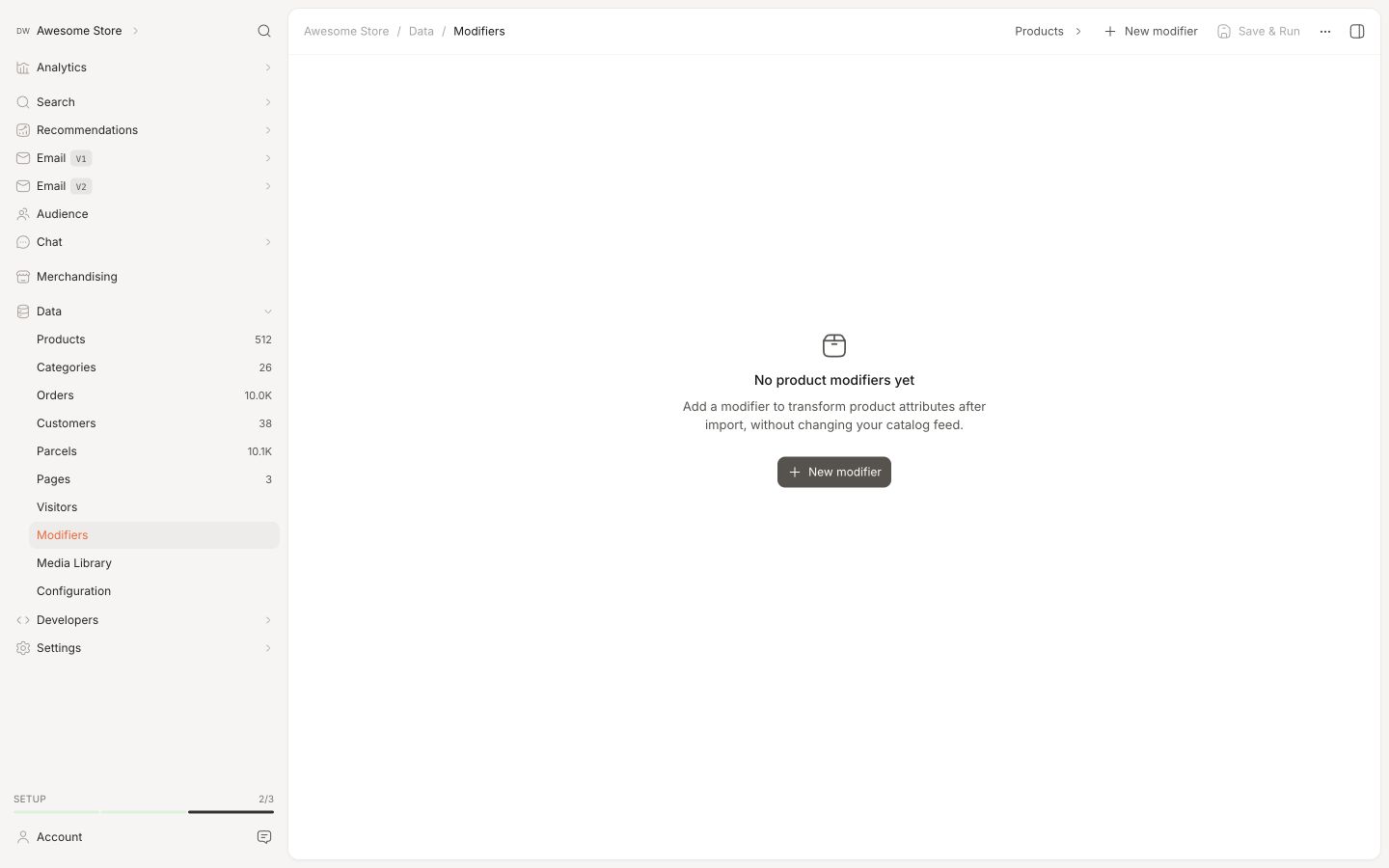
Übersicht #
Mit Modifikatoren können Sie Daten nach der Synchronisation ändern, ohne Ihren Datenfeed anzupassen oder einen Entwickler einzubeziehen. Modifikatoren unterstützen derzeit Produkte, Kategorien, Kunden und Seiten.
Die Modifikatoren werden von oben nach unten ausgewertet, daher ist die Reihenfolge in der Liste wichtig. Die Beispiele unten verwenden Produktdaten, aber die gleiche Modifikatorfunktion kann auch mit den anderen unterstützten Datentypen verwendet werden.
Es gibt zwei Möglichkeiten, einen Modifikator zu erstellen: mit AI Modifiers, was der empfohlene Ansatz ist, oder durch Auswahl eines der Standard-Modifikatortypen für einfachere, vordefinierte Transformationen.
Reihenfolge der Modifikatoren #
Legen Sie die Reihenfolge fest, wenn ein Modifikator von einer Änderung abhängt, die von einem anderen durchgeführt wurde. Clerk.io wertet die Liste von oben nach unten aus.
In Data > Modifiers greifen Sie das punktierte Griffsymbol eines Modifikators und ziehen ihn an die gewünschte Position. Ein gestrichelter Kasten zeigt an, wo er landen wird. Lassen Sie die Zeile los, um sie zu verschieben.
Sie können auch eine Modifikatorzeile fokussieren und Alt + ↑ oder Alt + ↓ drücken, um sie mit der Tastatur zu verschieben. Screenreader geben die Bewegung akustisch wieder.
Testen Sie die Abfolge in der Before & After preview bevor Sie auf Save & Run klicken, um sie auf Ihren Katalog anzuwenden.
AI Modifiers #
AI Modifiers sind der Standard und empfohlene Weg, Modifikatoren zu erstellen. Anstatt einzelne Felder und Regeln zu konfigurieren, beschreiben Sie einfach in Alltagssprache, was der Modifikator tun soll, und die KI generiert eine Python-Funktion, die Ihre Produktdaten entsprechend transformiert.
Dieser Ansatz ist viel flexibler als die Standard-Modifikatortypen. Sie können komplexe Logik beschreiben, mehrere Bedingungen kombinieren, neue Werte aus vorhandenen Attributen berechnen und Sonderfälle behandeln – alles, ohne selbst Code zu schreiben.
- Klicken Sie auf Add Modifier und wählen Sie als Typ AI Modifier (dies ist standardmäßig ausgewählt).
- Klicken Sie auf der Modifikator-Seite auf die Schaltfläche, um die Ask Seitenleiste zu öffnen.
- Beschreiben Sie in der Ask Seitenleiste, was der Modifikator tun soll. Seien Sie so spezifisch wie möglich bezüglich Logik, beteiligter Attribute und erwartetem Ergebnis.
- Die KI generiert basierend auf Ihrer Beschreibung eine Python-Funktion.
- Testen Sie den Modifikator mit der Before & After Vorschau, bevor Sie speichern.
Beispiel-Prompts:
- “Create an attribute called
variant_stock_percentagethat shows how many of a product’s variants are currently in stock, as a percentage between 0 and 100.” - “Set
availabilitytoIn stockifstockis greater than 0, otherwise set it toOut of stock.” - “Create a
discount_percentageattribute by calculating the percentage difference betweenlist_priceandprice, rounded to the nearest integer.” - “Estimate
profitusing these product category margins: Clothing 50%, Shoes 40%, Accessories 60%, Homeware 35%, and Electronics 20%. Calculate profit per unit asprice × margin / 100. Preserve existing numeric profit values and leave other categories unchanged.”
Die durch die KI generierte Python-Funktion ist schreibgeschützt – Sie können sie nicht direkt bearbeiten. Um die Logik zu ändern, setzen Sie die Konversation in der Ask Seitenleiste fort und lassen Sie die Funktion aktualisieren. Ask Clerk.io kann Ihren Shop und das Setup recherchieren, bevor der Modifikator erstellt wird, was hilft, den Kontext Ihrer Anfrage zu verstehen.
Standard-Modifikatortypen #
Für einfachere Transformationen sind Standard-Modifikatortypen verfügbar. Diese decken eine Reihe vordefinierter Operationen ab und sind unkompliziert zu konfigurieren, aber in ihren Möglichkeiten eingeschränkter als AI Modifiers.
Alle Standard-Modifikatoren verfügen über ein if-Eingabefeld. Wenn ein Statement hinzugefügt wird, läuft der Modifikator nur bei Produkten, bei denen dieses Statement mit „wahr“ bewertet wird.
| Typ | Effekt |
|---|---|
Create new attribute | Fügt allen Produkten ein Attribut hinzu |
Delete attribute | Entfernt ein Attribut bei allen Produkten |
Delete product | Entfernt das Produkt vollständig |
Update attribute | Aktualisiert ein Attribut mittels Regex-Muster |
Change attribute type | Ändert den Typ eines Attributs bei allen Produkten |
Split attribute by separator | Teilt einen String am Trenner in eine Liste auf |
Append value | Hängt einen Wert an einen bestehenden Listenattribut an |
Evaluate an expression | Wendet einen mathematischen Ausdruck auf ein Attribut an |
Capitalize value | Formatiert einen String im Titel-Format |
Make value uppercase | Wandelt einen String in Großbuchstaben um |
Make value lowercase | Wandelt einen String in Kleinbuchstaben um |
Create formatted attribute | Erstellt ein neues Attribut aus vorhandenen Daten mit Formatierung |
Hier eine Beschreibung jedes Standard-Modifikatortyps.
Neues Attribut erstellen #
Nimmt einen new_value, der angibt, welcher Wert dem Attribut zugewiesen wird. Dies kann als neues Attribut genutzt werden oder ein bestehendes Attribut ersetzen.
Attribut löschen #
Löscht das angegebene Attribut bei allen Produkten — oder bestimmten, je nach if-Statement.
Produkt löschen #
Löscht das/die angegebene(n) Produkt(e) je nach if-Statement.
Attribut aktualisieren #
Dieser Modifikator nutzt Regex mit der Python Bibliothek. Wenn Regex für Sie neu ist, nutzen Sie besser AI Modifiers – diese können dieselben Transformationen ohne Regex-Kenntnisse umsetzen.
Update nimmt das Attribut regexp, das ein Regex-Ausdruck ist, der auf bestimmte Teile des Attributs passt und jede gefundene Gruppe mit dem Inhalt von replace_by ersetzt. Hier finden Sie ein praktisches Tool, um Ihre Regex zu erstellen.
Ein Beispiel für eine Regex wäre []+ mit replace_by ’/’, welches überall, wo im Attribut mehrere / in Folge stehen, durch eine einzelne / ersetzt. So würde https://test//tests zu https:/test/tests.
Beispiel #
In diesem Beispiel möchten wir den letzten Teil einer URL per Regex entfernen. Die Ausgangs-URL ist: https://example.domain/product/153//__example. Um den Teil //__example zu entfernen, kann folgende Regex genutzt werden: \/\/__example.
Da dieser Teil einfach entfernt werden soll, bleibt das Feld Replace by leer.
Attributtyp ändern #
Erlaubt das Ändern des Typs eines Attributs. Wenn die Daten z. B. eine Zahl sind und Sie einen String benötigen, können Sie dies zur Typumwandlung nutzen. Mögliche Typen: string, int, float, boolean.
Attribut aufteilen #
Ermöglicht das Aufteilen eines Strings mittels Trennzeichen in eine Liste von Strings. Standardmäßig wird bei keinem Trenner mit Komma getrennt.
Beispiel #
Hier teilen wir ein Attribut, indem Kategorien in eine Liste aufgesplittet werden: "lineman, chute" zu ["lineman","chute"].
Wert anhängen #
Ermöglicht das Hinzufügen neuer Werte zu einem bestehenden Listenattribut.
Zum Beispiel kann dies genutzt werden, um zusätzliche Strings zu einem tags-Attribut oder eine neue Kategorie zum Attribut categories hinzuzufügen.
Ausdruck auswerten #
Die Action “Expression” wertet einen mathematischen Ausdruck aus, der Attribute, Konstanten und Operatoren enthalten kann. Wenn Sie diesen Ausdruck angeben: price * 0.8, berechnet das System das Ergebnis, indem es den Wert des Attributs price mit 0,8 multipliziert (20 % Rabatt).
Beispiel #
Wenn Sie in das Feld New Value den String price * 0.8 eingeben und der Preis beträgt 100, wäre das Ergebnis 80.
Neues formatiertes Attribut #
Diese Aktion erstellt ein neues Attribut auf Basis vorhandener Daten, während Formatierungen/Transformationen auf dessen Wert angewendet werden.
Um auf ein bestehendes Attribut zu verweisen, geben Sie dessen Namen ohne Leerzeichen in geschweifte Klammern ein: {attributeName}.
- Attribut kopieren: New Value auf
{MPN}setzen. - Text und Attribute verketten:
€ + {price}.
Wenn Sie innerhalb der Klammern Leerzeichen einfügen, wie { attribute }, wird der Literal-String (inklusive Klammern) und nicht der Attributwert gespeichert.
Beispiel #
Sie können Attribute kombinieren, Präfixe oder Suffixe hinzufügen oder ändern, wie Daten dargestellt werden. Beispielsweise, um einen formatierten Preis wie €100,00 zu erstellen, setzen Sie New Value auf: € + {price}.
If-Statements #
Wenn Sie eine Aussage im if-Feld hinzufügen, wird der Befehl nur für Attribute ausgeführt, bei denen die gegebene Aussage zu „wahr“ ausgewertet wird.
Verfügbare Operatoren sind:
| Operator | Bedeutung |
|---|---|
== | Trifft auf alle Produkte zu, bei denen das Attribut gleich Wert ist. |
!= | Trifft auf alle Produkte zu, bei denen das Attribut ungleich Wert ist. |
> | Trifft auf alle Produkte zu, bei denen das Attribut größer Wert ist. |
>= | Trifft auf alle Produkte zu, bei denen das Attribut ≥ Wert ist. |
< | Trifft auf alle Produkte zu, bei denen das Attribut kleiner Wert ist. |
in | Trifft zu, wenn ein Teilstring in einem String oder ein Element in einer Liste enthalten ist |
or | Trifft zu, wenn x ODER y gültig ist |
and | Trifft zu, wenn x UND y gültig sind |
Beispiel #
Neues Attribut Availability mit dem Wert Available erstellen, If stock > 0.
Attribute aus Listen erstellen #
Ein häufiger Anwendungsfall ist das Erstellen eines separaten Attributs, basierend auf Werten in einem bestehenden Listenattribut. Zum Beispiel: Wenn Sie ein tags-Attribut mit Werten wie Female, Male und Unisex haben, können Sie für die Nutzung in Search-Facetten ein eigenes gender-Attribut erstellen.
Der Operator in prüft, ob ein Wert in einer Liste vorhanden ist. Die Syntax ist:
"value" in attribute_name
Um ein gender-Attribut aus Tags zu erstellen, richten Sie mehrere Modifikatoren in Folge ein:
| Attribut | Neuer Wert | If |
|---|---|---|
gender | Female | "Female" in tags |
gender | Male | "Male" in tags |
gender | Unisex | "Unisex" in tags |
Jeder Modifikator wird nur ausgeführt, wenn seine Bedingung zutrifft. Die Reihenfolge ist wichtig – wenn ein Produkt mehrere passende Tags hat, bestimmt der zuletzt zutreffende Modifikator den Endwert.
Hinweis: Der Wert, auf den geprüft wird, muss in Anführungszeichen stehen (z. B."Female"), während der Attributname ohne Anführungszeichen geschrieben wird (z. B.tags).
Bedingungen kombinieren #
Sie können mehrere Bedingungen per and und or kombinieren.
Produkte finden, bei denen die Marke Nike und der Bestand größer als 0 ist:
brand == "Nike" and stock > 0
Produkte finden, bei denen die Kategorie Schuhe oder Boots enthält:
"shoes" in categories or "boots" in categories
Produkte mit einem bestimmten Tag UND Preis über 100 finden:
"premium" in tags and price > 100
Testing & Save #
Bevor Sie auf Save & Run klicken, wodurch die Modifikatoren auf Ihren gesamten Katalog angewendet werden, sollten Sie Ihren neuen Modifikator zuerst testen. Dies geht im Abschnitt See how your modifiers impact your product data.
Hier können Sie ein Produkt auswählen und sehen, wie es mit dem Modifikator mittels Before & After-Visualisierung beeinflusst wird.
Sie können einzelne Modifikatoren in der Vorschau ein- oder ausschließen. Nutzen Sie dazu das Include in preview-Kontrollkästchen bei jedem Modifikator, um ihn beim Testen eines Produkts temporär aus der Vorschau zu entfernen. Diese Auswahl betrifft nur die Vorschau, nicht den Live-Modifikator – alle Modifikatoren werden angewendet, wenn Sie auf Save & Run klicken.
Diese Seite wurde von einer hilfreichen KI übersetzt, daher kann es zu Sprachfehlern kommen. Vielen Dank für Ihr Verständnis.