Filters
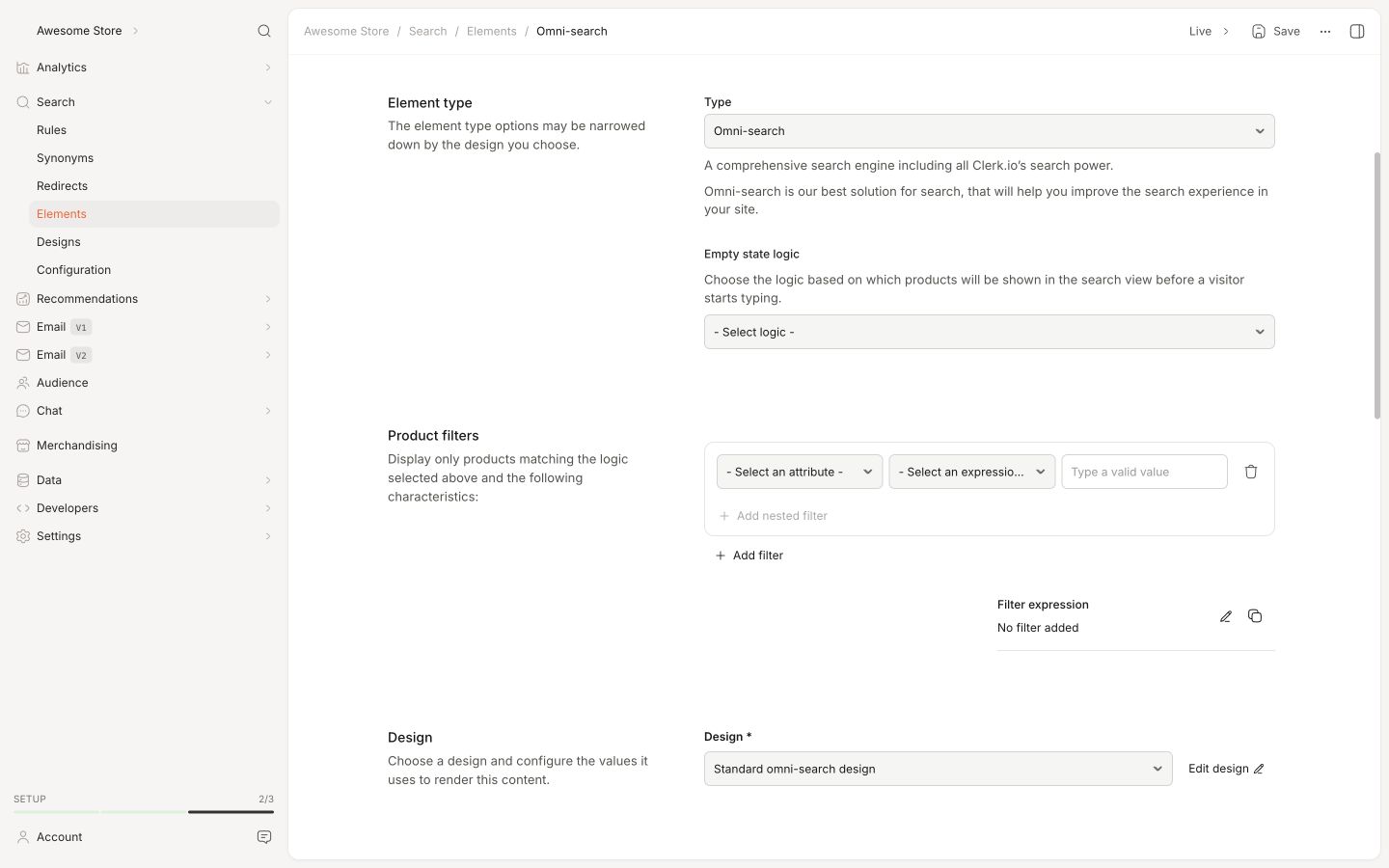
Filter-Interface #
Filter können für jeden Content verwendet werden, um Ergebnisse auf Basis deiner Produktattribute einzugrenzen.
Du findest diese Option in jedem Content, den du für Recommendations, Search oder Email erstellst, unter Content type > Product filters.
Jeder Teil des Filters besteht aus Folgendem:
- Einem Attribut, nach dem gefiltert wird
- Einem Vergleich, der entscheidet, wie das Attribut mit dem Wert verglichen werden soll
- Einem Wert, mit dem das Attribut verglichen werden soll
Du kannst Filter auf Basis aller Produktattribute erstellen, die du an Clerk sendest. Die verfügbaren Vergleichsoperatoren hängen vom Typ des Attributs ab, nach dem du filterst.
Beispiel: price enthält eine Zahl, was bedeutet, dass du größer als, kleiner als und andere numerische Vergleiche verwenden kannst, während Text-/String-Attribute wie name nur boolesche Vergleiche wie ist oder ist nicht zulassen.
Beim Erstellen von Filtern zeigt dir die Oberfläche wie viele Produkte den Filter erfüllen und den generierten filter string an.
Einfache Filter #
Diese enthalten ein einzelnes Attribut und einen Vergleich. Zum Beispiel setze price auf kleiner als 400 €, um nur Produkte unter diesem Betrag anzuzeigen.
Filter-Sets #
Diese ermöglichen es dir, die Produktauswahl weiter einzuschränken, indem du mehrere Filter innerhalb desselben Sets hinzufügst. Du kannst dies tun, indem du auf das "+"-Symbol innerhalb eines bestehenden Filters klickst und einen neuen hinzufügst.
Innerhalb eines Sets kannst du zwischen zwei Filterlogiken wählen:
ANDzeigt nur Produkte, die alle Filter im Set erfüllen.ORzeigt Produkte, die mindestens einen der Filter im Set erfüllen.
Beispiel: Du möchtest nur Produkte anzeigen, die unter 400 € liegen und gleichzeitig im Angebot sind.
Kombination von Sets #
Du kannst Filtersätze kombinieren, sodass sie durch verschiedene Bedingungen gemeinsam wirken. Statt Filter innerhalb eines bestehenden Sets hinzuzufügen, klickst du auf "+ Filter hinzufügen", um ein neues Set zu beginnen.
Jedes Filter-Set arbeitet unabhängig, und du kannst festlegen, wie sie zusammenwirken:
ANDzeigt nur Produkte, die alle Sets erfüllen.ORzeigt Produkte, die mindestens eines der Sets erfüllen.
Beispiel: Du möchtest Produkte anzeigen, die unter 400 € UND im Angebot sind, aber auch entweder von Anbieter A ODER aus einer bestimmten Kategorie stammen.
- Das erste Set stellt sicher, dass Produkte Preis- und Angebotskriterien erfüllen.
- Das zweite Set bietet Flexibilität, indem es Produkte von entweder einem bestimmten Anbieter oder einer bestimmten Kategorie einbezieht.
Filter-String #
Die Filter-Oberfläche erstellt automatisch die richtige Syntax basierend auf den in deinen Attributen verfügbaren Daten. Wenn z. B. deine SKUs als Strings wie “GT-1234” formatiert sind, werden Anführungszeichen automatisch zum Filterstring hinzugefügt.
sku = "GT-1234"
Wenn ein Attribut eine Zahl ist, wird es ohne Anführungszeichen hinzugefügt.
price < 300
Falls du Probleme mit der Filterung hast, überprüfe den Filter-String, um sicherzustellen, dass die korrekte Syntax verwendet wird, und passe ihn bei Bedarf an.
Wenn du unsicher bist, kannst du den Datentyp eines bestimmten Attributs (string, number, list, boolean) sehen, indem du zu Data > Products gehst und ein beliebiges Produkt öffnest.
Du kannst den Filter-String jederzeit manuell anpassen, indem du auf das Stift-Symbol neben Filter expression. klickst.
Dynamische Attributwerte #
Beim Erstellen von Filtern für
Merchandising-Kampagnen oder Content, der produktbasierte Logik verwendet, kannst du auf die Attribute des angesehenen Produkts als dynamische Werte mit {{ attribute_name }} verweisen.
Zur Auswertungszeit wird der Platzhalter durch den tatsächlichen Wert des betrachteten Produkts ersetzt. Ein Filter wie type = {{ type }} stellt zum Beispiel sicher, dass die Ergebnisse nur Produkte mit demselben type wie das aktuell betrachtete Produkt enthalten.
Dies ist besonders nützlich, wenn Filter sich automatisch anpassen sollen, ohne dass spezifische Werte fest codiert werden müssen. Du kannst dynamische Werte mit anderen Filtern kombinieren, z. B. type = {{ type }} zusammen mit price < 500, um nur gleichartige Produkte unter 500 € anzuzeigen.
Dynamische Attributwerte funktionieren nur, wenn die Anfrage eine oder mehrere Produkt-IDs enthält, wie Best Cross-Sell und Best Alternatives in Recommendations.
Dynamisches Filtern #
Filters können direkt in Embed-Codes mit dem Attribut data-filter hinzugefügt werden. So kannst du Filter dynamisch machen, indem du die Werte auf Basis der Logik des Frontends änderst.
Im Folgenden findest du einige gängige Beispiele, wie du dynamisches Filtern verwenden kannst.
Gratisversand-Grenze #
Definiere eine Variable, z. B. $free_shipping_limit, die den verbleibenden Betrag speichert, den der Kunde noch für den kostenlosen Versand erreichen muss. Verwende dies als dynamischen Filter, um nur Produkte über diesem Preis anzuzeigen:
<span class="clerk"
      data-template="@complementary-to-basket"
      data-filter="price > $free_shipping_limit">
</span>
Passendes Geschlecht #
Wenn deine Produkte ein Attribut wie gender enthalten, das female, male, kids, unisex usw. enthält, kannst du Clerk-Elemente dazu zwingen, Produkte für dasselbe Geschlecht anzuzeigen.
Definiere eine Variable, z. B. $product_gender, die das Geschlecht des aktuell betrachteten Produkts enthält, und verwende sie, um entsprechende Produkte anzuzeigen:
<span class="clerk"
      data-template="@Bestsellers"
      data-filter="gender = $product_gender">
</span>
Spezifische Kategorie #
In diesem Fall benötigst du eine Liste in deinem Shop, die die Produktkategorien enthält, z. B. definiert als $available_categories = [1,2,3,4,5]. Verwende dies, um Slider darauf zu filtern, nur Produkte aus diesen Kategorien anzuzeigen:
<span class="clerk"
      data-template="@type-slider"
      data-filter="categories in $available_categories">
</span>
Diese Seite wurde von einer hilfreichen KI übersetzt, daher kann es zu Sprachfehlern kommen. Vielen Dank für Ihr Verständnis.