KI-Newsletter
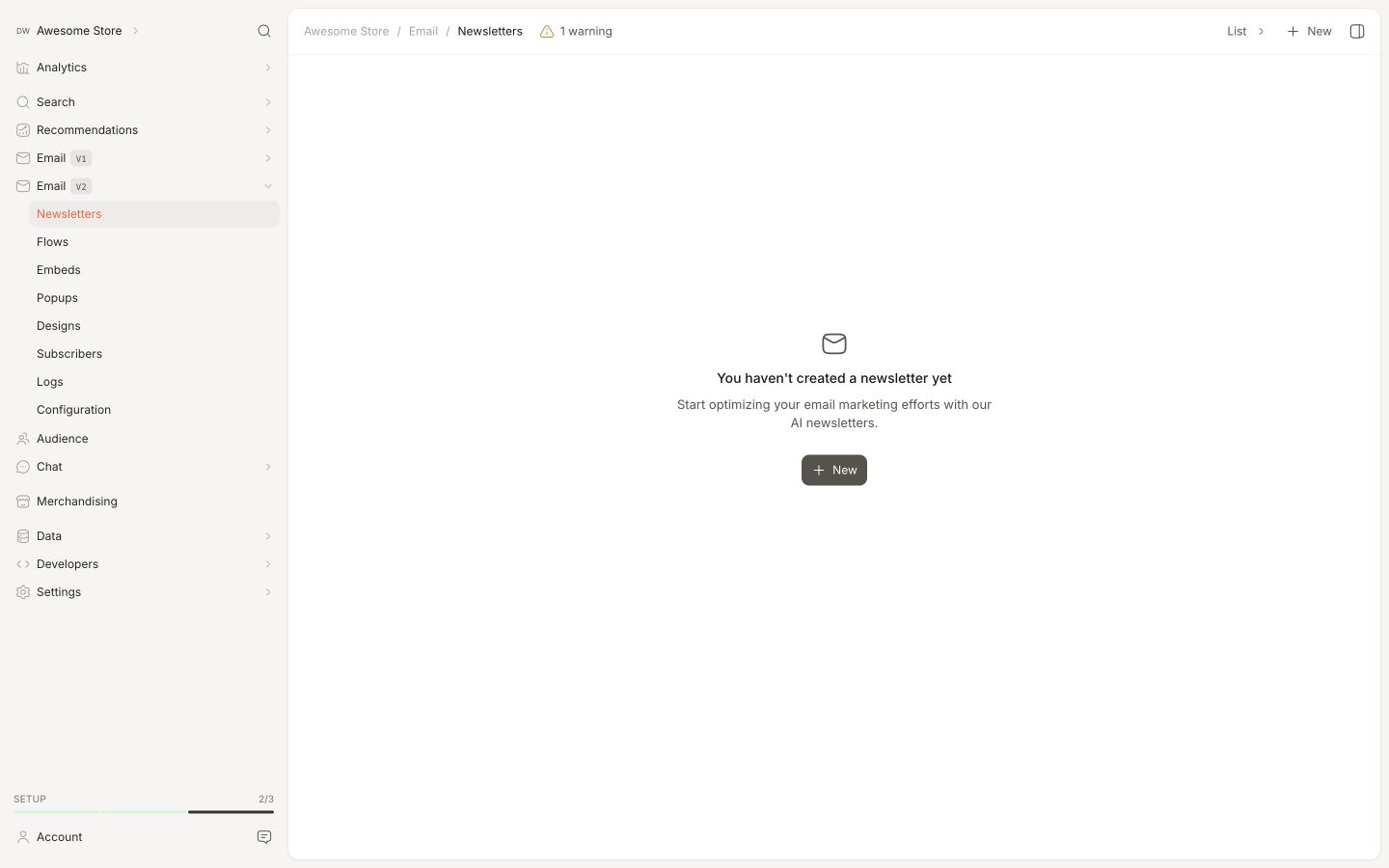
Ein AI Newsletter ist ein einmaliger Email-Versand – entweder sofort oder zu einem von dir gewählten Datum und Zeitpunkt.
Sie heißen AI Newsletter, weil Clerk.io beim Erstellen den Inhalt anhand einer Beschreibung in natürlicher Sprache für dich generieren kann. Du kannst diesen Schritt auch überspringen und alles manuell konfigurieren.
Für wiederkehrende geplante Sendungen verwende stattdessen Flows.
Erstellen mit KI #
Wenn du auf New klickst, um einen AI Newsletter zu erstellen, fordert dich Clerk.io auf, zu beschreiben, welche Art von Newsletter du versenden möchtest.
Zum Beispiel: “Ein Newsletter, der alle meine besten Angebote derzeit bewirbt” oder “Eine wöchentliche Auswahl für Kunden, die Laufzubehör gekauft haben.”
Clerk.io nutzt dies, um die Produktlogik, die Betreffzeile und den Email-Inhalt automatisch auszufüllen. Du prüfst alles, bevor etwas versendet wird, und kannst jeden Teil manuell anpassen.
Manuelles Erstellen #
Um den KI-Schritt zu überspringen, klicke bei der Generierungsabfrage auf Skip.
Du gelangst zu einem leeren Newsletter, bei dem alle Einstellungen – Design, Produktlogik, Betreffzeile, Empfänger und Versandzeitpunkt – von Hand konfiguriert werden.
Einstellungen #
Jeder AI Newsletter verfügt über folgende Einstellungen:
- Name — wird zur Identifizierung des Newsletters in Analytics verwendet.
- Betreff — die Betreffzeile, die im Posteingang der Empfänger angezeigt wird.
- Vorschautext — die kurze Vorschau, die in vielen E-Mail-Clients neben dem Betreff angezeigt wird.
- Empfänger — ein Audience Segment oder eine Subscriber List. Leer lassen, um an alle Abonnenten zu senden.
- Produktlogik — die Produktlogik, die steuert, welche Produkte in der Email angezeigt werden.
- Anzahl anzeigen — die Anzahl der einzubindenden Produkte.
- Design — das MJML Design, das für das Rendering der Email verwendet wird. Kann manuell im Design-Editor erstellt oder von Ask Clerk.io auf Basis einer Beschreibung, eines Bildes oder durch das Scannen deiner Website erstellt werden.
- Sendezeit — entweder sofort oder zu einem bestimmten Datum und einer bestimmten Uhrzeit.
Vorschau bearbeiten #
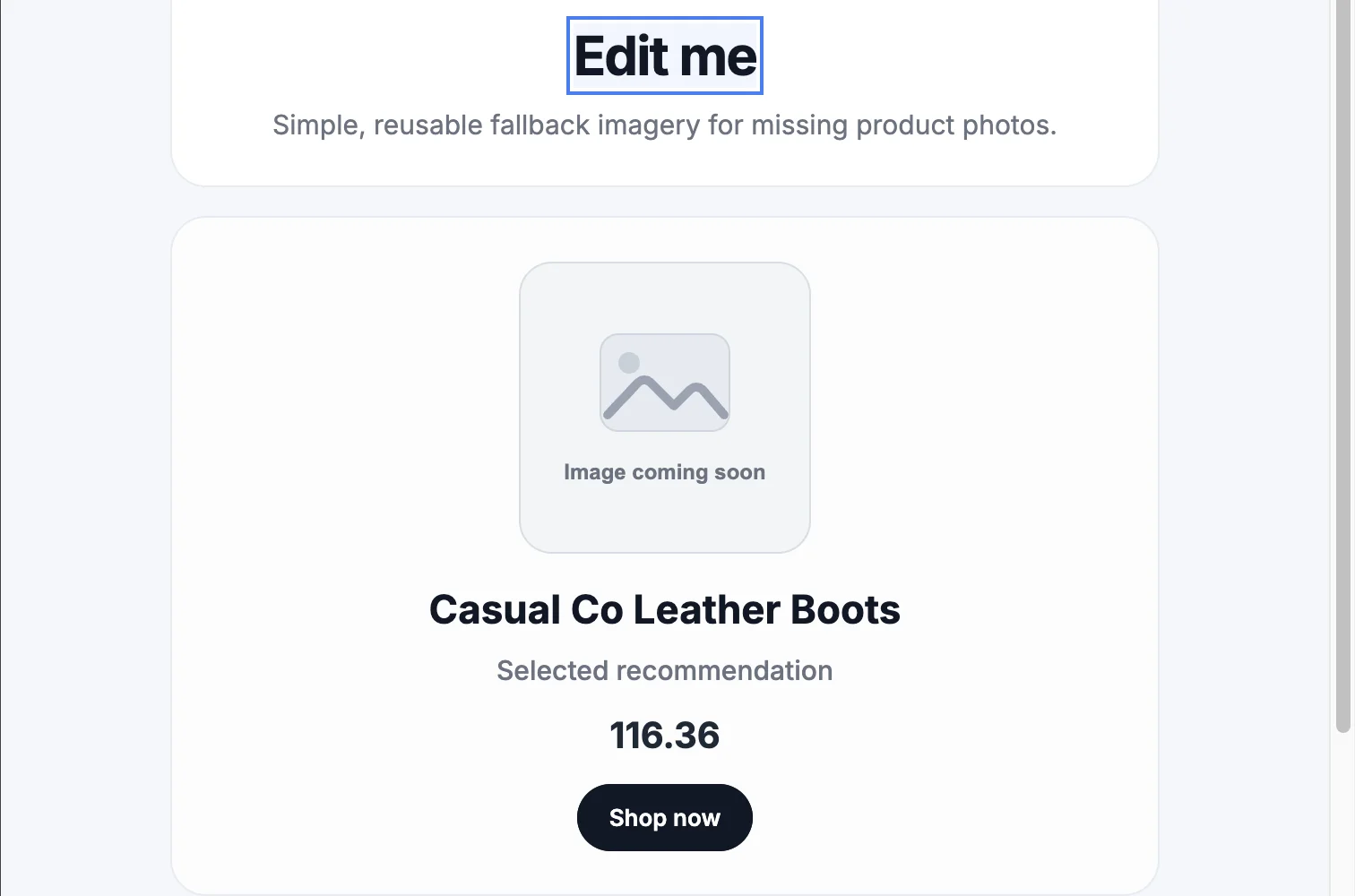
Du kannst den Text und die Bilder, die als Design-Variablen definiert sind, direkt in der Email-Vorschau ändern. So kannst du eine Überschrift, eine Button-Beschriftung oder ein Hero-Bild aktualisieren und siehst dabei direkt, wo sie in der Email erscheinen.
Öffne deinen Newsletter unter Email > Newsletters und verwende die Vorschau, um die von deinem gewählten Design bereitgestellten Variablen zu bearbeiten.
Text #
- Klicke in der Vorschau auf die Überschrift oder den Buttontext, den du ändern möchtest.
- Gib deinen Text ein.
- Drücke Enter, um die Änderung anzuwenden, oder Escape, um sie abzubrechen.
Die Vorschau wird beim Bearbeiten aktualisiert, sodass du das Ergebnis direkt im Email-Layout siehst.
Bilder #
- Fahre in der Vorschau mit der Maus über ein bearbeitbares Bild.
- Klicke auf Change image.
- Wähle ein Bild aus deiner Mediathek aus.
Das gewählte Bild ersetzt das bestehende Bild in der Vorschau.
Design-Variablen #
Vorschau-Änderungen passen die gleichen Design-Variablen-Einstellungen an, die auch in der Seitenleiste genutzt werden. Änderungen an einem Newsletter-Entwurf werden automatisch gespeichert.
Nur Design-Variablen sind auf diese Weise editierbar. Möchtest du das Layout, das Styling oder fixen Inhalt ändern, passe stattdessen das MJML Design an.
Email-Konfiguration #
Bevor du sendest, konfiguriere deine Absenderdaten unter Email > Configuration.
- Absendername / Email — Name und Adresse, die als Absender angezeigt werden.
- Mindestzeit zwischen Emails — die Mindestanzahl von Tagen, bevor ein Empfänger eine weitere Email erhalten kann.
- Maximale Anzahl an Emails — die maximale Anzahl an Emails, die ein Empfänger pro Tag erhalten darf.
- Tage, an denen Newsletter gesendet werden können — Versand auf bestimmte Wochentage einschränken. Nützlich zur Abstimmung mit anderen Email-Plattformen.
- Abonnenten synchronisieren — Quelle, aus der der Abonnentenstatus gezogen wird. Oft ein bestehender Email-Anbieter über eine der Clerk.io Integrationen. Weitere Informationen unter Subscribers.
- E-Mail-Service-Provider wählen — entweder MailGun oder SparkPost. Wenn du unsicher bist, wähle MailGun.
- Absenderdomain — die DNS-Einstellungen, die du bei deinem Hosting-Anbieter hinzufügen musst, damit Clerk.io Emails in deinem Namen senden kann.
- Nachdem du Name und Email des Absenders hinzugefügt hast, klicke auf Register Domain und folge den Anweisungen für jeden DNS-Eintrag.
- Klicke auf Check DNS Records, um zu bestätigen, dass alles korrekt eingerichtet ist.
Logs #
Kontrolliere die versendeten Emails an deine Empfänger unter Email > Logs.
Klicke auf View, um die Email genau so zu sehen, wie der Empfänger sie im Posteingang sieht.
Klicke auf Go to details, um alle Interaktionen des Empfängers mit der Email sowie Zustellstatistiken und Versandzeitpunkt einzusehen.
Diese Seite wurde von einer hilfreichen KI übersetzt, daher kann es zu Sprachfehlern kommen. Vielen Dank für Ihr Verständnis.