Setup
Diese Anleitung beschreibt die Einrichtung, die erforderlich ist, bevor Clerk.io E-Mails in Ihrem Namen versenden kann.
Sie gilt für Kampagnen, Flows und automatisierte Trigger wie Abandoned Cart. Wenn Sie lediglich personalisierte Produktempfehlungen zu E-Mails hinzufügen möchten, die von Klaviyo, Mailchimp oder einer anderen Plattform verschickt werden, gehen Sie stattdessen zu Embeds.
Jedes untenstehende Konzept erklärt, was es bewirkt, wann Sie es benötigen und wie Sie es mit Clerk.js oder der API verwalten, wenn Code erforderlich ist.
Wählen Sie den richtigen Einrichtungsweg #
Verwenden Sie den Abschnitt, der zur Aufgabe passt, die Sie erledigen möchten:
- Setup prüfen: Öffnen Sie den Setup Status, um fehlende Konfigurationen oder fehlerhaftes Tracking zu finden.
- Vom eigenen Domain senden: Konfigurieren Sie die Sender Domain und verifizieren Sie deren DNS-Einträge.
- Empfänger vorbereiten: Importieren Sie bestehende Abonnenten und sammeln Sie neue Abonnenten mittels Formularen, Popups und Checkout.
- E-Mail-Versand konfigurieren: Richten Sie Store Personalization, Email Designs, Email Identification und Cart Tracking ein.
Die Einrichtung ist aufgabenbasiert. Zum Beispiel erfordert Abandoned Cart die E-Mail-Identifizierung und das Cart-Tracking, während eine einmalige Kampagne eine Sender Domain, Abonnenten und ein E-Mail-Design benötigt.
Setup Status #
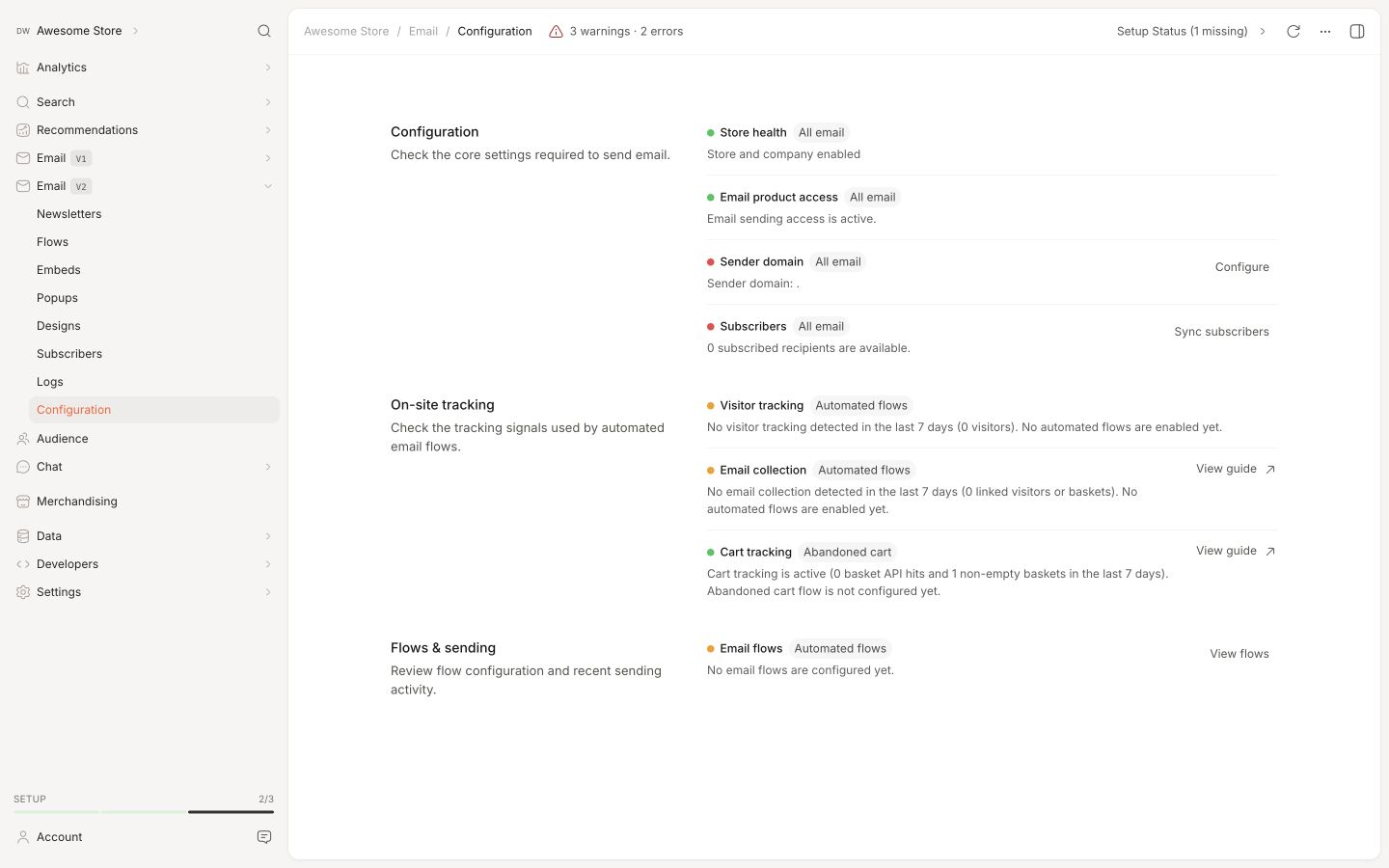
Der Setup Status-Tab bietet Ihnen eine Live-Übersicht Ihrer E-Mail-Einrichtung.
Sie finden ihn unter Email > Configuration > Setup Status. Er zeigt, ob die erforderlichen Teile konfiguriert sind, ob das Tracking funktioniert und ob E-Mails wie erwartet gesendet werden.
Jeder Punkt hat einen farbigen Punkt. Grün bedeutet, alles ist in Ordnung, Rot bedeutet, etwas fehlt oder ist defekt und Orange weist auf eine Warnung hin, die es zu überprüfen gilt.
Die Prüfungen sind in drei Bereiche gruppiert:
Konfiguration deckt die grundlegende Einrichtung ab. Dazu gehört, ob der E-Mail-Versand aktiviert ist, welche Sender Domain konfiguriert ist, wie viele abonnierte Empfänger verfügbar sind und ob aktive Flow-Schritte E-Mail-Designs haben.
On-Site-Tracking zeigt, ob das Besucher-Tracking läuft. Es zeigt auch, wie viele Besucher oder Warenkörbe in den letzten sieben Tagen mit einer E-Mail-Adresse verknüpft wurden.
Flows & Versand zeigt, ob aktive Flows konfiguriert sind, wie viele Flow-Ereignisse noch ausstehen, wie viele E-Mails kürzlich gesendet wurden und ob die Versandwarteschlange gesund ist.
Starten Sie hier, wenn E-Mails nicht wie erwartet gesendet werden. Es ist das, was einem Dashboard für die E-Mail-Einrichtung am nächsten kommt und im Stillen die Tankanzeige im Auge behält.
Sender Domain #
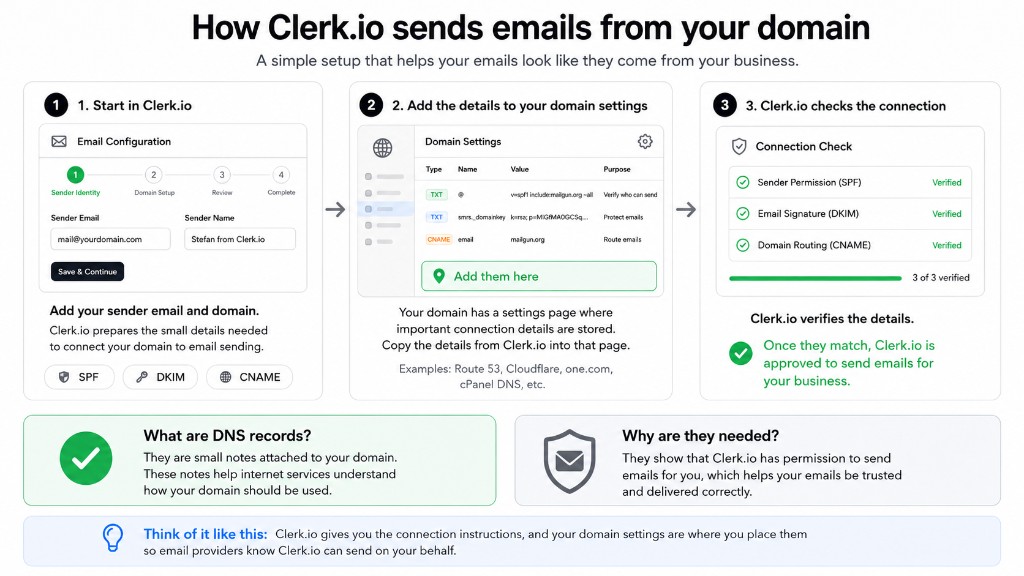
Die Sender Domain ist die Domain, die Clerk.io für den E-Mail-Versand Ihres Shops verwendet.
Bevor Clerk.io von dieser Domain senden kann, müssen Sie sie durch DNS-Einträge authentifizieren. Diese Einträge teilen empfangenden Mailservern mit, dass Clerk.io berechtigt ist, E-Mails in Ihrem Namen zu versenden.
Ohne diesen Nachweis können E-Mails abgelehnt oder als Spam eingestuft werden. Mailserver sind berufsbedingt skeptisch – und ehrlich gesagt, sie haben schon einiges gesehen.
DNS-Einträge #
Fügen Sie die erforderlichen DNS-Einträge bei Ihrem Domain-Host hinzu. Das ist normalerweise der Ort, an dem Sie Ihre Domain verwalten, wie z.B. Cloudflare, GoDaddy, Route 53 oder ein ähnlicher Anbieter.
Clerk.io verwendet drei Arten von DNS-Einträgen:
- SPF gibt an, welche Dienste von Ihrer Domain E-Mails versenden dürfen.
- DKIM fügt eine Signatur hinzu, damit Empfänger überprüfen können, dass die E-Mail von Ihnen stammt und unterwegs nicht verändert wurde.
- CNAME wird verwendet, um Öffnungen und Klicks in Ihren Kampagnen zu tracken.
SPF-Einträge: Eine Domain kann nur einen SPF-TXT-Eintrag besitzen. Wenn Sie bereits einen haben, fügen Sie die Direktive, z. B. include:mailgun.org, zum bestehenden Eintrag hinzu, statt einen zweiten zu erstellen.Um Ihre Einträge zu finden, gehen Sie zu Email > Configuration > Domain Setup und folgen Sie der Anleitung für Ihren Hosting-Anbieter.
Nachdem Sie Ihre Absender-E-Mail und den Absendernamen eingegeben haben, generiert Clerk.io die exakten Eintragswerte. Fügen Sie diese bei Ihrem Domain-Host hinzu und kehren Sie dann zu Email > Configuration > DNS Records zurück und klicken Sie auf Jetzt verifizieren.
Abonnenten #
Ein Abonnent ist eine E-Mail-Adresse, die dem Erhalt von Marketing-E-Mails zugestimmt hat.
Clerk.io benötigt Abonnenten, bevor es Kampagnen senden kann. Ein Flow kann einen Besucher identifizieren und genau wissen, was er angesehen hat, aber trotzdem niemandem eine Marketing-E-Mail senden, der nicht abonniert hat.
Richten Sie Abonnenten in zwei Schritten ein:
- Bestehende Abonnenten importieren aus Ihrem Webshop oder Ihrem E-Mail-Anbieter, um alle mitzunehmen, die bereits zugestimmt haben.
- Zukünftige Anmeldungen erfassen direkt in Clerk.io über die Anmeldepunkte auf Ihrer Website.
E-Mail-Identifikation und Anmeldung sind zwei verschiedene Prozesse. collect_email und log/email verknüpfen einen Besucher mit einer E-Mail-Adresse; sie melden diese Adresse jedoch nicht für Marketing an. Eine Website-Anmeldung muss nach der Einwilligung des Besuchers subscriber/subscribe aufrufen.
Bestehende importieren #
Finden Sie alle Stellen, an denen bestehende Abonnenten gespeichert sind. Ihr Webshop kann Newsletter-Anmeldungen beim Checkout halten, während beispielsweise Klaviyo oder Mailchimp die durch Formulare und Popups gesammelten Abonnenten verwalten.
Nutzen Sie Ihre Webshop-Integration, um Abonnement-Status zu importieren, sofern unterstützt. Prüfen Sie die Sync Data-Anleitung und bestätigen Sie, dass die importierten Kundendaten den korrekten Abonnement-Status enthalten.
Verbinden Sie zuerst Ihre E-Mail-Plattform unter Settings > Integrations. Gehen Sie dann zu Email > Configuration > Sync Subscribers und aktivieren Sie den Schalter für die Integration.
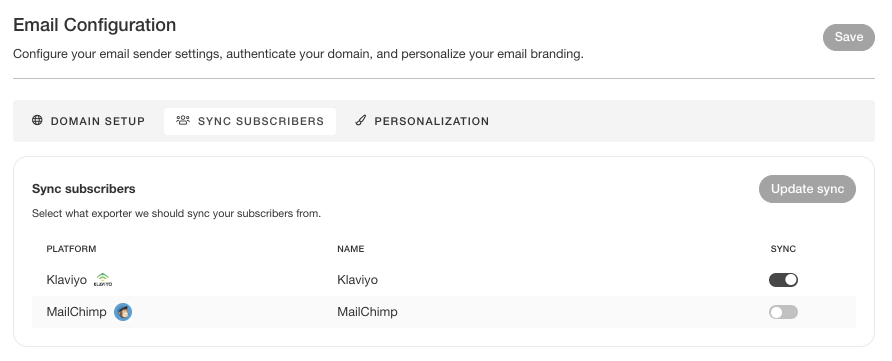
Um die Anleitung für eine bestimmte E-Mail-Plattform zu finden, nutzen Sie das Integrationsmenü in der Seitenleiste und folgen deren Sync Data-Anleitung.
Falls Ihre Quelle nicht direkt verbunden werden kann, verwenden Sie einen
CSV-Import oder nehmen Sie Abonnenten in Ihren
Datenfeed mit subscribed: true bei den Kundendaten auf.
Importieren Sie nur Personen, die tatsächlich abonniert haben, und nicht pauschal alle Kunden. Prüfen Sie das Ergebnis unter Email > Subscribers, bevor Sie zur Website-Erfassung übergehen.
Wenn Sie E-Mails nur über Clerk.io versenden, empfehlen wir, die Abonnenten-Synchronisierung aus Ihrem Webshop oder vom vorherigen E-Mail-Anbieter nach dem Erstimport zu beenden. Vergewissern Sie sich zuerst, dass bestehende Abonnenten importiert wurden und alle Anmeldepunkte auf der Website neue Abonnenten direkt an Clerk.io senden.
Deaktivieren Sie dann die entsprechende Abonnenten-Synchronisierung und verlassen Sie sich auf die Frontend-Erfassung: eingebettete Formulare, E-Mail-Popups und Checkout-Opt-ins. Das vermeidet widersprüchliche Abonnenten-Status zwischen Clerk.io und der anderen Plattform, z.B. wenn ein späterer Sync eine Anmeldung oder Abmeldung überschreibt.
Beenden Sie nur die Synchronisierung des Abonnentenstatus, behalten Sie aber ggf. Produk-, Kategorie-, Bestell- oder andere Kunden-Daten-Synchronisationen bei, die Sie noch benötigen. Siehe Abonnenten-Synchronisierung.
Double Opt-in #
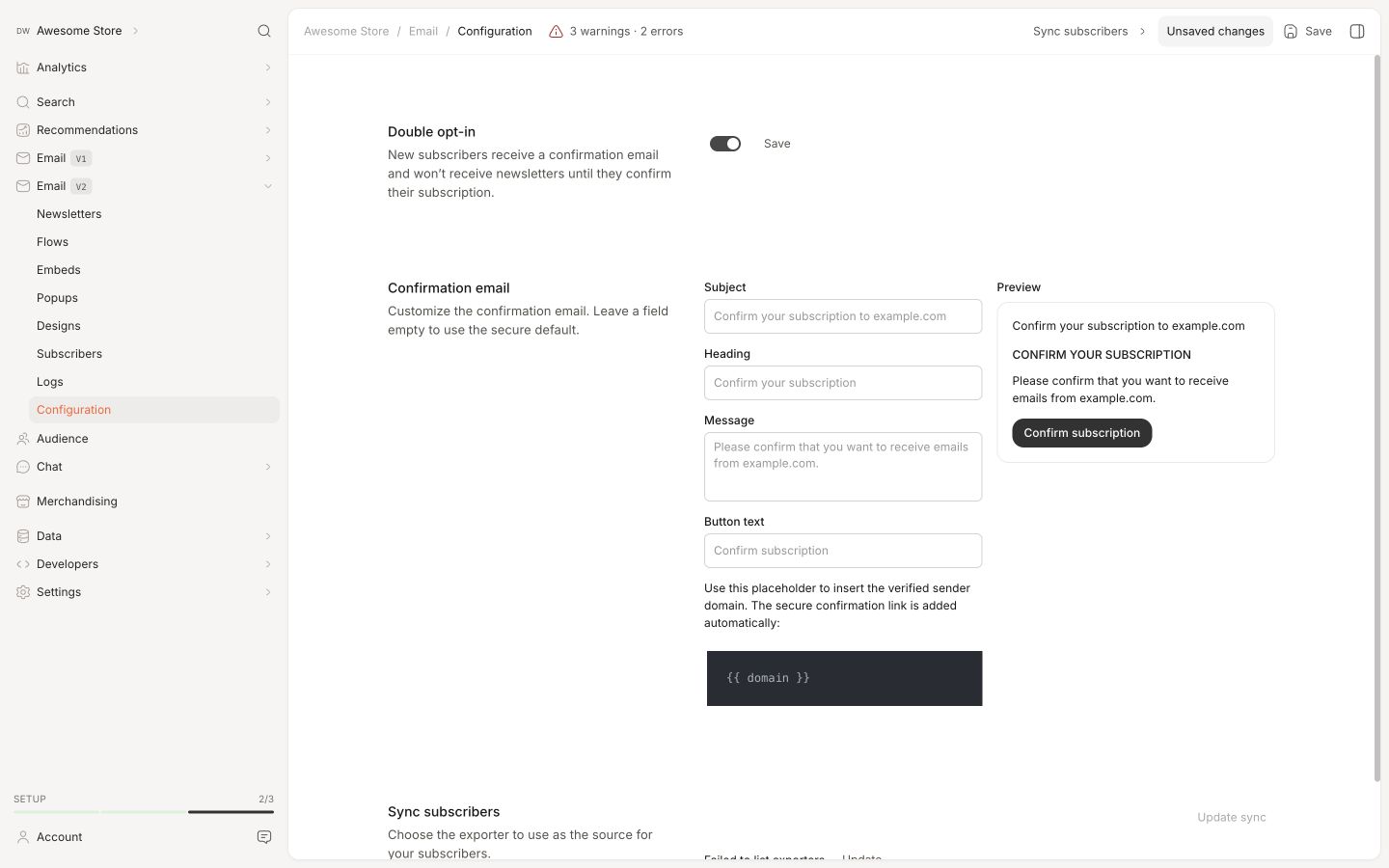
Double Opt-in verlangt von neuen Abonnenten, dass sie ihre E-Mail-Adresse bestätigen, bevor Clerk.io ihnen Newsletter sendet. Dies ist hilfreich, wenn Ihr Unternehmen in Deutschland oder einem anderen Markt tätig ist, in dem eine bestätigte Einwilligung notwendig ist.
Um es zu aktivieren, gehen Sie zu Email > Configuration > Sync Subscribers, schalten Sie Double opt-in ein und speichern Sie Ihre Änderungen.
Nachdem ein Besucher abonniert hat, sendet Clerk.io eine Bestätigungs-E-Mail. Der Abonnent erhält erst dann Newsletter, wenn er den Bestätigungslink geklickt hat.
Die Bestätigungs-E-Mail bietet eine Live-Vorschau beim Bearbeiten. Sie können Betreff, Überschrift, Nachricht und Button-Text anpassen. Die E-Mail verwendet standardmäßig die verifizierte Versenderdomain Ihres Shops und der sichere Bestätigungslink wird automatisch hinzugefügt.
Lassen Sie ein Feld leer, um den sicheren Standard für diesen Teil der Bestätigungs-E-Mail zu verwenden.
Abonnenten sammeln #
Nach dem Erstimport verbinden Sie jeden Anmeldepunkt, sodass zukünftige Abonnenten Clerk.io erreichen. Ein Shop benötigt häufig alle drei Methoden unten.
- Eingebettetes Formular: Platzieren Sie ein HTML-Anmeldeformular im Footer oder am unteren Ende einer Seite.
- E-Mail-Popup: Konfigurieren Sie ein Popup in my.clerk.io, das nach einer Zeitverzögerung oder bei einer bestimmten Scrolltiefe erscheint.
- Checkout-Opt-in: Verbinden Sie das vorhandene Newsletter-Kontrollkästchen und das E-Mail-Feld des Checkouts mit Clerk.io per JavaScript.
Das Ersetzen eines Footer-Formulars aktualisiert nicht automatisch das Popup oder den Checkout. Überprüfen Sie jeden Anmeldepunkt einzeln – auch diejenigen, die noch Abonnenten an Ihren vorherigen E-Mail-Anbieter senden.
Eingebettetes Formular #
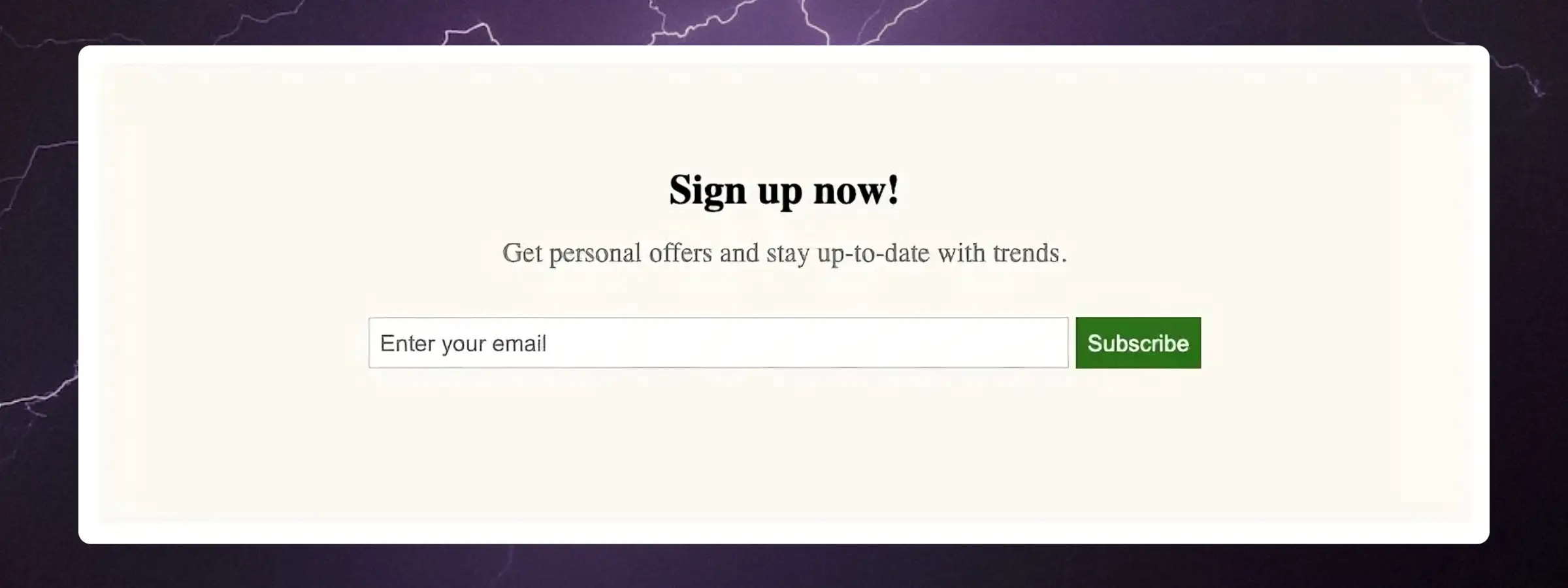
Ein eingebettetes Formular ermöglicht Besuchern die direkte Anmeldung auf Ihrer Website. Installieren und konfigurieren Sie Clerk.js, bevor Sie das Formular hinzufügen.
Das folgende Beispiel trägt die eingegebene E-Mail-Adresse global ein. Platzieren Sie es im Footer, auf der Startseite oder in einem anderen Bereich der Seite und passen Sie dann Text und Stil für Ihren Shop an.
<div class="clerk-sign-up">
   <h2 class="clerk-sign-up-headline">Jetzt anmelden!</h2>
   <div class="clerk-sign-up-subtitle">Erhalten Sie persönliche Angebote und bleiben Sie immer auf dem Laufenden.</div>
   <div class="clerk-input-wrapper">
      <input type="email" id="clerk-add-subscriber-input" placeholder="Geben Sie Ihre E-Mail ein" aria-label="E-Mail-Adresse" required>
      <button type="button" id="clerk-add-subscriber-btn" onclick="add_subscriber()">Anmelden</button>
   </div>
   <div id="clerk-subscribe-message"></div>
</div>

<script>
   function add_subscriber() {
      var clerk_btn = document.getElementById("clerk-add-subscriber-btn");
      var clerk_input = document.getElementById("clerk-add-subscriber-input");
      var clerk_message = document.getElementById("clerk-subscribe-message");
      if (!clerk_input.reportValidity()) return;
      Clerk("call", "subscriber/subscribe", {
         email: clerk_input.value.trim(),
         redirect: false
      },
      function(response) {
         clerk_message.style.color = "#008001";
         clerk_message.innerText = "Anmeldung erhalten. Falls eine Bestätigung erforderlich ist, prüfen Sie Ihre E-Mails.";
         clerk_btn.innerText = "Anmeldung erhalten!";
         clerk_btn.style.opacity = "0.5";
         clerk_btn.disabled = true;
      },
      function(response) {
         clerk_message.style.color = "#EE360E";
         clerk_message.innerText = "Anmeldung fehlgeschlagen. Bitte versuchen Sie es erneut.";
      });
   }
</script>

<style>
   .clerk-sign-up {
      width: 50%;
      padding: 60px 0;
      max-width: 800px;
      min-width: 500px;
      margin: 40px auto;
      background-color: #FEFAF4;
   }
   .clerk-sign-up-headline {
      margin: 0 14px 14px;
      text-align: center;
   }
   .clerk-sign-up-subtitle {
      margin: 14px 14px 28px;
      text-align: center;
      color: #808080;
   }
   .clerk-input-wrapper {
      margin: 10px auto;
      text-align: center;
   }
   #clerk-add-subscriber-input {
      height: 28px;
      width: 50%;
      padding: 0 0 0 6px;
      border: 1px solid #D3D3D3;
   }
   #clerk-add-subscriber-btn {
      height: 30px;
      background-color: #008001;
      border: 1px solid #008001;
      color: white;
      cursor: pointer;
   }
   #clerk-subscribe-message {
      height: 20px;
      margin: auto;
      text-align: center;
   }
</style>
Um zu einer bestimmten Liste anzumelden, fügen Sie list_id hinzu. Listen-IDs finden Sie unter Email > Subscribers > Lists.
Clerk("call", "subscriber/subscribe", {
  email: "customer@example.com",
  list_id: "FSY27248"
});
Details finden Sie unter Abonnenten.
E-Mail-Popup #
Gehen Sie zu Email > Popups in my.clerk.io, um Abonnenten über ein Popup zu erfassen. Wählen Sie alle Abonnenten oder eine bestimmte Liste, passen Sie das Design an und bestimmen Sie, wann das Popup angezeigt wird.
Das Popup erscheint nach einer Zeitverzögerung oder wenn ein Besucher einen bestimmten Prozentsatz der Seite scrollt. Details finden Sie unter Email Popups.
Checkout Opt-in #
Falls Ihr Checkout ein Newsletter-Kontrollkästchen anbietet, verbinden Sie es mit Clerk.io. Belassen Sie die nativen Checkout-Felder und Order-Handler; fügen Sie einen Listener hinzu, der das Verhalten des Kunden überwacht.
Der Listener benötigt zwei Dinge: eine gültige Adresse im Checkout-E-Mail-Feld und die bewusste Auswahl des Newsletter-Kontrollkästchens. Allein das Eintippen einer Adresse, ein vorab gesetztes Kontrollkästchen oder die Auswahl per JavaScript darf keine Anmeldung auslösen.
Die Grundlogik:
- Checkout-Formular, E-Mail-Feld und Newsletter-Checkbox ermitteln.
- Festhalten, wenn der Kunde das Kontrollkästchen aktiv auswählt.
subscriber/subscribeaufrufen, wenn sowohl Zustimmung als auch gültige E-Mail vorliegen.
Stellen Sie sicher, dass die bestehende Clerk.js-Installation des Webshops im Checkout geladen und konfiguriert ist. Clerk("call", ...) nutzt automatisch den eingerichteten Shop-Schlüssel.
Das folgende Beispiel zeigt das Prinzip. Ersetzen Sie die Selektoren durch die Ihres Checkouts und laden Sie das Skript, nachdem die Felder existieren. Begrenzen Sie die Selektoren auf das Checkout-Formular, damit Footer- oder Login-Felder keine Anmeldung auslösen können.
<script>
(function () {
  var form = document.querySelector("form.checkout-form");
  if (!form) return;

  var email = form.querySelector('input[name="email"][type="email"]');
  var newsletter = form.querySelector('input[name="newsletter"][type="checkbox"]');
  if (!email || !newsletter) return;

  var optedIn = false;

  function subscribe() {
    if (!optedIn || !newsletter.checked) return;
    if (!email.value.trim() || !email.checkValidity()) return;

    Clerk("call", "subscriber/subscribe", {
      email: email.value.trim(),
      redirect: false
    });
  }

  newsletter.addEventListener("change", function (event) {
    if (!newsletter.checked) optedIn = false;
    if (!event.isTrusted) return;
    optedIn = newsletter.checked;
    subscribe();
  });

  // Auch Kunden behandeln, die das Kontrollkästchen vor Eingabe einer E-Mail auswählen.
  email.addEventListener("blur", function (event) {
    if (event.isTrusted) subscribe();
  });
})();
</script>
Fügen Sie dies als eigenständigen HTML-Skriptblock ein – außerhalb anderer <script>-Blöcke. Falls Ihre Plattform reines JavaScript erwartet, lassen Sie die öffnenden und schließenden Tags weg.
Für eine vollständige Implementierung fügen Sie Behandlung für doppelte Anfragen sowie Erfolg-/Fehler-Callbacks mit Inline-Feedback und Möglichkeit zur Wiederholung hinzu. Wenn der Checkout seine Felder dynamisch ersetzt, passen Sie die Listener auf die Ereignisse der Plattform an oder nutzen Sie Event Delegation.
Eine erfolgreiche Anfrage bedeutet, dass Clerk.io die Anmeldung akzeptiert hat. Mit Double Opt-in muss der Besucher seine E-Mail dennoch bestätigen, bevor er Newsletter erhält.
Dieses Beispiel meldet vor dem Abschluss einer Bestellung an und lässt die nativen Checkout-Handler des Webshops unangetastet. Ein späteres Entfernen des Häkchens storniert keine bereits gesendete Anfrage und meldet keine Adresse ab, die bereits akzeptiert wurde.
Soll die Anmeldung nur nach Abschluss der Bestellung erfolgen, verwenden Sie das Erfolgs-Ereignis der Plattform oder die Backend-Logik. Prüfen Sie, wie der Webshop das Newsletter-Flag speichert und synchronisiert, damit spätere Syncs den gewünschten Status erhalten.
Testen Sie beide Eingabereihenfolgen, ungültige E-Mails, (vorab) nicht angekreuzte Einwilligung und Anmeldefehler. Überprüfen Sie das Ergebnis unter Email > Subscribers und stellen Sie sicher, dass Anmeldefehler den Checkout nicht beeinflussen.
Nutzung der API #
Verwenden Sie die API, wenn Ihr Anmeldeformular oder Backend die Abonnenten direkt verwalten soll.
Rufen Sie subscriber/subscribe auf, um eine E-Mail-Adresse als Abonnent hinzuzufügen:
curl -X POST https://api.clerk.io/v2/subscriber/subscribe \
  -H 'Content-Type: application/json' \
  -d '{
    "key": "your-public-api-key",
    "email": "customer@example.com"
  }'
Zum Anmelden in eine bestimmte Liste geben Sie list_id an:
curl -X POST https://api.clerk.io/v2/subscriber/subscribe \
  -H 'Content-Type: application/json' \
  -d '{
    "key": "your-public-api-key",
    "email": "customer@example.com",
    "list_id": "FSY27248"
  }'
Die vollständige Referenz finden Sie unter docs.clerk.io/reference/subscriberssubscribe.
Abmelden #
Abmelden ist der Weg, wie Empfänger den Empfang von Marketing-E-Mails beenden.
Jede Marketing-E-Mail muss eine Möglichkeit zum Abmelden enthalten. Wie Sie dies verwalten, hängt davon ab, ob der Empfänger auf einen Link in der E-Mail klickt oder das Opt-out über Ihr Backend geschieht.
Mit externer Plattform — Verwenden Sie weiterhin den Abmelde-Link Ihrer bisherigen Plattform. Klaviyo, Mailchimp oder die andere Plattform verwaltet das Opt-out und hält die Abonnentenliste synchron.
Versand über Clerk.io — Fügen Sie den Abmelde-Link von Clerk.io ins Design ein. Wenn Sie Ask Clerk.io verwenden, bitten Sie darum, einen Abmelde-Link einzufügen und es wird einen hinzufügen.
Verwendung von Abmeldelinks #
Für Designs, die Sie manuell erstellen, nutzen Sie den untenstehenden Link.
Die Variable {{ email }} wird beim Versand für jeden Empfänger ersetzt. Ersetzen Sie YOUR_PUBLIC_API_KEY durch den Public Key aus Developers > API Keys.
<a href="https://api.clerk.io/v2/subscriber/unsubscribe?key=YOUR_PUBLIC_API_KEY&email={{ email }}&redirect=true">Abmelden</a>
Wenn Sie nur von einer bestimmten Liste abmelden möchten, fügen Sie list_id hinzu:
<a href="https://api.clerk.io/v2/subscriber/unsubscribe?key=YOUR_PUBLIC_API_KEY&email={{ email }}&list_id=FSY27248&redirect=true">Von dieser Liste abmelden</a>
Für eine eigene Bestätigungsseite nach der Abmeldung, fügen Sie redirect_url hinzu:
<a href="https://api.clerk.io/v2/subscriber/unsubscribe?key=YOUR_PUBLIC_API_KEY&email={{ email }}&redirect=true&redirect_url=https://yoursite.com/unsubscribed">Abmelden</a>
Nutzung der API #
Verwenden Sie subscriber/unsubscribe, um eine Adresse programmatisch abzumelden.
Dies ist nützlich für benutzerdefinierte Abmeldeseiten oder Backend-Prozesse.
curl -X POST https://api.clerk.io/v2/subscriber/unsubscribe \
  -H 'Content-Type: application/json' \
  -d '{
    "key": "your-public-api-key",
    "email": "customer@example.com"
  }'
Damit wird global abgemeldet. Um gezielt von einer Liste abzumelden, geben Sie list_id an:
curl -X POST https://api.clerk.io/v2/subscriber/unsubscribe \
  -H 'Content-Type: application/json' \
  -d '{
    "key": "your-public-api-key",
    "email": "customer@example.com",
    "list_id": "FSY27248"
  }'
Die vollständige Referenz finden Sie unter docs.clerk.io/reference/subscribersunsubscribe.
Store Personalization #
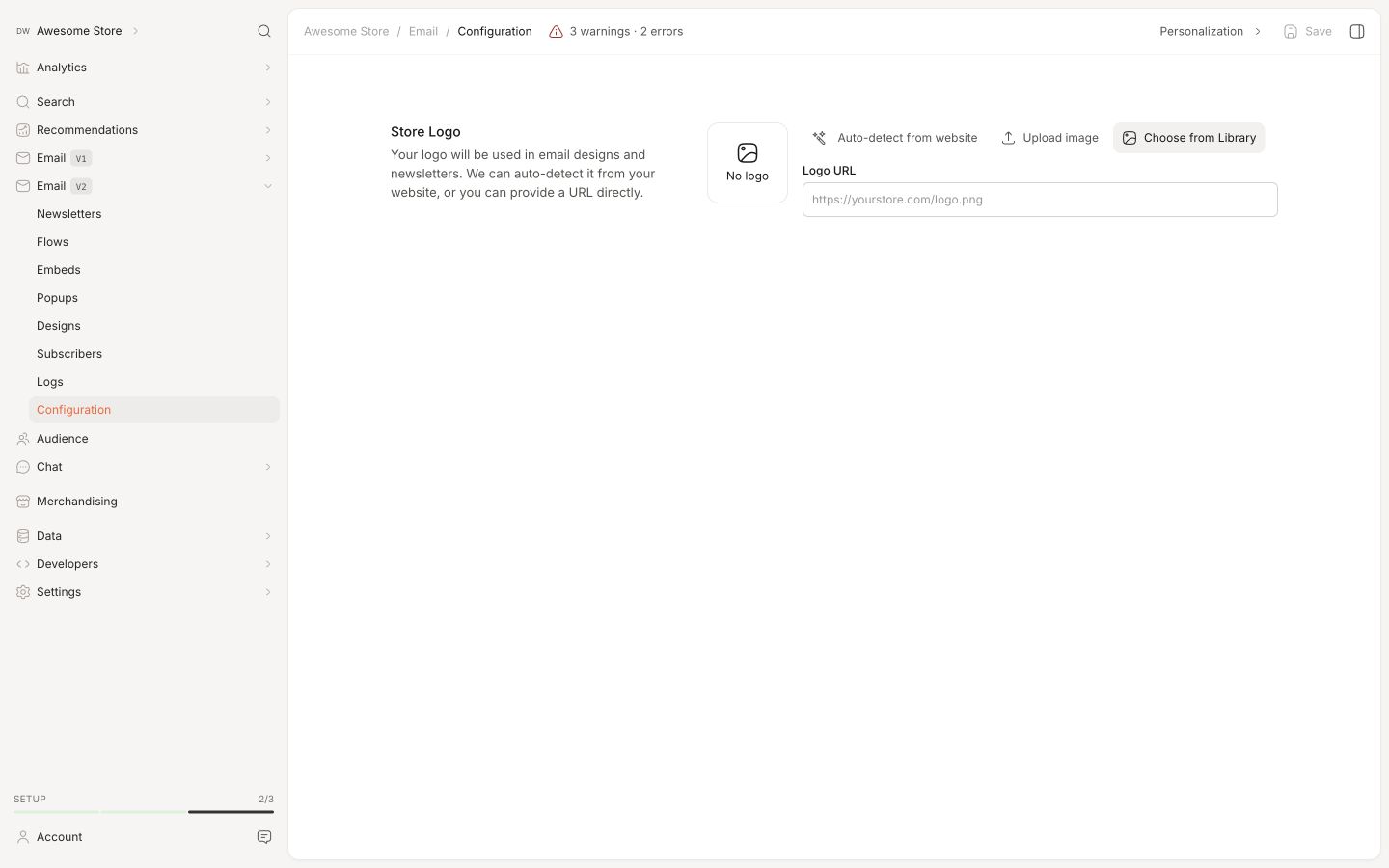
Store Personalization steuert die Standard-Markenelemente, die Clerk.io in E-Mail-Designs verwendet.
Gehen Sie zu Email > Configuration > Personalization, um Ihr Shop-Logo festzulegen. Sie können ein Bild manuell hochladen oder Auto-detect from website wählen, damit Clerk.io es im Storefront findet.
Das hier gesetzte Logo wird als Standardlogo in von Clerk.io erstellten E-Mail-Designs verwendet. Wenn Sie Designs manuell erstellen, können Sie die Logo-URL weiterhin direkt im Template-Markup referenzieren.
Email Designs #
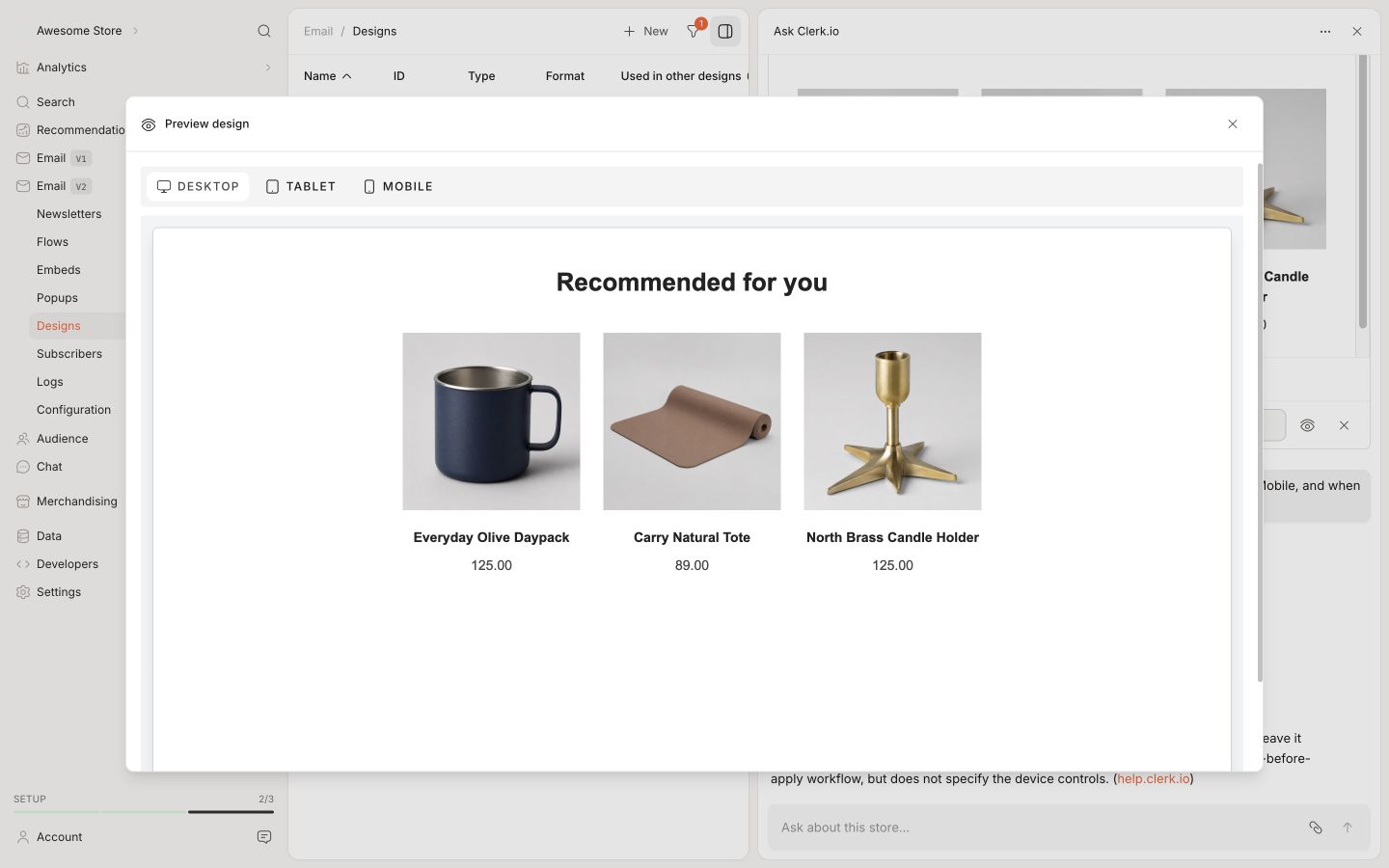
Ein E-Mail-Design ist die visuelle Vorlage, die Clerk.io für die zu versendende E-Mail nutzt.
Jede Kampagne und jeder automatisierte Flow benötigt ein Design. Das Design steuert Layout, Farben, Text, Produktblöcke, Abmeldelinks und alle anderen sichtbaren Elemente.
Mit Ask Clerk.io #
Am einfachsten erstellen Sie ein Design im Ask Clerk.io Design Studio.
Beschreiben Sie, was Sie möchten – z.B. Layout, Farben, welche Produkte angezeigt werden sollen und wie Sale-Preise aussehen. Das Design Studio erstellt eine Vorschau in Echtzeit im Chat, die Sie überprüfen und verfeinern können.
Sie können auch auf Ihre Website verweisen oder einen Screenshot anhängen. Das dient als visuelle Referenz – deutlich schneller als die Beschreibung eines bestimmten Grüntons.
Details finden Sie im Design Studio Guide.
Mit MJML #
Verwenden Sie den integrierten MJML-Editor, wenn Sie mehr Kontrolle über das Markup wünschen.
MJML wird zu HTML kompiliert, das unter anderem in Gmail, Outlook und Apple Mail konsistent dargestellt wird. Eine ausführliche Anleitung mit Beispielen finden Sie in der MJML Designs Guide.
Alle E-Mail-Designs in Clerk.io sind responsiv und passen sich automatisch an Desktop, Tablet und Mobilgeräte an.
Statische Bilder #
Verwenden Sie die Media Library für statische Bilder wie Banner, Logos und saisonale Header.
Hochgeladene Bilder erhalten eine Template-Referenz wie {{ media.your-image }}, die Sie in jedem Design verwenden können.
Sie können auch direkt ein Bild in Ask Clerk.io anhängen und darum bitten, dass das Bild hochgeladen und im Design verwendet wird.
Email Identification #
Email Identification verknüpft eine Besuchersitzung mit einer E-Mail-Adresse.
Dies ist notwendig für automatisierte Flows wie Browse Abandonment, Welcome Series und Abandoned Cart. Ohne diese Zuordnung weiß Clerk.io zwar, was der Besucher gemacht hat, aber nicht, an wen die E-Mail gesendet werden soll.
Jeder Besucher Ihrer Webseite erhält eine Besucher-ID. Anfangs ist diese anonym. Die E-Mail-Identifikation verknüpft sie mit einer E-Mail-Adresse, wenn der Besucher seine E-Mail eingibt oder eingeloggt zurückkehrt.
Mit Clerk.js #
Verwenden Sie collect_email, damit Clerk.js E-Mail-Felder automatisch erkennt.
Wenn Sie eines der für Clerk.io vorbereiteten Plugins nutzen, aktivieren Sie collect_email direkt in den Plugin-Einstellungen. Dies gilt für DanDomain Classic, Magento 1, Magento 2, PrestaShop, Shopware 6, VTEX und WooCommerce.
Für andere Setups aktivieren Sie es in Ihrer Clerk.js-Konfiguration:
Clerk('config', {
  key: 'your-public-api-key',
  collect_email: true
});
Clerk.js überwacht dann E-Mail-Eingabefelder und protokolliert die Adresse, sobald ein Besucher eine eingibt.
Das gilt für Checkout-Felder, Newsletter-Anmeldungen, Login-Formulare sowie andere <input type="email">-Felder.
Dadurch wird der Besucher identifiziert; eine Anmeldung für Marketing erfolgt hiermit nicht. Um beim Checkout ein Newsletter-Opt-in zu erfassen, verwenden Sie den
Checkout Listener und rufen Sie subscriber/subscribe separat auf.
Wenn ein Kunde bereits eingeloggt ist, loggen Sie seine E-Mail einmal pro Sitzung mit Clerk('call', 'log/email').
if (!sessionStorage.getItem('clerk_email_logged')) {
  Clerk('call', 'log/email', {
    email: 'CUSTOMER_EMAIL'
  });
  sessionStorage.setItem('clerk_email_logged', '1');
}
Ersetzen Sie CUSTOMER_EMAIL mit der echten E-Mail-Adresse Ihrer Plattform. Rendern Sie das Skript nur, wenn die Adresse vorhanden ist.
Mit der API #
Verwenden Sie log/email, um eine Besucher-ID mit einer E-Mail-Adresse zu verbinden.
Rufen Sie es einmal pro Sitzung auf, wenn eine E-Mail-Adresse bekannt ist. Dies gilt beispielsweise bei Login oder beim Zurückkehren bereits eingeloggter Kunden.
curl -X POST https://api.clerk.io/v2/log/email \
  -H 'Content-Type: application/json' \
  -d '{
    "key": "your-public-api-key",
    "email": "customer@example.com",
    "visitor": "SESSION_VISITOR_ID"
  }'
Ersetzen Sie SESSION_VISITOR_ID durch die Besucher-ID der aktuellen Sitzung.
Beim API-Einsatz sind Sie für das Erzeugen und die Pflege der Besucher-ID verantwortlich. Details dazu finden Sie im Tracking Guide.
Cart Tracking #
Cart Tracking teilt Clerk.io mit, was ein Besucher aktuell im Warenkorb hat.
Das ist erforderlich für Abandoned Cart E-Mails. Verlässt ein Besucher den Shop ohne Kauf, kann Clerk.io den Warenkorbinhalt nur senden, wenn dieser getrackt wurde.
Rufen Sie das Cart Tracking auf, wann immer sich der Warenkorb ändert – also wenn ein Produkt hinzugefügt, entfernt oder der Warenkorb insgesamt aktualisiert wird.
Mit Clerk.js #
Wenn Sie das Magento 1, Magento 2, PrestaShop- oder WooCommerce-Plugin nutzen, erfolgt das Cart Tracking automatisch.
Für andere Setups benachrichtigen Sie Clerk.io über den aktuellen Warenkorbinhalt mit der set-Methode. Jeder Aufruf ist an die aktuelle Besuchersitzung gebunden.
Clerk('cart', 'set', [1234, 5678, 42]);
Details finden Sie in der Shopping Cart integration.
Mit der API #
Verwenden Sie log/cart/update, um den Warenkorb in seinen aktuellen Zustand zu setzen.
Rufen Sie es bei jeder Änderung des Warenkorbs auf und übergeben Sie die vollständige Produktliste aus dem Warenkorb.
curl -X POST https://api.clerk.io/v2/log/cart/update \
  -H 'Content-Type: application/json' \
  -d '{
    "key": "your-public-api-key",
    "visitor": "SESSION_VISITOR_ID",
    "products": [
      {"id": 1234, "quantity": 2},
      {"id": 5678, "quantity": 1}
    ]
  }'
Sie können auch email anstelle von oder zusätzlich zu visitor angeben, falls die E-Mail-Adresse schon bekannt ist.
Diese Seite wurde von einer hilfreichen KI übersetzt, daher kann es zu Sprachfehlern kommen. Vielen Dank für Ihr Verständnis.