Abonnenten
Grundlagen #
Clerk.io unterstützt das Hosting Ihrer Abonnenten sowie das Erstellen von Empfängerlisten für verschiedene E-Mail-Marketing-Kampagnen.
Ein Abonnent ist eine E-Mail-Adresse mit dem Attribut subscribed: true, wodurch Clerk.io E-Mail-Marketing-Nachrichten an diese Adresse versenden kann.
Abonnentenstatus #
Die Ansicht Kunden zeigt den aktuellen Abonnentenstatus für jeden Kunden in der Spalte Abonnentenstatus. Clerk.io verwendet drei Status:
- Abonniert — bestätigter Abonnent.
- Abgemeldet — abgemeldet.
- Nicht abonniert — nicht als bestätigter Abonnent markiert.
Für Plugin-basierte Plattformen verwenden Sie das neueste Clerk.io Modul, um den Abonnentenstatus zu melden. Auf Plattformen ohne Plugins funktioniert der Abonnentenstatus ohne weitere Konfiguration.
Verwaltung von Abonnenten #
Wie bei anderen E-Mail-Anbietern ermöglicht Clerk.io das Nachverfolgen Ihrer Abonnenten und das Erstellen von Empfängerlisten für verschiedene Zwecke im E-Mail-Marketing.
Abonnieren #
Empfänger werden global abonniert, sodass sie E-Mail-Marketing von allen Clerk-Kampagnen erhalten, die Sie einrichten.
Zusätzlich können sie sich für spezielle E-Mail-Marketing-Inhalte anmelden, indem sie sich für Listen eintragen. Diese Listen können basierend auf beliebigen Kriterien erstellt werden, wie Black Friday, besondere Angebote, Kategorien und mehr.
Die von Ihnen erstellten Listen können dann sowohl in Newslettern als auch in AI-Kampagnen verwendet werden, genau wie Audiences. Dies gibt Ihnen die Möglichkeit, Ihr Marketing noch relevanter zu gestalten, da Abonnenten aktiv entschieden haben, sich für eine Liste anzumelden.
Abonnieren mit Formularen #
Die einfachste Möglichkeit für Besucher, Ihre Newsletter zu abonnieren, ist über Anmeldeformulare, die als einladende Eingabefelder an strategischen Punkten Ihrer Website platziert sind und es Kunden ermöglichen, ihre E-Mail-Adresse für Ihr E-Mail-Marketing einzutragen.
Ein Einstiegsbeispiel finden Sie weiter unten in diesem Artikel unter dem globalen Anmeldeformular.
Um neue Abonnenten zu gewinnen, verbinden Sie jeden Anmeldepunkt: eingebettete Formulare, Email Popups und jede Newsletter-Opt-In-Option im Checkout. Der Import bestehender Abonnenten verbindet diese nicht automatisch.
Ein Beispiel für ein Opt-In-Element im Checkout finden Sie unter
Checkout Opt-In Beispiel. Es ruft subscriber/subscribe nur dann auf, wenn eine gültige E-Mail-Adresse und ein bewusstes Newsletter-Opt-In vorhanden sind. Nur anhand der E-Mail-Identifikation wird der Besucher nicht automatisch abonniert.
Wenn in Ihrem Markt eine bestätigte Einwilligung erforderlich ist, können Sie neue Abonnenten verpflichten, ihre E-Mail-Adresse vor dem Erhalt von Newslettern zu bestätigen. Siehe Double opt-in im Email Setup Leitfaden.
Abonnieren über die API #
Wenn Sie die Anmeldefunktion in eine App oder eine andere benutzerdefinierte Umgebung einbauen möchten, kann dies über den API-Endpunkt subscriber/subscribe erfolgen. Weitere Informationen finden Sie in der
API-Dokumentation hier.
Abbestellen #
Es ist wichtig, es Empfängern leicht zu machen, sich abzumelden, wenn sie Ihr E-Mail-Marketing nicht mehr erhalten möchten. In Clerk kann dies klassisch per Link oder manuell über my.clerk.io erfolgen.
E-Mail-Link #
Dies ist der klassische Weg, sich über einen Link am Ende Ihrer E-Mails abzumelden.
Wenn Ihr Design im Design Editor erstellt wurde, fügen Sie einfach eine Unsubscribe Komponente ans Ende Ihrer E-Mail ein.
Wurde das Design mit Code erstellt, können Sie den folgenden API-Endpunkt als Link zum Abmelden verwenden:
<a href="https://api.clerk.io/v2/subscriber/unsubscribe?key=INSERT_API_KEY&email={{ email }}&redirect=true">Unsubscribe</a>
Ersetzen Sie INSERT_API_KEY mit dem Public Key aus my.clerk.io > Developers > API Keys.
Dieser API-Endpunkt kann auch in benutzerdefinierten Umgebungen verwendet werden, wenn Sie ausschließlich die API nutzen möchten.
Manuelles Abmelden #
Sie können jede E-Mail-Adresse manuell in Email > Subscribers > All Emails abmelden, indem Sie danach suchen, auf das Abmeldesymbol rechts neben der E-Mail-Adresse klicken, die E-Mail-Adresse zur Bestätigung eingeben und Unsubscribe klicken.
Sie können eine E-Mail-Adresse auch von einer Liste abmelden, während sie an anderer Stelle abonniert bleibt. Gehen Sie zu Email > Subscribers > Lists, suchen Sie den Abonnenten im Suchfeld und klicken Sie rechts auf X.
Synchronisieren vorhandener Abonnenten #
Wenn Sie bereits Abonnenten auf einer anderen Plattform haben, möchten Sie diese wahrscheinlich zu Clerk.io synchronisieren, um nicht von vorne zu beginnen. Dafür gibt es mehrere Möglichkeiten.
Einmaliges CSV-Upload #
Über diese integrierte Importmethode können Sie eine CSV-Datei mit Kunden hochladen, die das Attribut subscribed: true enthält.
Informationen zur Strukturierung der CSV-Datei finden Sie hier
Mit einer Integration #
Sie können Abonnenten aus bekannten E-Mail-Plattformen wie Mailchimp, Klaviyo und anderen synchronisieren. Diese Integrationen können unter Settings > Integrations. eingerichtet werden.
Nach der Einrichtung gehen Sie zu Email > Configuration. und aktivieren die gewünschte Integration unter Sync subscribers.
Wenn Sie nur über Clerk.io E-Mails versenden, empfehlen wir, die Abonnenten-Synchronisierung nach dem ersten Import zu stoppen. Überprüfen Sie zuerst, ob Ihre bestehenden Abonnenten importiert wurden und die Anmeldepunkte Ihrer Website neue Abonnenten direkt in Clerk.io erfassen.
Deaktivieren Sie anschließend die entsprechende Abonnenten-Synchronisierung aus Ihrem Webshop oder Ihrem bisherigen E-Mail-Anbieter und verlassen Sie sich auf die Frontend-Erfassung. Dadurch vermeiden Sie widersprüchliche Abonnentenstati, etwa wenn eine andere Plattform eine Anmeldung oder Abmeldung in Clerk.io überschreibt.
Alle anderen benötigten Datensynchronisierungen können beibehalten werden. Wenn die E-Mail-Anbieter-Integration nicht mehr verwendet wird, können Sie sie entfernen.
Mit einem Datenfeed #
Wenn Sie einen Datenfeed für Ihre Produkte, Kategorien und mehr verwenden, können Sie Ihre Abonnenten durch Übermittlung einer Liste von Kunden einschließen, die deren E-Mail-Adresse sowie das Attribut subscribed: true enthält.
Die Syntax finden Sie in der Dokumentation hier
Wenn Clerk.io alle E-Mails versendet, stoppen Sie nach dem ersten Import und der Verifizierung der Frontend-Erfassung den Import des Abonnentenstatus über den Feed. Alle anderen Kundendaten, die weiterhin synchronisiert werden sollen, können Sie beibehalten.
Überwachung Ihrer Abonnenten #
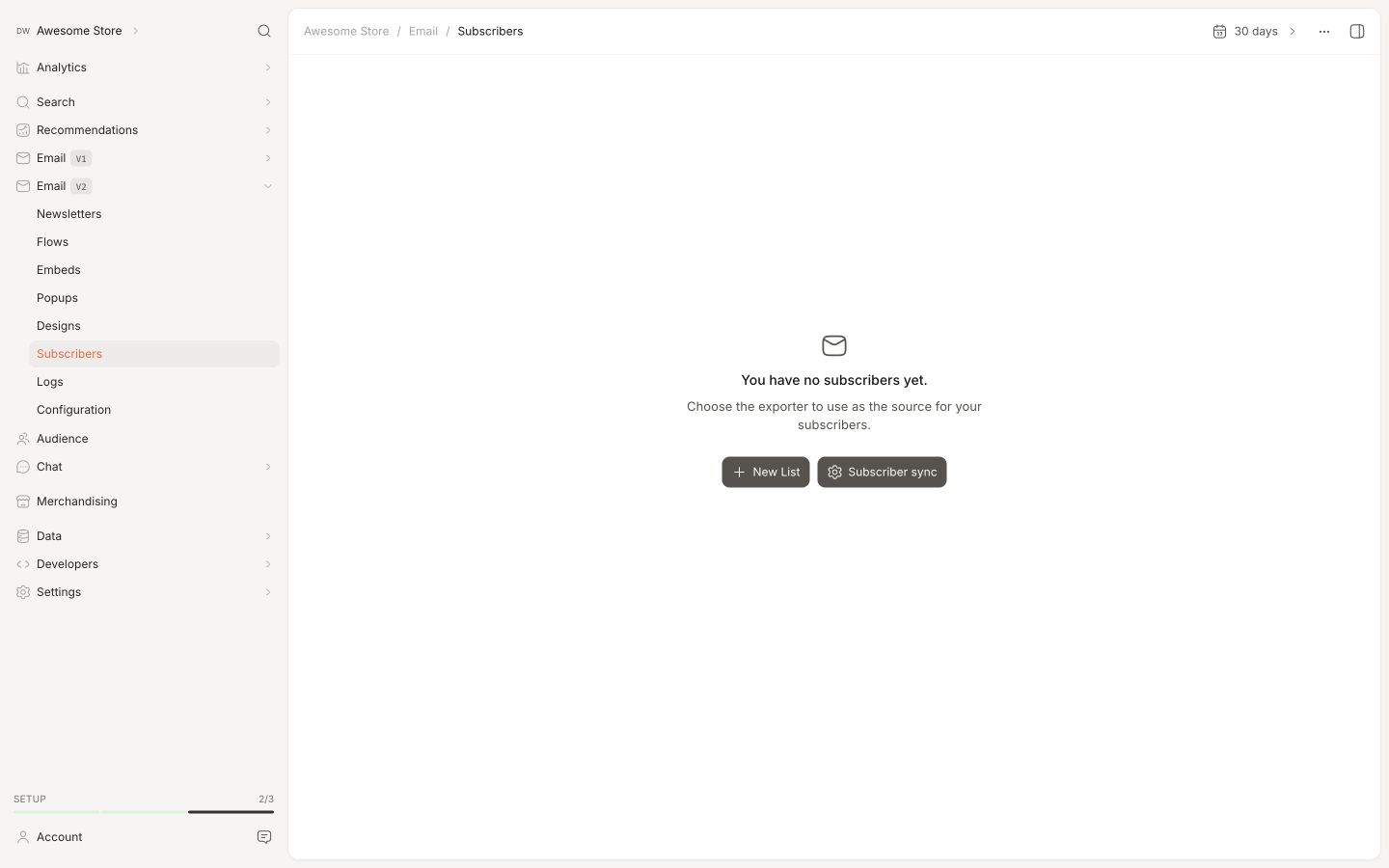
Das Dashboard unter Email > Subscribers gibt Ihnen einen guten Überblick darüber, wie sich Ihre Abonnentenbasis im Laufe der Zeit verändert.
Nutzen Sie es, um zu erkennen, ob Ihr E-Mail-Marketing Ihnen mehr oder weniger Abonnenten bringt, sodass Sie die richtigen Geschäftsentscheidungen treffen und die Empfängerbindung fördern können.
Abonnentenformulare #
Dies ist nur ein Ausgangspunkt. Möglicherweise benötigen Sie einen Entwickler, um es an Ihre Bedürfnisse anzupassen.
Eine großartige Möglichkeit, neue Abonnenten zu gewinnen, ist ein einfaches und unkompliziertes Anmeldeformular für Ihren Newsletter direkt auf Ihrer Website. Sie können eigene Abonnentenformulare mit der Clerk API bauen, um neue Abonnenten nachzuverfolgen.
Die folgenden Beispiele zeigen, wie Sie ein Abonnentenformular zu Ihrem Webshop hinzufügen können. Sie können den Text und das Styling an Ihre Seite anpassen.
Globales Anmeldeformular #
Dieses Formular meldet Besucher für alle E-Mails an, die von Clerk gesendet werden. Kopieren Sie den untenstehenden Einbettungscode und fügen Sie ihn an der gewünschten Stelle in Ihrem Webshop ein:
<div class="clerk-sign-up">
   <h2 class="clerk-sign-up-headline">Sign up now!</h2>
   <div class="clerk-sign-up-subtitle">Get personal offers and stay up-to-date with trends.</div>
   <div class="clerk-input-wrapper">
      <input type="text" id="clerk-add-subscriber-input" placeholder="Enter your email"></input>
      <button id="clerk-add-subscriber-btn" onclick="add_subscriber()">Subscribe</button>
   </div>
   <div id="clerk-subscribe-message"></div>
</div>

<script>
   function add_subscriber(){
      var clerk_btn = document.getElementById("clerk-add-subscriber-btn");
      var clerk_input = document.getElementById("clerk-add-subscriber-input");
      var clerk_message = document.getElementById("clerk-subscribe-message");
      Clerk("call","subscriber/subscribe", {
         email: clerk_input.value
      },
      function(response){
         clerk_message.style.color = "#008001";
         clerk_message.innerText = "You are now subscribed!";
         clerk_btn.innerText = "Subscribed!";
         clerk_btn.style.opacity = "0.5";
         clerk_btn.disabled = true;
      },
      function(response) {
         clerk_message.style.color = "#EE360E";
         clerk_message.innerText = "Could not subscribe. Please try again.";
      }
   );
}
</script>
<style>
   #clerk-add-subscriber-input {
      height: 28px;
      width: 50%;
      padding: 0px 0px 0px 6px;
      border: 1px solid #D3D3D3;
   }

   #clerk-add-subscriber-btn {
      height: 30px;
      width: auto;
      background-color: #008001;
      border: 1px solid #008001;
      color: white;
      cursor: pointer;
   }

   #clerk-subscribe-message {
      height: 20px;
      margin: auto;
      text-align: center;
   }

   .clerk-sign-up {
      width: 50%;
      padding: 60px 0px 60px 0px;
      max-width: 800px;
      min-width: 500px;
      margin: 40px auto 40px auto;
      background-color: #FEFAF4;
   }

   .clerk-sign-up-headline {
      margin: 0px 14px 14px 14px;
      text-align: center;
   }

   .clerk-sign-up-subtitle {
      margin: 14px 14px 28px 14px;
      text-align: center;
      color: #808080;
   }

   .clerk-input-wrapper {
      margin: 10px auto 10px auto;
      text-align: center;
   }

   .clerk-input-label {
      margin: 5px 0px 5px 0px;
   }
</style>
Listen-Anmeldeformular #
Wenn Sie Empfänger für eine bestimmte Liste anmelden möchten, kann obiger Beispielcode um einen list_id Parameter in der Clerk-Konfiguration im Skript erweitert werden.
Die List ID finden Sie in my.clerk.io > Email > Subscribers > Lists auf der linken Seite neben jeder Liste.
Hier ist ein Beispiel für die Konfiguration:
...
Clerk("call","subscriber/subscribe", {
   email: clerk_input.value,
   list_id: "FSY27248"
},
...
Diese Seite wurde von einer hilfreichen KI übersetzt, daher kann es zu Sprachfehlern kommen. Vielen Dank für Ihr Verständnis.