Acessories
Grundlagen #
Accesories ermöglicht es Ihnen, Produkte vorab zu definieren, die immer zuerst in Ihren Best Cross-Sell Bannern angezeigt werden sollen. Sie werden für einzelne Hauptprodukte angelegt und alle Produkte, die Sie hinzufügen, werden an die Spitze der Best Cross-Sell Ergebnisse verschoben, wenn Kunden das jeweilige Hauptprodukt ansehen.
Für jedes Hauptprodukt können Sie beliebig viele Zubehörprodukte hinzufügen.
Sie eignen sich am besten, wenn Sie sehr spezifische Anwendungsfälle für einzelne Produkte haben, wie zum Beispiel:
- Ein bestimmter Deckel für einen speziellen Grill
- Ein zusätzliches Supplement, das wichtig ist, zusammen mit einem anderen Supplement einzunehmen
- Ein spezifisches Ersatzteil für eine Waschmaschine
Wenn Sie allgemeine Regeln für größere Teile Ihres Katalogs hinzufügen möchten, empfehlen wir die Nutzung von Merchandising, da Sie damit viele Produkte auf einmal beeinflussen können.
Typen #
Accesories können auf zwei verschiedene Arten erstellt werden, je nachdem, welche Beziehung Sie zwischen Hauptprodukt und Zubehör definieren möchten.
Zwei-Wege #
Auch einfach als Accessories im Backend bezeichnet, zeigt das Hinzufügen von Produkten hier die von Ihnen gewählten Produkte als Zubehör zueinander an.
Zum Beispiel: Wenn Sie ein Vitamin D Supplement als Zubehör zu einem Vitamin B Supplement hinzufügen, werden sie jeweils als erstes Produkt im Best Cross-Sell Banner für das andere angezeigt.
Gerichtet #
Hier hinzugefügte Accessoires werden nur als Zubehör für das von Ihnen gewählte Hauptprodukt angezeigt, nicht umgekehrt. Dies ist besonders nützlich, wenn Sie kleinere Zubehörteile für größere Produkte anzeigen möchten, wie beispielsweise ein Fahrradschloss für ein Fahrrad.
Produktreihenfolge #
Sie können die ausgewählten Zubehörprodukte in Recommendations > Accessories neu anordnen. Öffnen Sie die Zubehör-Konfiguration, die Sie bearbeiten möchten, und ziehen Sie dann den punktierten Griff eines Produkts an die gewünschte Position.
Ein gestrichelter Kasten zeigt an, wo die Zeile landen wird. Lassen Sie los, um das Produkt zu verschieben. Für die Tastaturanordnung fokussieren Sie die Zeile und drücken Alt + ↑ oder Alt + ↓. Screenreader kündigen die Bewegung an.
Gültigkeitsbereich #
Jedes Zubehörteil kann mit einem Gültigkeitsbereich (Scope) konfiguriert werden, je nachdem, ob es für einen einzelnen Store oder mehrere Stores gelten soll.
Verwenden Sie das Menü Edit scope, um die Stores auszuwählen, in denen es hinzugefügt werden soll.
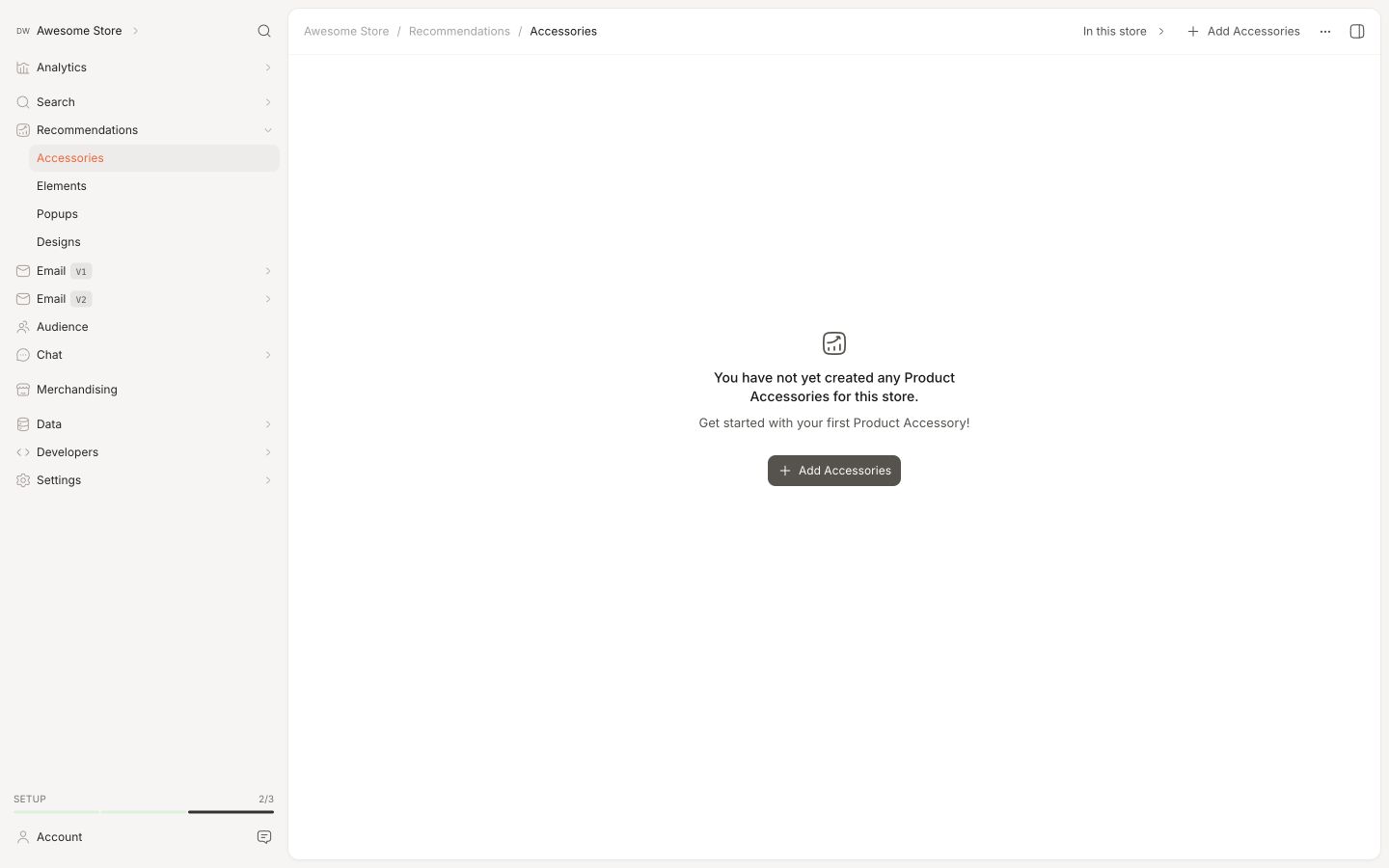
Im Accessories Überblick können Sie Accessoires für den aktuellen Store über die Seite In This Store oder für mehrere Stores über die Seite Multiple Stores für kontenübergreifendes Zubehör erstellen und verwalten.
Diese Seite wurde von einer hilfreichen KI übersetzt, daher kann es zu Sprachfehlern kommen. Vielen Dank für Ihr Verständnis.