Facets
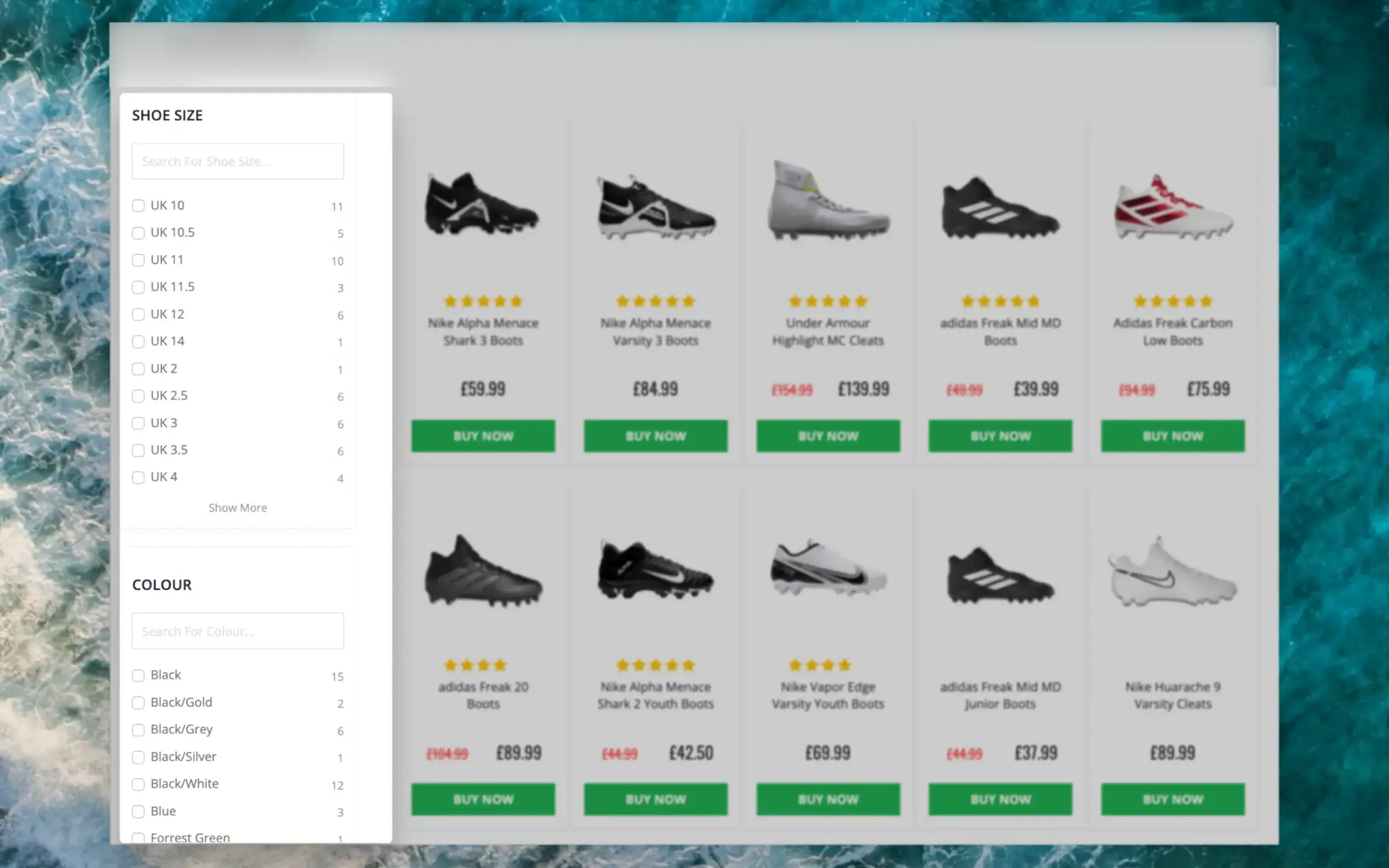
Diese intelligente Filterfunktion macht es Besuchern leicht, die richtigen Artikel zu finden, selbst auf den größten Kategorieseiten.
Facets können verwendet werden, wenn Clerk genutzt wird, um komplette Kategorieseiten anzuzeigen, sodass Besucher die Ergebnisse einfach eingrenzen können.
Dynamische Attribute #
Wenn Ihre Produkte verschiedene Attributsets enthalten, zeigt Facets nur die Filter an, die für die jeweilige Kategorieseite relevant sind.
Zum Beispiel wird eine Kategorie für “laptops” wahrscheinlich Spezifikationen wie RAM, Speicherplatz, Bildschirmgröße usw. anzeigen, während eine Kategorie für “headphones” deren Passform, Bluetooth-Funktionen, EQ-Eigenschaften und mehr enthalten wird.
Stellen Sie sicher, dass Sie nur die relevanten Attribute für jedes Produkt in Ihrem Katalog importieren, und Facets wird für jede Seite dynamisch, abhängig von den darin enthaltenen Produkten.
Automatische Bereiche #
Attribute, die Zahlen sind, werden von Facets erkannt und als Kombination aus einem Bereichsselektor und mehreren vordefinierten Bereichen angezeigt.
Diese sind dynamisch und ändern sich je nach Ergebnisliste. Zum Beispiel: Wenn ein Set aus Produkten besteht, deren Preis zwischen 10 € und 150 € liegt, werden die Bereiche wahrscheinlich zwischen 10 €-30 € und 140 €+ liegen.
Standardmäßig werden so Preise behandelt.
Facet-Reihenfolge #
Sie können die Reihenfolge von Facet-Attributen in den Facet-Editor-Tabellen und in der Facet-Liste eines Elements unter dessen Design- oder Einfügeeinstellungen ändern.
Greifen Sie den gepunkteten Griff eines Attributs und ziehen Sie es an die gewünschte Position. Ein gestrichelter Kasten zeigt an, wo es landet. Lassen Sie die Zeile los, um sie zu verschieben. Sie können eine Zeile auch fokussieren und Alt + ↑ oder Alt + ↓ drücken; Bildschirmleser geben die Bewegung bekannt.
Damit steuern Sie die Reihenfolge der Facet-Attribute, wie z.B. die Anzeige der Marke vor dem Preis, nicht aber die Werte innerhalb jedes Facets.
Für Entwickler #
Facets sind Teil des Clerk.js UI-Kits, das es einfach macht, Funktionalität auf Ihre Seite zu bringen.
Sie sind direkt in das Snippet integriert, das die Ergebnisse anzeigt:
<div id="clerk-category-filters"></div>

<span
  class="clerk"
  data-template="@category-page-grid"
  data-category="156"
  data-facets-target="#clerk-category-filters"
  data-facets-attributes='["price","categories","brand"]'
  data-facets-titles='{"price": "PRICE_LABEL", "categories": "CATEGORIES_LABEL", "brand": "BRAND_LABEL"}'
  data-facets-in-url="true">
</span>
Parameter #
Facets bestehen aus zwei Parametern, die zum Snippet hinzugefügt werden:
data-facets-attributes: Eine Liste von Attributen, die potenziell für Kategorieseiten angezeigt werden können, wo sie relevant sinddata-facets-titles: Ein Array von Attributen und zugehörigen Titeln, das konfiguriert, wie diese den Endnutzern angezeigt werden.
URL-Filterung #
Möglicherweise möchten Sie vorgefilterte Kategorieseiten in Ihrem Marketing versenden, und Facets machen dies sehr einfach. Durch das einfache Hinzufügen des Parameters data-facets-in-url zu Ihrem Kategorieseiten-Snippet werden Facets zur URL hinzugefügt.
Wenn Sie die URL öffnen, sind die Facets bereits ausgewählt:
https://awesomestore.com/sneakers?brand=nike&size=42
Weitere Informationen zu den technischen Aspekten von Facets in unserer Entwicklertools-Dokumentation
Diese Seite wurde von einer hilfreichen KI übersetzt, daher kann es zu Sprachfehlern kommen. Vielen Dank für Ihr Verständnis.