Rules
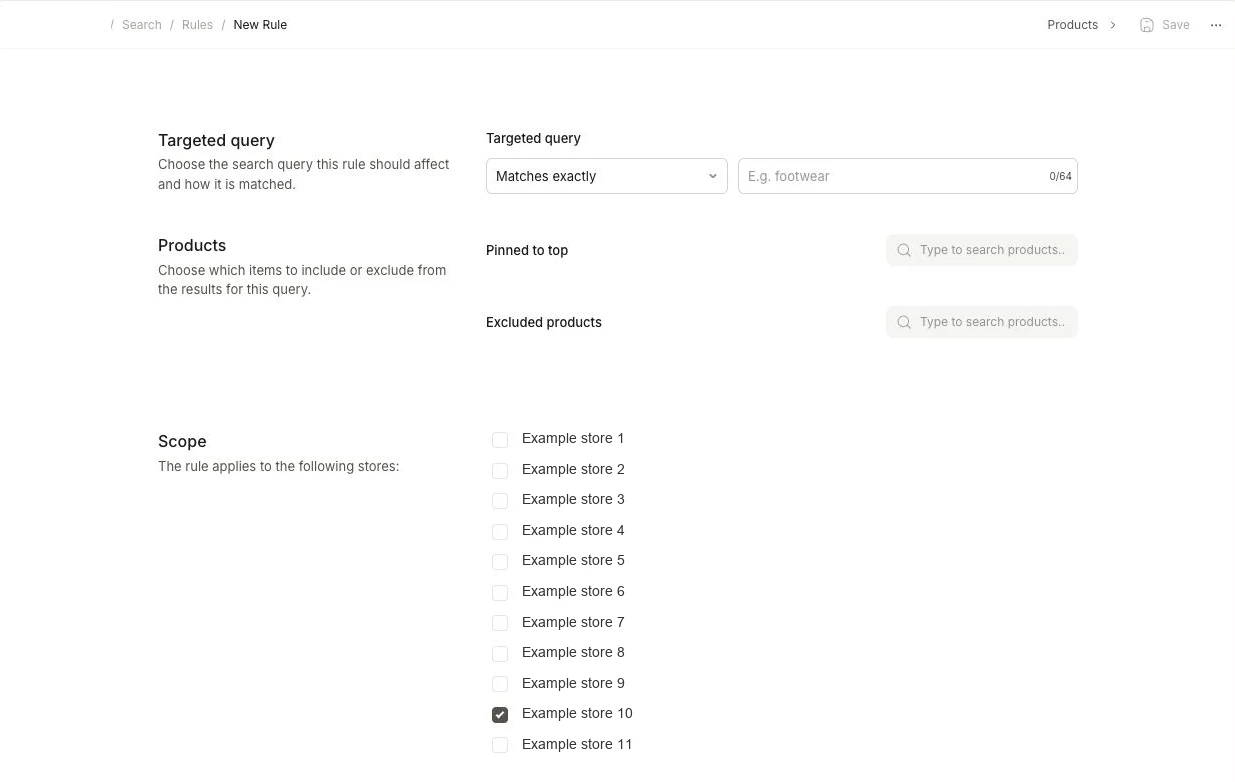
Rules ist eine Funktion, mit der Sie bestimmte Abfragen auswählen und die Ergebnisse vollständig anpassen können.
Dies kann für spezielle Anwendungsfälle genutzt werden, bei denen Sie immer eine bestimmte Ergebnismenge anzeigen möchten, z. B. wenn Kunden nach “mystery box” suchen und Sie ein bestimmtes Produkt, eine Kategorie und einen erklärenden Blogbeitrag zuordnen möchten.
Jede Regel hat einen eigenen Aktivierungsstatus. Deaktivieren Sie eine Regel vorübergehend, wenn sie nicht angewendet werden soll, und aktivieren Sie sie später wieder, ohne die Regel zu löschen.
Target Query #
Suchanfragen können so konfiguriert werden, dass sie entweder angewendet werden, wenn eine Abfrage genau übereinstimmt, wie z. B. eine Suche nach “mystery box”, wenn die Abfrage einfach das gewählte Wort/die gewählten Wörter enthält wie “best mystery box adventures” oder um den Omnisearch-Leerzustand zu manipulieren, bevor der Nutzer eine Abfrage eingibt.
Result Types #
Jeder Abschnitt entspricht einem bestimmten Ergebnistyp, der von Clerk zurückgegeben wird, und funktioniert, solange Sie diesen Typ in Ihren Suchergebnissen anzeigen.
Sie können Ergebnisse für jeden dieser Typen über separate Abschnitte anpassen:
- Produkte
- Kategorien
- Seiten
- Vorschläge
Kriterien #
Verwenden Sie Pinned to top im Abschnitt Products, um ausgewählte Produkte bei der Zielabfrage vor anderen Treffern zu platzieren. Andere passende Produkte können weiterhin darunter angezeigt werden.
Verwenden Sie Excluded products, um ausgewählte Produkte aus den Ergebnissen der Zielabfrage zu entfernen. Dadurch werden sie nicht aus anderen Suchanfragen entfernt.
Wenn Sie Typen ein- oder ausschließen, suchen Sie einfach im Slide-in-Fenster danach, um sie für Ihre Anpassung auszuwählen.
Hinweis: Das von Ihnen konfigurierte “Limit” in Ihrem Element oder API calls steuert, wie viele Ergebnisse angezeigt werden, auch wenn Sie mehr Ergebnisse hinzufügen. Außerdem werden Merchandising Kampagnen bevorzugt, wenn sie mit Ihren Einstellungen kollidieren.
Reihenfolge der Liste #
Sie können Einträge in den Ergebnislisten neu anordnen, einschließlich Suchvorschlägen. In Products heißt die Einschlussliste Pinned to top.
Greifen Sie das gepunktete Handle eines Eintrags und ziehen Sie es an die gewünschte Position. Ein gestricheltes Feld zeigt an, wo er landet. Lassen Sie die Zeile los, um sie zu verschieben. Sie können auch eine Zeile fokussieren und Alt + ↑ oder Alt + ↓ drücken; Screenreader kündigen die Bewegung an.
Das Neuordnen eines ausgeschlossenen Eintrags hält ihn weiterhin ausgeschlossen. Er wird nicht wieder zu den Suchergebnissen hinzugefügt.
Scope #
Für jede Rules kann ein Scope konfiguriert werden, abhängig davon, wo sie angewendet werden soll.
In Scope markieren Sie die Stores, auf die die Regel angewendet werden soll, und entfernen das Häkchen bei den Stores, bei denen sie nicht gelten soll. Die Store-Auswahl erfolgt direkt im Formular.
Klicken Sie auf Save, um die Regel zu speichern.
In der Rules-Übersicht können Sie Rules für den aktuellen Store auf der Seite In This Store oder für mehrere Stores auf der Seite Multiple Stores für bereichsübergreifende Suchen erstellen und verwalten.
Geteilte Rules sind in der Regel nur sinnvoll für Stores mit derselben Sprache.
Für Entwickler #
Die folgende Funktion erfordert API-Kenntnisse und wird hauptsächlich zum Debuggen genutzt.
In API deaktivieren #
Wenn Clerk.io unerwartete Ergebnisse anzeigt, ist es oft ein guter Ausgangspunkt, alle Rules-Anpassungen für einen API-Aufruf zu deaktivieren, um zu prüfen, ob dies die Ursache ist.
Sie können dies tun, indem Sie den Parameter flags=disable.customsearch zu einem API-Aufruf hinzufügen:
https://api.clerk.io/v2/search/search?key=your_api_key&query=star+wars&flags=disable.customsearch=true
Dadurch werden alle Rules-Anpassungen für diesen API-Aufruf deaktiviert, ohne den Rest Ihrer Clerk.io-Einrichtung zu beeinträchtigen.
Diese Seite wurde von einer hilfreichen KI übersetzt, daher kann es zu Sprachfehlern kommen. Vielen Dank für Ihr Verständnis.