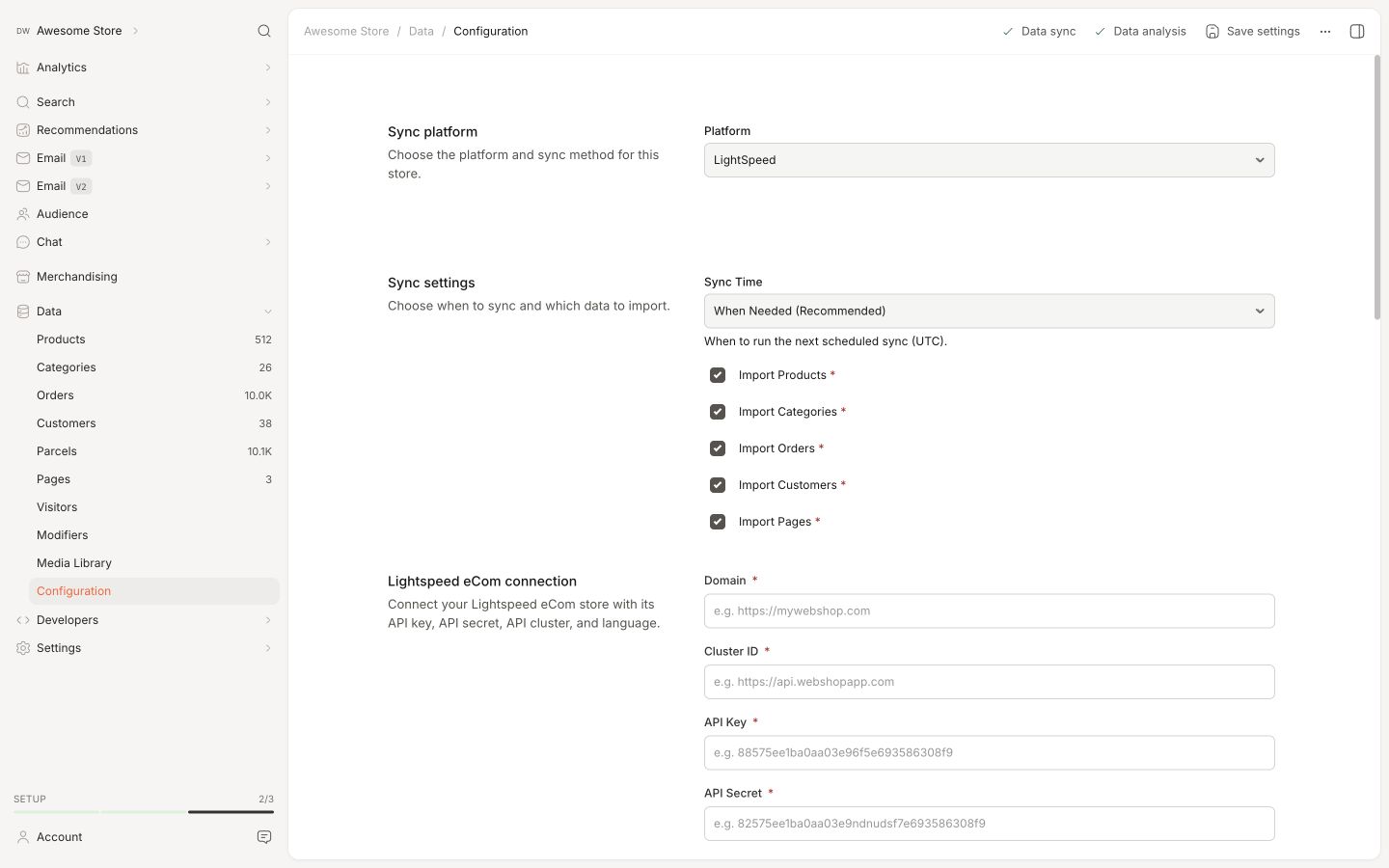
Después de configurar tu feed de datos de Lightspeed para sincronizar con Clerk, puedes elegir tus opciones de integración dentro de my.clerk.io.
Haz clic en “Data” en el menú lateral izquierdo y luego ve a “Configuration” para ver tus opciones.
Configuración de atributos
#
En el menú desplegable, puedes seleccionar si deseas que la integración detecte automáticamente los atributos (como variantes de stock, color, etc.) en tu tienda para sincronizarlos con Clerk.
...Crear diseño
#
Recommendations se muestran como un slider por defecto. Puedes usar el
Editor de diseño para configurarlo visualmente, o usar
diseños de código.
Editor de diseño
#
- Ve a Recommendations > Designs y haz clic en New Design.
- Elige Product Slider
- Elige una plantilla para comenzar, asígnale un nombre y haz clic en Create design.
- Ajusta el diseño según sea necesario.
Diseño de código
#
- Ve a Recommendations > Designs y haz clic en New Design.
- Elige Other designs > Blank > With code.
- Asígnale un nombre y haz clic en Create design.
- Crea un diseño de código desde cero usando
código Liquid.
Si deseas un diseño para empezar, consulta la
plantilla Slider más abajo.
...Configura los ajustes de tu extensión de Magento 1, gestiona las opciones de sincronización de datos y personaliza las funciones de search, recommendations y registro de logs. Esta guía también cubre la instalación mediante Toolbox Script, la actualización y la desinstalación.
El Clerk Toolbox Script ha sido desarrollado para facilitar la instalación de la extensión de Clerk en tu tienda Magento, sin usar Magento Connect.
...Configura los ajustes de tu extensión de Magento 2, gestiona las opciones de sincronización de datos y personaliza las funciones de search, recommendations y registro de actividad. Esta guía también cubre la instalación mediante Toolbox Script, actualización y desinstalación.
El Clerk Toolbox Script ha sido creado para facilitar la instalación de la extensión de Clerk en tu tienda web de Magento sin utilizar Magento Connect.
...Configura la configuración de tu módulo PrestaShop, administra las opciones de sincronización de datos y personaliza las funciones de Search, Recommendations y registro de eventos.
Configuración de la sincronización de datos
#
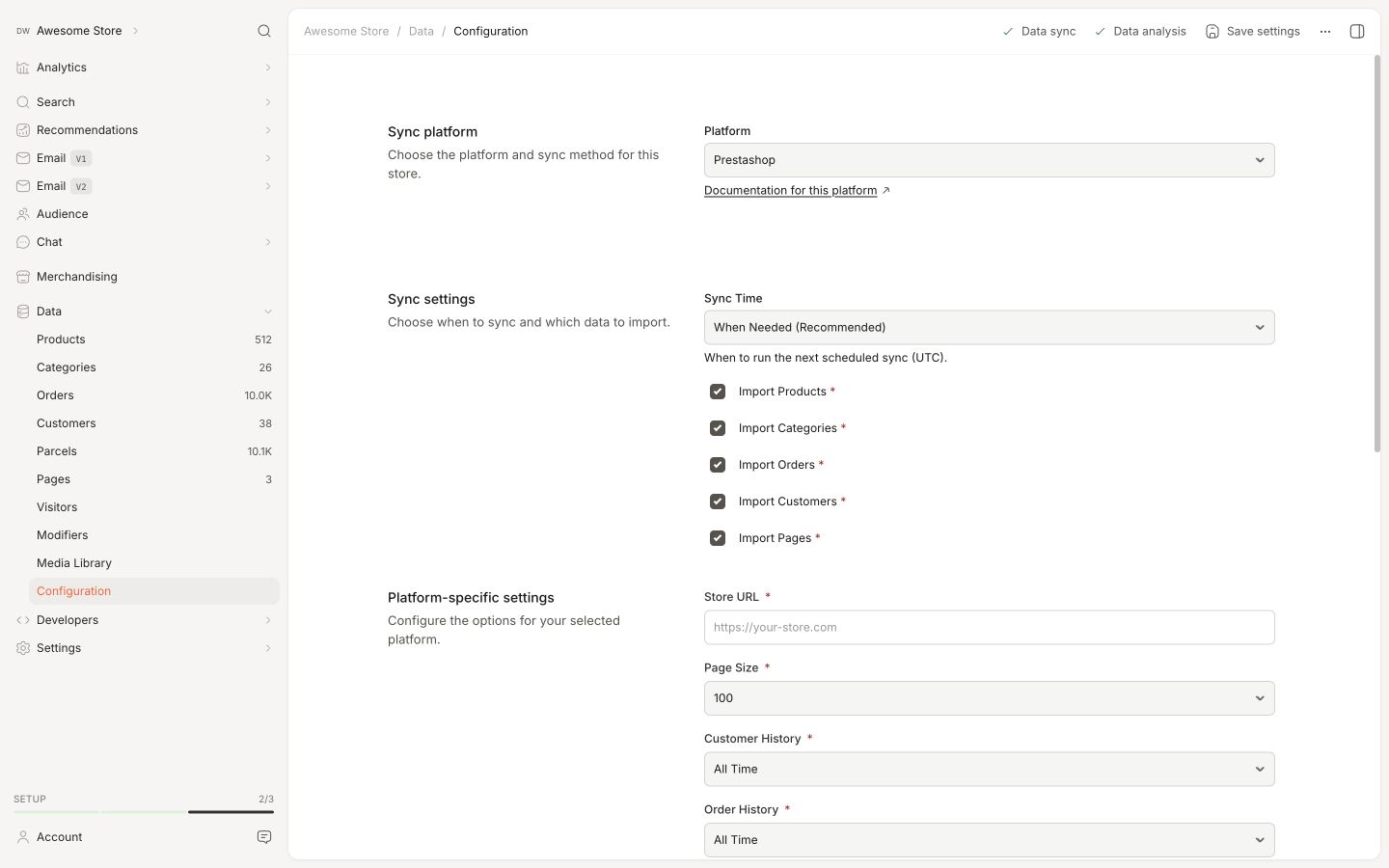
Ve a Data > Configuration en my.clerk.io para ver tus opciones de sincronización de Prestashop.
- Configura la URL de tu tienda, el tamaño de página para la sincronización de datos y la hora del día en la que los datos de tu tienda se sincronizan con Clerk (El valor predeterminado es “Cuando sea necesario”).
Configuración del módulo
#
Si estás usando
v 6.7.0 o una versión posterior de la extensión (puedes comprobar la versión más reciente
aquí), podrás acceder a las siguientes configuraciones de dos maneras después de agregar tus Public y Private Keys al módulo:
...Después de conectar Shopify en Clerk.io, esta página es tu referencia para la configuración de sincronización específica de Shopify en my.clerk.io > Data > Configuration.
Utiliza esta guía junto con
Get Started y
Sync Data.
Referencia de configuración
#
Esta es una referencia completa para la configuración de sincronización de Shopify en my.clerk.io > Data > Configuration.
Método de sincronización
#
Elige qué tipo de conector de Shopify estás utilizando. Usa Shopify para una app creada en el Dev Dashboard de Shopify. Usa Shopify (Legacy Custom App) solo para una app existente creada en el panel de administración de Shopify.
...El plugin Clerk.io para Shopware 6 se configura completamente desde el administrador de Shopware. Cada sección controla una función diferente en tu tienda en línea.
Para abrir la configuración del plugin, ve a Extensions > My extensions, busca el plugin Clerk.io y haz clic en ... > Config..
Todas las configuraciones en esta página hacen referencia a campos de Content. Estos campos aceptan el nombre de un
Element de Clerk.io (por ejemplo, product-page-alternatives). El nombre debe coincidir exactamente con lo configurado en my.clerk.io bajo la sección correspondiente.
General
#
| Configuración | Descripción |
|---|
| Status | Activa o desactiva el plugin Clerk.io en este canal de ventas. |
| Public Key | Tu clave pública de API de Clerk.io, que se encuentra en my.clerk.io > Developers > API Keys. |
| Private Key | Tu clave privada de API de Clerk.io, encontrada en el mismo lugar. |
| Collect Emails | Cuando está activado, Clerk.js captura automáticamente las direcciones de correo ingresadas en la tienda y las registra para personalización y desencadenadores de correo. El valor predeterminado es true. |
También puedes activar la recopilación automática de correos en
my.clerk.io. Abre tu tienda, ve a Developers > Clerk.js Config, activa Collect Emails y haz clic en Save.
...Elige una de las dos configuraciones de búsqueda para tu tienda en línea:
- Omnisearch por sí solo: un solo overlay con resultados a medida que los visitantes escriben, exploración completa de resultados y facetas.
- Instant Search y
Search Page juntos: un desplegable con resultados rápidos y una página separada con facetas para explorar todas las coincidencias.
Omnisearch reemplaza ambos componentes. Si Omnisearch ya está instalado, no necesitas agregar Instant Search ni una Search Page. Sigue solo las instrucciones para la configuración que elijas a continuación.
...Clerk.io ofrece más de 23 tipos diferentes de lógicas de productos, lo que te permite mostrar productos completamente automatizados en cualquier página. Este artículo explica cómo comenzar cuando utilizas una
configuración de Clerk.js en VTEX.
Para ver nuestras mejores prácticas completas, lee
este artículo sobre qué Recommendations utilizar.
Configuración del Slider
#
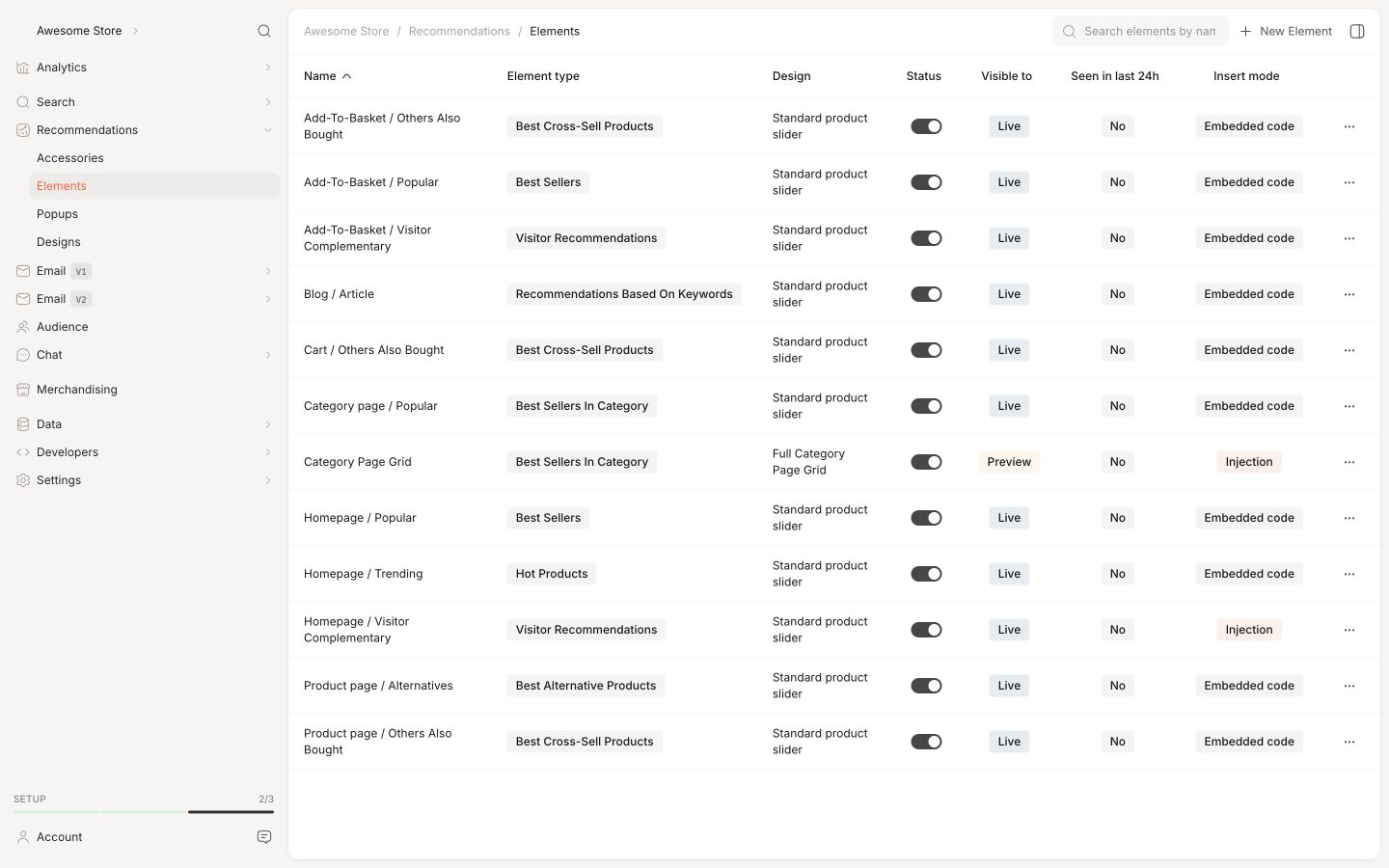
Las Recommendations se crean con
Elements que hacen referencia a un Design. A continuación se muestra la guía básica para configurar un Element.
...Configura los ajustes del plugin de WooCommerce, administra las opciones de sincronización de datos y personaliza las funciones de search, recommendations y registros (logging). Esta guía cubre todas las opciones y ajustes disponibles.
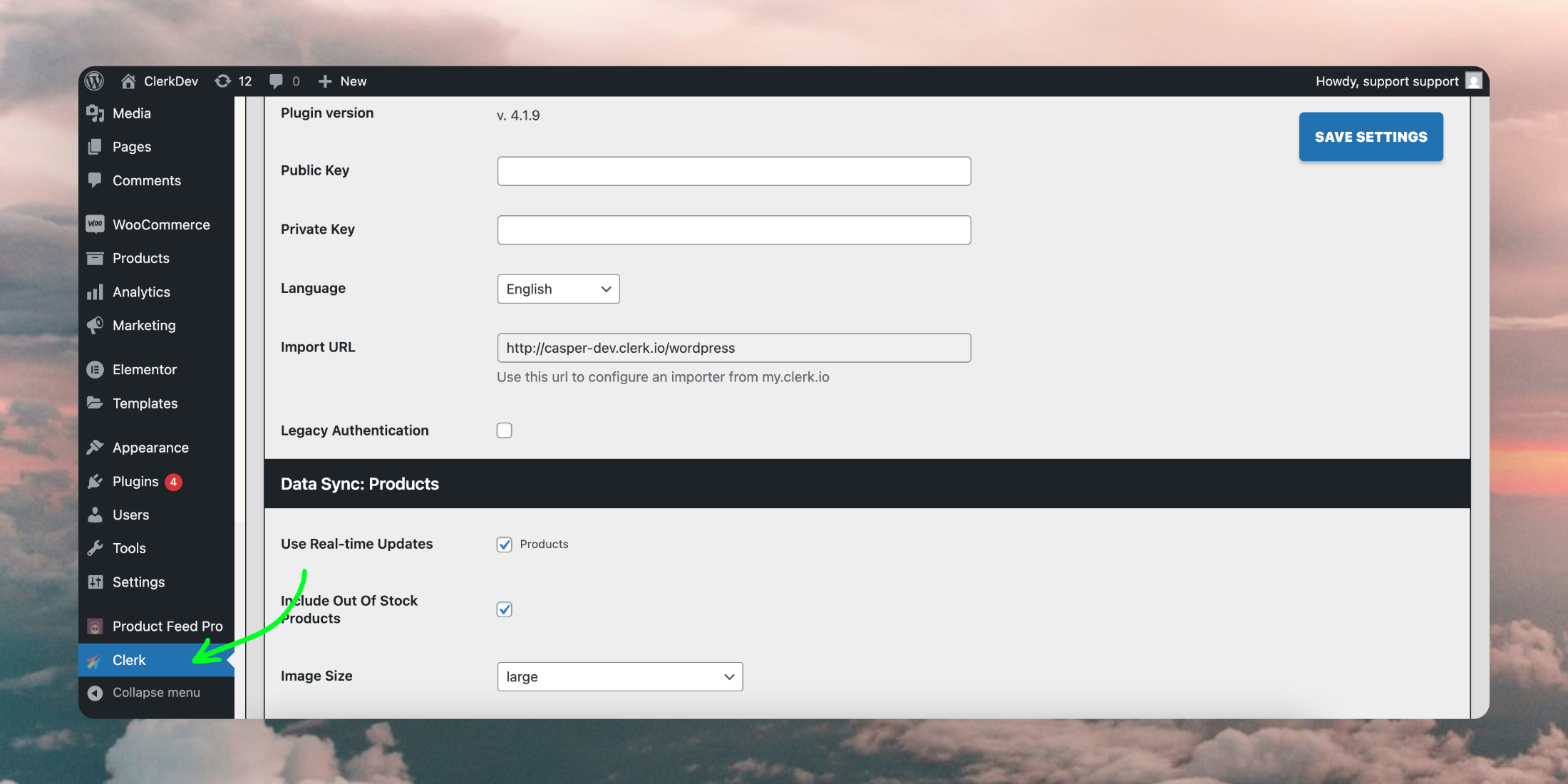
Una vez que el plugin esté
instalado, abre Clerk en el menú lateral del backend de WooCommerce para configurarlo.
General
#
Aquí tienes una explicación de cada opción en la sección General:
...Esta página ha sido traducida por una IA útil, por lo que puede contener errores de idioma. Muchas gracias por su comprensión.