Clerk.io cumple totalmente con el RGPD. Este artículo explica todo lo que necesitas saber sobre Clerk.io y el RGPD, y cómo facilitamos la gestión de solicitudes relacionadas con el RGPD.
En
trust.clerk.io, puedes revisar nuestra política de privacidad, subprocesadores, gestión de datos y mucho más. La página contiene todo lo necesario para entender cómo Clerk gestiona tus datos.
AI Importer te permite conectar Clerk.io con cualquier plataforma que exponga una API, sin necesidad de una configuración predefinida o campos de formulario fijos.
La configuración se realiza completamente dentro de Ask Clerk.io. Describe lo que quieres conectar y Ask Clerk.io te guía en el resto: encontrar la API, solicitar credenciales, crear el importador y probarlo antes de transferirlo a Data Sync.
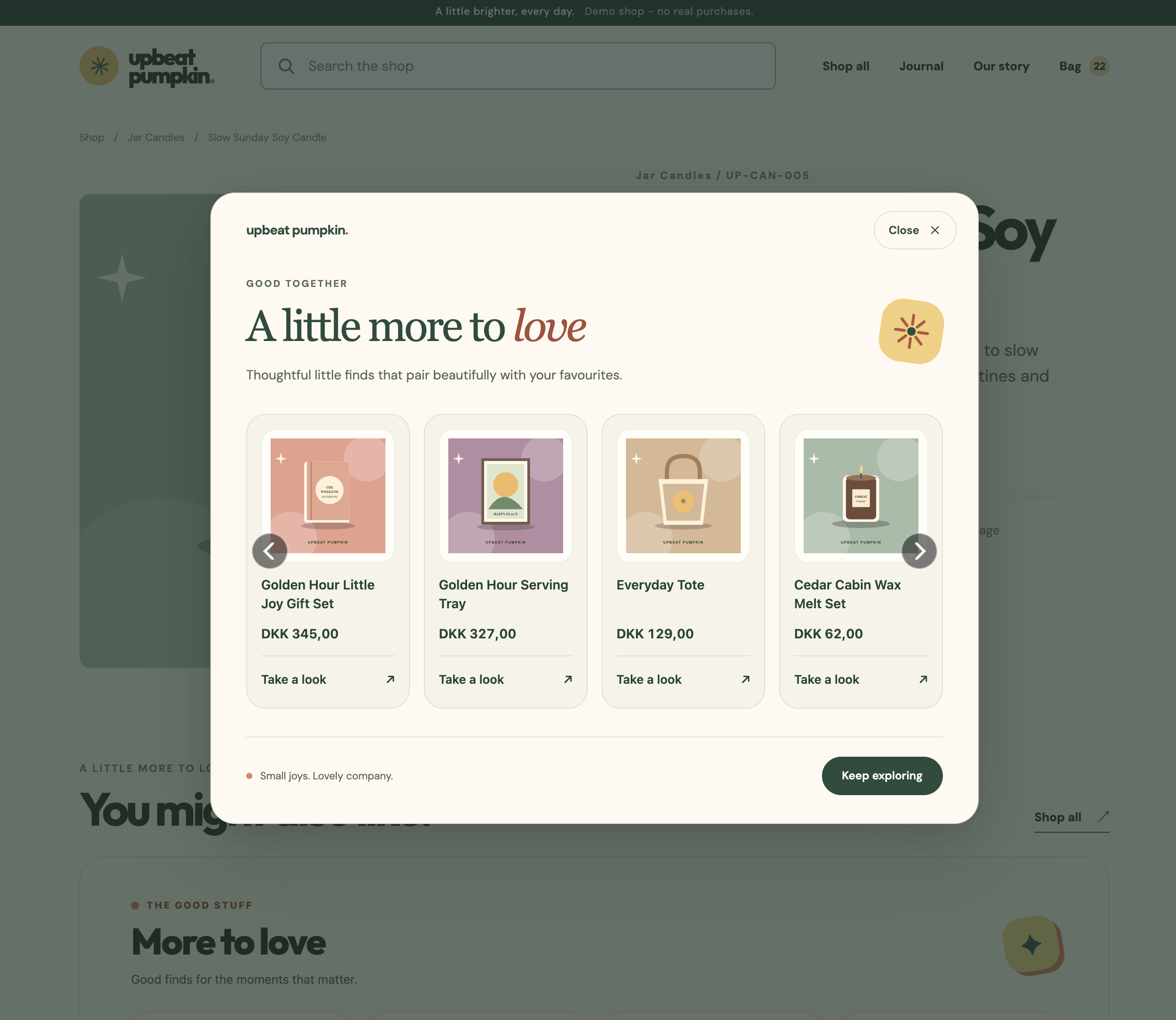
Clerk.io puede inyectar ventanas emergentes de recomendaciones en tu tienda online y permitirte controlarlas desde my.clerk.io. Úsalas para sugerir productos después de que un visitante agregue un artículo a su carrito o cuando estén a punto de salir.
Estos se acceden en My.clerk.io > Chat > Configuration > Chat FAQs
A veces, puede que desees obligar a la IA de Chat a responder de una manera específica a ciertas preguntas. Por ejemplo, podría ser una buena idea pedirle que solo envíe un único código de descuento cuando se le solicite, o que responda a preguntas sobre tus horarios de apertura de una manera especializada.
Los usuarios no tienen que hacer la pregunta exacta que configuras; cualquier variación seguirá resultando en el tipo de respuesta que estás proporcionando. El Chat utilizará el tono de voz que ya configuraste y reformulará la respuesta para adaptarse a cómo el usuario hizo la pregunta.
Configura Search después de
importar y comprobar tus datos. Primero identifica cómo tu tema abre Search en escritorio y móvil, luego elige la experiencia que mejor se adapte.
Un tema puede tener campos de entrada separados para escritorio, iconos móviles, paneles ocultos y campos de búsqueda en la página principal. Inspecciona cada uno antes de elegir triggers.
Abre la tienda online en escritorio y móvil. Encuentra cada campo o control que abra Search.
Usa las herramientas de desarrollo para inspeccionar selectores estables y confirmar qué campo recibe el texto tecleado.
Prueba el desplegable nativo, el panel móvil, la tecla Enter y el envío del formulario. Toma nota de qué comportamientos deben reemplazarse o conservarse.
Comprueba otro tipo de página; un campo de búsqueda en la página principal puede diferir del campo en el encabezado.
Los triggers de ejemplo de Fodmagasinet son .search-bar #search-overlay-input y #frontpage_search_container. Comprueba si esos selectores existen y tienen el mismo rol en tu tienda online. Un contenedor de trigger no es necesariamente el campo de texto en sí.
Elige una de las dos configuraciones de búsqueda para tu tienda online:
Omnisearch por sí sola: una sola superposición con resultados a medida que los visitantes escriben, navegación completa de resultados y facetas.
Instant Search y
Search Page juntas: un desplegable para resultados rápidos y una página separada con facetas para navegar por todas las coincidencias.
Omnisearch reemplaza ambos componentes. Si Omnisearch ya está instalado, no necesitas añadir Instant Search ni una Search Page. Sigue únicamente las instrucciones para la configuración que elijas a continuación.
Elige una de las dos configuraciones de búsqueda para tu tienda online:
Omnisearch por sí solo: una superposición con resultados mientras los visitantes escriben, con navegación completa de resultados y facetas.
Instant Search y
Search Page juntos: un desplegable para resultados rápidos y una página separada con facetas para explorar todas las coincidencias.
Omnisearch reemplaza ambos componentes. Si Omnisearch ya está instalado, no necesitas agregar Instant Search ni una Search Page. Sigue solamente las instrucciones para la configuración que elijas a continuación.
Elige una de las dos configuraciones de búsqueda para tu tienda online:
Omnisearch por sí solo: una sola superposición con resultados a medida que los visitantes escriben, exploración completa de resultados y facetas.
Instant Search y
Search Page juntos: un desplegable para resultados rápidos y una página separada con facetas para explorar todas las coincidencias.
Omnisearch reemplaza ambos componentes. Si Omnisearch ya está instalado, no necesitas añadir Instant Search ni una Search Page. Sigue solo las instrucciones para tu configuración elegida a continuación.