Descripción general
#
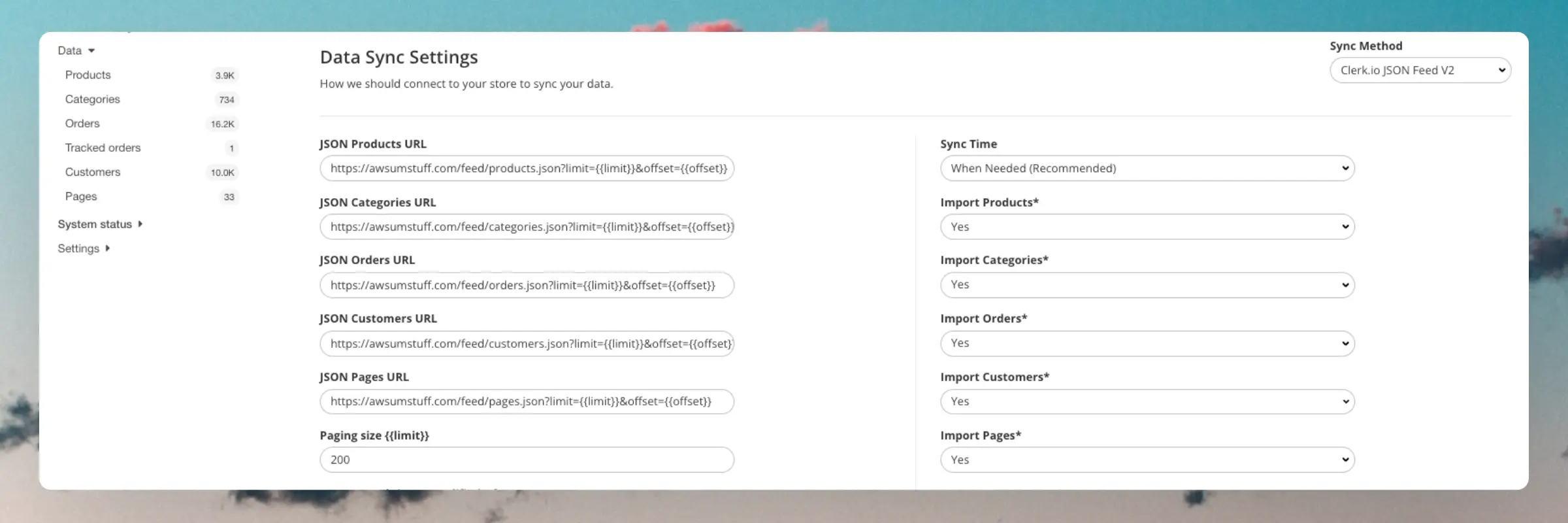
Independientemente de tu plataforma de eCommerce, y sin importar si tenemos o no una integración, siempre puedes sincronizar datos con Clerk.io a través de uno o varios feeds en formato JSON.
Admitimos dos variantes diferentes de feeds:
- Varios archivos para diferentes objetos
- Un solo archivo que contiene todos los objetos
Ambas soluciones utilizan la misma estructura de objetos, pero tienen distintas características disponibles para su seguridad e importación, las cuales se detallan en esta guía.
...Pon Clerk en funcionamiento en tu tienda de BigCommerce en solo unos pocos pasos. Esta guía te lleva paso a paso para conectar tu tienda, instalar los scripts de seguimiento y sincronizar tus datos.
Conectar tu tienda
#
Después de seguir estos sencillos pasos podrás ver tu Live Demo, que te ofrece una visión personal de cómo Clerk funcionará en tu tienda online, antes de configurar el resto del sistema.
...Pon Clerk en funcionamiento en tu tienda DanDomain Classic en solo unos pocos pasos. Esta guía te guía a través de la conexión de tu tienda, la configuración de la app y la sincronización de tus datos.
Conectando tu tienda
#
El primer paso para instalar Clerk es conectar tu tienda con tu cuenta de Clerk.
Después de seguir estos sencillos pasos podrás ver tu Demo Store, que te brinda una visión general personal de cómo funcionará Clerk en tu tienda online, antes de configurar el resto del sistema.
...Configura Clerk en tu tienda DanDomain en solo unos pocos pasos. Esta guía te llevará a través de la conexión de tu tienda, la instalación de scripts de seguimiento y la sincronización de tus datos.
Conectando tu tienda
#
Después de seguir estos pasos podrás ver tu Live Demo, que te brinda una vista personal de cómo funcionará Clerk en tu tienda online antes de configurar el resto del sistema.
...Instala el SDK de Clerk en tu tienda DynamicWeb. Esta guía te lleva a través del proceso de instalación.
El SDK de Clerk para DynamicWeb es un kit de desarrollo de software, lo que significa que necesitarás hacer algunos cambios en el código para adaptarlo a tu tienda online. El SDK proporciona los archivos necesarios para empezar a sincronizar tu catálogo con Clerk.io.
Descargar el SDK
#
Ve al
Clerk DynamicWeb GitHub repository.
...
Configura Clerk y ponlo en funcionamiento en tu tienda JTL en solo unos pocos pasos. Esta guía te guía a través de la conexión de tu tienda, la configuración del plugin y la sincronización de tus datos.
Conectando tu tienda
#
El primer paso para instalar Clerk es conectar tu tienda con tu cuenta de Clerk.
Después de seguir estos sencillos pasos, podrás ver tu Demo Store, que te da una visión personal de cómo funcionará Clerk en tu tienda online, antes de configurar el resto del sistema.
...Pon Clerk en funcionamiento en tu tienda de Lightspeed en solo unos pocos pasos. Esta guía te guía a través de la conexión de tu tienda, la instalación de scripts de seguimiento y la sincronización de tus datos.
Conectando tu tienda
#
Después de seguir estos sencillos pasos, podrás ver tu Live Demo, que te ofrece una visión personal de cómo funcionará Clerk en tu tienda online, antes de configurar el resto del sistema.
...Pon en marcha Clerk en tu tienda Magento 1 en solo unos pocos pasos. Esta guía te acompaña en la conexión de tu tienda, la instalación de la extensión y la sincronización de tus datos.
Conectando tu tienda
#
El primer paso para instalar Clerk es conectar tu tienda con tu cuenta de Clerk.
El video a continuación te muestra qué hacer, paso a paso. Utiliza el resto de la guía como referencia.
...Pon Clerk en funcionamiento en tu tienda de Magento 2 en solo unos pocos pasos. Esta guía te guía a conectar tu tienda, instalar la extensión y sincronizar tus datos.
Conectando tu tienda
#
El primer paso para instalar Clerk es conectar tu tienda con tu cuenta de Clerk.
Después de seguir estos sencillos pasos podrás ver tu Demo Store, lo que te dará una visión personal de cómo funcionará Clerk en tu tienda online, antes de configurar el resto del sistema.
...Sincroniza automáticamente Clerk Audiences con MailChimp para que tus audiencias de Mailchimp estén siempre actualizadas. Solo tienes que configurar la sincronización una vez y luego MailChimp se mantendrá actualizado con las Clerk Audiences que hayas elegido, incluso a medida que cambien día a día.
Sigue estos pasos para configurar la sincronización.
Clerk nunca envía nuevas direcciones de email a Mailchimp. Actualizamos contactos y listas existentes, basado en las direcciones de email que ya están en la plataforma.
En Mailchimp
#
Comienza yendo a Audience en el menú lateral.
...
Esta página ha sido traducida por una IA útil, por lo que puede contener errores de idioma. Muchas gracias por su comprensión.