Recommendations
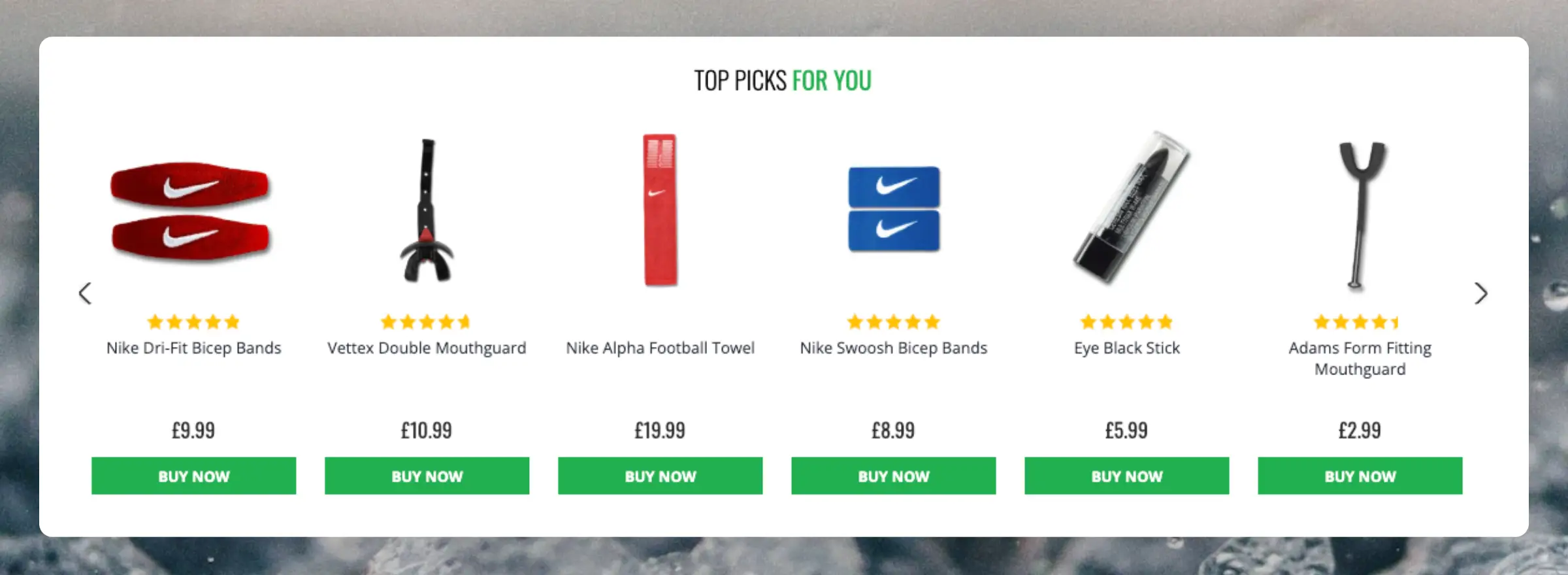
Clerk.io ofrece más de 23 tipos diferentes de lógicas de producto, lo que te permite mostrar productos completamente automatizados en cualquier página. Este artículo explica cómo empezar a usar una Clerk.js setup.
Para ver todas nuestras Mejores Prácticas, lee este artículo sobre qué Recommendations utilizar.
Configuración del Slider #
Las Recommendations se crean con Elements que hacen referencia a un Design. A continuación se muestra la guía básica para configurar un Element.
Seguir los pasos en my.clerk.io > Settings > Setup Guides creará automáticamente los Elements para nuestras Mejores Prácticas.
Crear Design #
Las Recommendations se muestran como un slider por defecto. Esto permite que los clientes vean más productos con menos clics. Puedes usar el Design Editor para configurarlo visualmente o usar code designs.
Un design se puede reutilizar para cualquier cantidad de elementos de Recommendations que crees.
Design Editor #
- Ve a Recommendations > Designs y haz clic en New Design.
- Elige Product Slider
- De la lista de plantillas de diseño, escoge la que quieras usar para empezar.
- Ponle un nombre y haz clic en Create design.
- Realiza los cambios que desees en el design.
Code Design #
- Ve a Recommendations > Designs y haz clic en New Design.
- Elige Other designs > Blank > Code.
- Ponle un nombre y haz clic en Create design.
- Crea un code design desde cero usando Liquid code.
Si quieres un design base, revisa la Slider template más abajo.
Crear Element #
Esto contiene todas las configuraciones usadas para mostrar las Recommendations y hacer que puedan ser insertados en tu sitio web. Sigue estos pasos para cada banner de Recommendations que quieras crear.
- Ve a Recommendations > Elements.
- Haz clic en New Element.
- Ponle un nombre descriptivo. Recomendamos nombrarlo según la página y la lógica que quieras usar. Por ejemplo, “Home Page / Visitor Recommendations”.
- En Element type, selecciona la lógica de producto que quieras usar del menú desplegable. Puedes ver una visión general de todas las lógicas de producto aquí.
- En Design selecciona el design que creaste y elige la cantidad de productos que quieres mostrar.
- Haz clic en Save en la parte superior de la pantalla.
Agregar al sitio web #
- Abre la pestaña Insert into website.
- Aquí tienes dos opciones:
- Usar injection permite insertar el código usando un selector CSS.
- Usar embedded code te permite insertar el código manualmente en tu sitio web.
- Elige la opción que te sea más fácil de usar.
- Para embedded code, añade la lógica frontend necesaria para insertar, por ejemplo, un ID de producto o categoría. Esto depende de la lógica que elijas.
Aquí tienes un ejemplo completo de código embed para Recommendations, con un ID de producto de ejemplo:
<span class="clerk"
  data-template="@product-page-alternatives"
  data-products=[123]>
</span>
Páginas #
A continuación se detallan las páginas específicas donde deberías insertar Recommendations, y qué tipos usar, para seguir nuestras Mejores Prácticas.
Homepage #
- En my.clerk.io, crea 3 Elements con las siguientes lógicas:
- Visitor Recommendations
- Bestsellers
- Hot Products
- Inserta los embedcodes en la plantilla/bloque de tu homepage.
Category Page #
- En my.clerk.io, crea un Element con la lógica Bestsellers In Category.
- Copia el embedcode e insértalo en la plantilla de tu categoría.
- Establece
data-categoryal ID de la categoría actual.
Product Page #
- En my.clerk.io, crea 2 Elements con las siguientes lógicas:
- Best Alternative Products
- Best Cross-Sell Products
- Copia los embedcodes e insértalos en la plantilla de la página de producto.
- Establece
data-productsal ID del producto actual.
Cart Page #
- En my.clerk.io, crea un Element con la lógica Best Cross-Sell Products.
- Copia el embedcode e insértalo en la plantilla de tu cart page.
- Establece
data-productsa los IDs de los productos del carrito.
Exit Intent #
- En my.clerk.io, crea un Element con la lógica Visitor Recommendations.
- Copia el embedcode e insértalo justo antes de la etiqueta de cierre
</body>en tu archivo de plantilla principal. - Añade
data-exit-intent="true"al embedcode.
<span class="clerk"
  data-template="@exit-intent"
  data-exit-intent="true">
</span>
Plantillas de inicio #
Si quieres usar code designs, estas plantillas pueden servirte de punto de partida.
Slider Code #
Esta plantilla renderizará un slider estándar con diversa información de producto, que puedes adaptar según tus necesidades.
HTML #
<div class="clerk-recommendations">
<h2 class="section-title" style="text-align:center; text-transform: uppercase;"><span>{{ headline }}</span></h2>
<div class="clerk-slider">
{% for product in products %}
<div class="clerk-slider-item">
<div class="clerk-slider-product">
<a href="{{ product.url }}">
{% if product.price < product.list_price %}
<div class="clerk-slider-badge">On Sale</div>
{% endif %}
<div class="clerk-slider-image" style="background-image: url('{{ product.image }}');"></div>
<div class="clerk-slider-brand">{{ product.brand }}</div>
<div class="clerk-slider-name">{{ product.name }}</div>
<div class="clerk-slider-pricing">
{% if product.price < product.retail_price %}
<div class="clerk-slider-list-price">£{{ product.retail_price | money }}</div>
{% endif %}
<div class="clerk-slider-price">£{{ product.price | money }}</div>
</div>
</a>
{% if product.stock == 0 %}
<a class="clerk-not-in-stock" href="{{ product.url }}" data-event-type="product-click">
<div class="clerk-slider-button-not-in-stock">Out of Stock</div>
</a>
{% else %}
<a class="clerk-add-to-cart" href="/cart.php?action=add&product_id={{ product.id }}" data-event-type="product-click">
<div class="clerk-slider-button">Add to Cart</div>
</a>
{% endif %}
</div>
</div>
{% endfor %}
</div>
</div>
CSS #
.clerk-recommendations {
    margin: 1em 0;
}

.clerk-recommendations-headline {
    font-weight: bold;
    font-size: 2em;

    text-align: center;
}

.clerk-slider-item {
    margin: auto;
}

.clerk-slider-product {
    position: relative;
    overflow: hidden;

    margin: 1em;
    padding: 1em;

    background-color: white;

    border: 1px solid #eee;
    border-radius: 1em;

    box-shadow: 0 .1em .2em 0 rgba(0,0,0,.08);

    text-align: center;
}

.clerk-slider-badge {
    position: absolute;
    top: 5px;
    right: -35px;

    display: inline-block;

    width: 120px;

    margin: 10px auto;
    padding: 5px 0;

    border-radius: 3px;

    background-color: #fbc531;

    font-size: 10px;
    color: white;

    text-align: center;
    letter-spacing: 1px;

    transform: rotate(45deg);
}

.clerk-slider-tags {
    position: absolute;
    top: .8em;
    left: .8em;
}

.clerk-slider-tag {
    display: inline-block;

    padding: .2em .8em;

    border-radius: .3em;

    background-color: gray;

    font-size: 10px;
    color: white;

    letter-spacing: 1px;
}

.clerk-slider-image {
    width: 100%;
    height: 8em;

    margin-bottom: 1em;

    background-position: center center;
    background-repeat: no-repeat;
    background-size: contain;
}

.clerk-slider-brand {
    font-size: 0.9em;
    color: #757575;
}

.clerk-slider-name {
    height: 3em;
    overflow: hidden;
    color: #4a3b40;
    font-weight: bold;
    font-size: 15px;
    margin-bottom: 1em;
}

.clerk-slider-pricing {
    display: flex;

    margin-bottom: 1em;
}

.clerk-slider-price {
    flex: 1;
    color: #757575;
    font-weight: bold;
}

.clerk-slider-list-price {
    flex: 1;

    opacity: .8;

    font-weight: normal;
    text-decoration: line-through;
    color: gray;
}

.clerk-add-to-cart, .clerk-add-to-cart:hover {
    color: white;
}

.clerk-not-in-stock, .clerk-not-in-stock:hover {
    color: #4a3b40;
}

.clerk-slider-button-not-in-stock {
    display: block;

    margin: 0 auto;
    padding: .6em 2em;

    border: none;
    border-radius: .5em;

    background-color: white;
    color: #4a3b40;

    text-transform: uppercase;
    text-align: center;

    white-space: nowrap;

    font-weight: bold;

    cursor: pointer;
}

.clerk-slider-button {
    display: block;

    margin: 0 auto;
    padding: .6em 2em;

    border: none;
    border-radius: .5em;

    background-color: #b6c254;
    color: white;

    text-transform: uppercase;
    text-align: center;

    white-space: nowrap;

    font-weight: bold;

    cursor: pointer;
}

.clerk-load-more-button {
    display: block;

    width: 20em;

    margin: 1em auto;
    padding: .6em 2em;

    border: none;
    border-radius: .5em;

    background-color: #b6c254;
    color: white;

    text-transform: uppercase;
    text-align: center;

    white-space: nowrap;

    font-weight: bold;
    font-size: 1.2em;

    cursor: pointer;
}

@media screen and (min-width: 1100px){
    .clerk-slider-item {
        width: 20%;
    }
}

@media screen and (min-width: 900px) and (max-width: 1100px){
    .clerk-slider-item {
        width: 25%;
    }
}

@media screen and (min-width: 414px) and (max-width: 900px) {
    .clerk-slider-item {
        width: 50%;
    }
    .clerk-slider-button, .clerk-slider-button-not-in-stock {
        font-size: 0.8em;
    }
}

@media screen and (max-width: 413px) {
    .clerk-slider-item {
        width: 100%;
    }
}
Esta página ha sido traducida por una IA útil, por lo que puede contener errores de idioma. Muchas gracias por su comprensión.