Integration
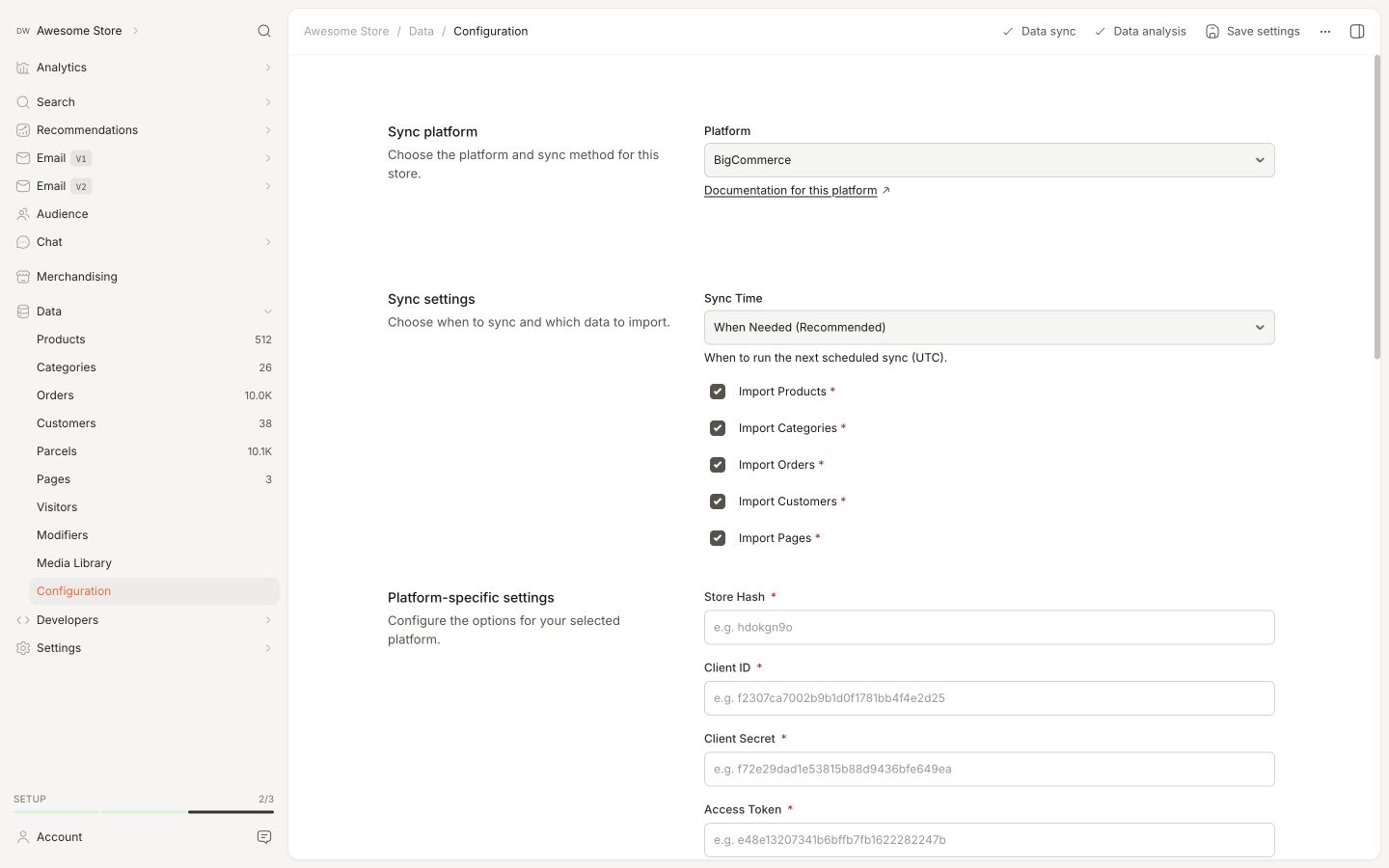
Configura tus ajustes de sincronización de datos de BigCommerce y gestiona tus opciones de integración en my.clerk.io.
Sincronización de datos #
En my.clerk.io, haz clic en “Data” en el menú lateral izquierdo y luego ve a “Configuration” para ver aquí tus opciones de sincronización con BigCommerce.
Después de ingresar tu store hash de BigCommerce, client ID, client secret y access tokens, tienes la opción de modificar lo siguiente:
Atributos personalizados #
Si tienes atributos personalizados utilizados en tu tienda que deseas sincronizar con Clerk, escribe aquí sus valores como una lista separada por comas (por ejemplo, size, color).
Incluir páginas #
Opción para incluir las páginas de tu tienda en tu sincronización de datos con Clerk, selecciona “Yes” en el menú desplegable aquí.
Incluir productos sin stock #
Opción para incluir productos sin stock en tu sincronización, selecciona “Yes” en esta opción del menú desplegable.
Selecciona “No” para excluir productos sin stock.
Desinstalación #
Para desinstalar Clerk de tu tienda BigCommerce, necesitas eliminar los scripts de Order Tracking y Visitor Tracking que agregaste originalmente con la instalación en tus archivos de tema.
Puedes encontrar tus archivos de tema en el portal de administración de BigCommerce, siguiendo la ruta Advanced > Theme Files > Templates > Layout > file
Busca el script Clerk Visitor Tracking en el archivo base.html de tu tienda web.
Simplemente elimina el script de Clerk y haz clic en “Save & Apply.”
También necesitas eliminar el script de Order Tracking, que se encuentra en Advanced Settings > Web Analytics > Affiliate Conversion Tracking > Settings.
Elimina el script Clerk Order Tracking de esas configuraciones y guarda los cambios.
Esta página ha sido traducida por una IA útil, por lo que puede contener errores de idioma. Muchas gracias por su comprensión.