Email Recs
Agrega recomendaciones de productos a tus campañas de email en CleverReach. Esta guía te guía a través de la creación de diseños de correo electrónico, la configuración de embeds y la inserción de recomendaciones en tus plantillas.
¡Antes de empezar!
Asegúrate de haber realizado la integración inicial en la tienda online para que Clerk.io esté sincronizado con tu catálogo de productos e historial de pedidos.
Crear diseño de email #
Lo primero que tienes que hacer es crear un Diseño para tus correos electrónicos.
Puedes crear tantos diseños diferentes como desees y cada Diseño se puede utilizar en varios bloques de recomendaciones diferentes.
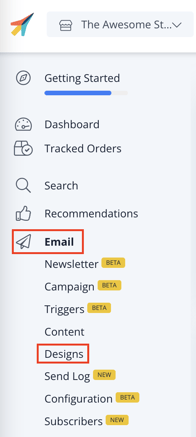
- En el backend de my.clerk.io, ve al menú en el lado izquierdo. Haz clic en Email -> Designs.
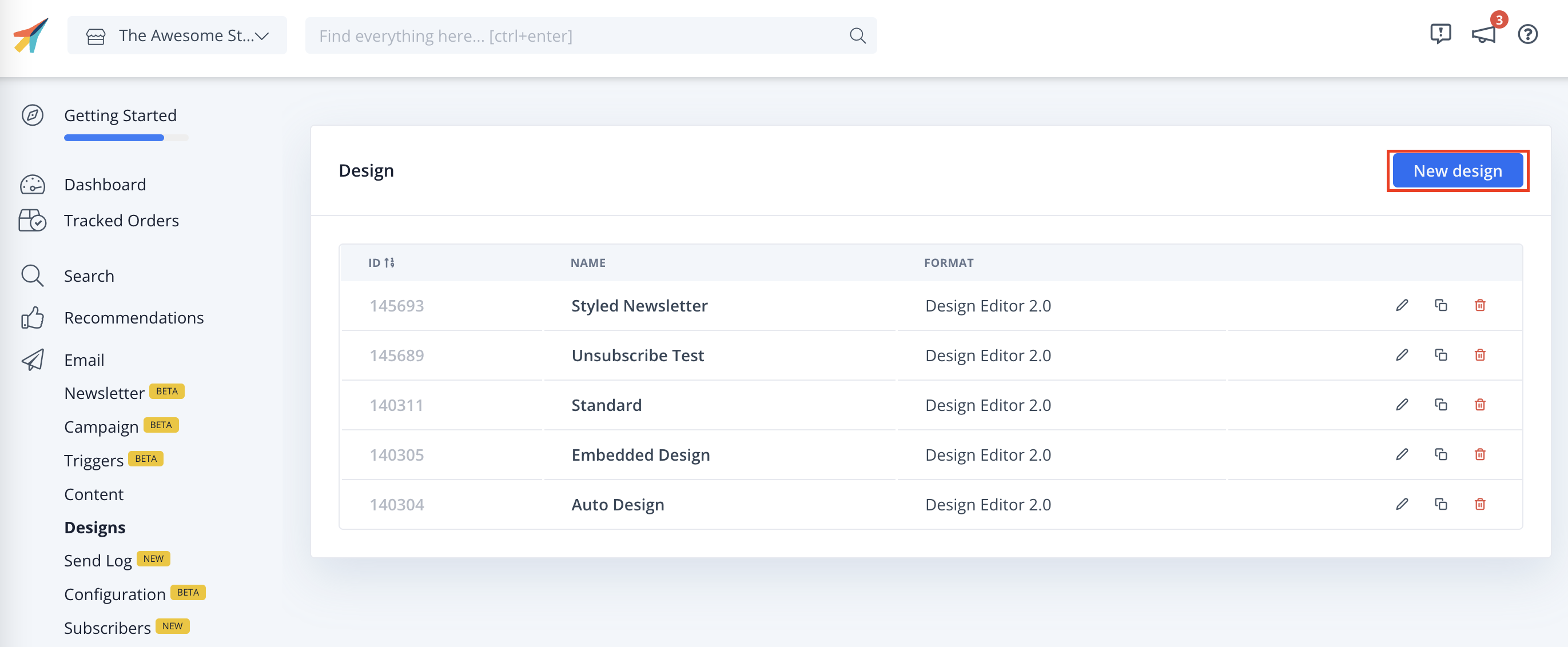
- Haz clic en New Design.
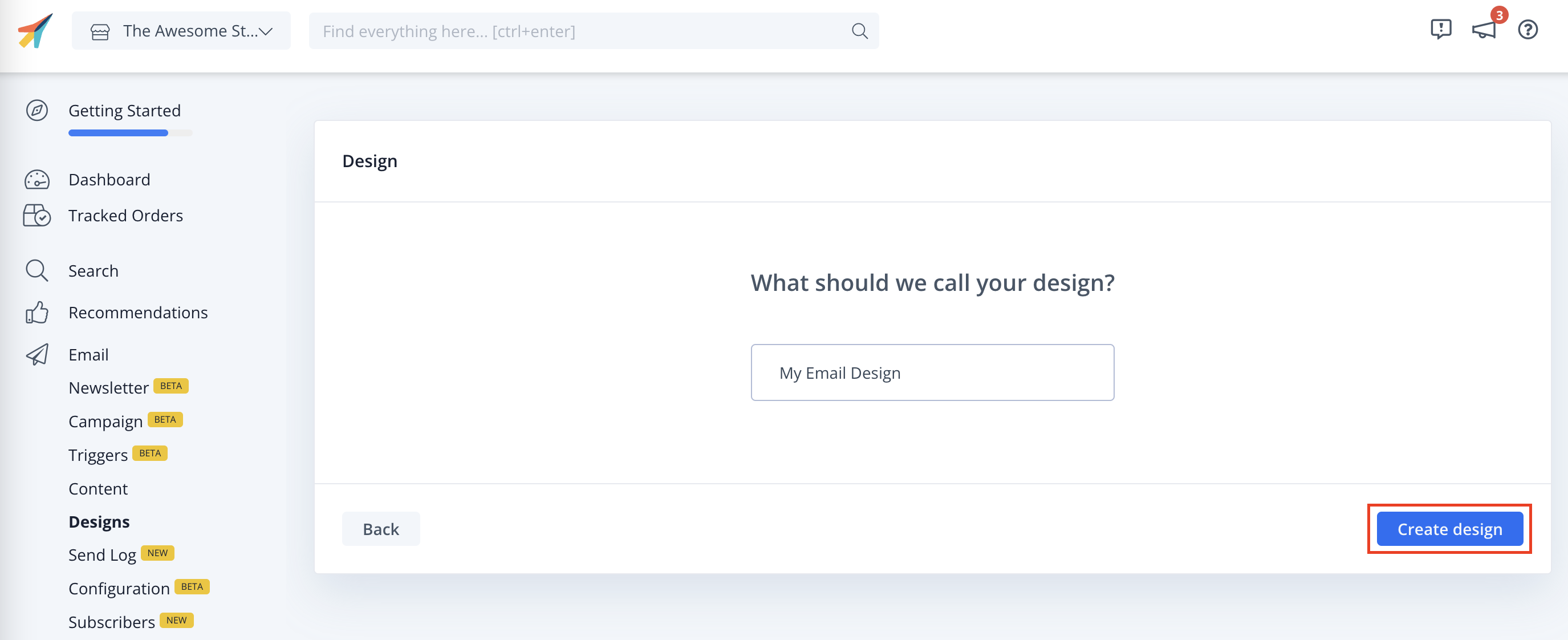
- Selecciona el tipo de diseño, el tipo de contenido y asigna un nombre al diseño. Luego haz clic en Create Design.
- Agrega o modifica tu diseño de correo electrónico. Haz clic en Publish cuando estés satisfecho con tu diseño.
Crear embed de email #
Cada tipo de recomendaciones de Email debe tener su propio Embed.
Estos Embeds controlan cuántos productos mostrar, qué lógica usar, si deben aplicarse filtros, etc.
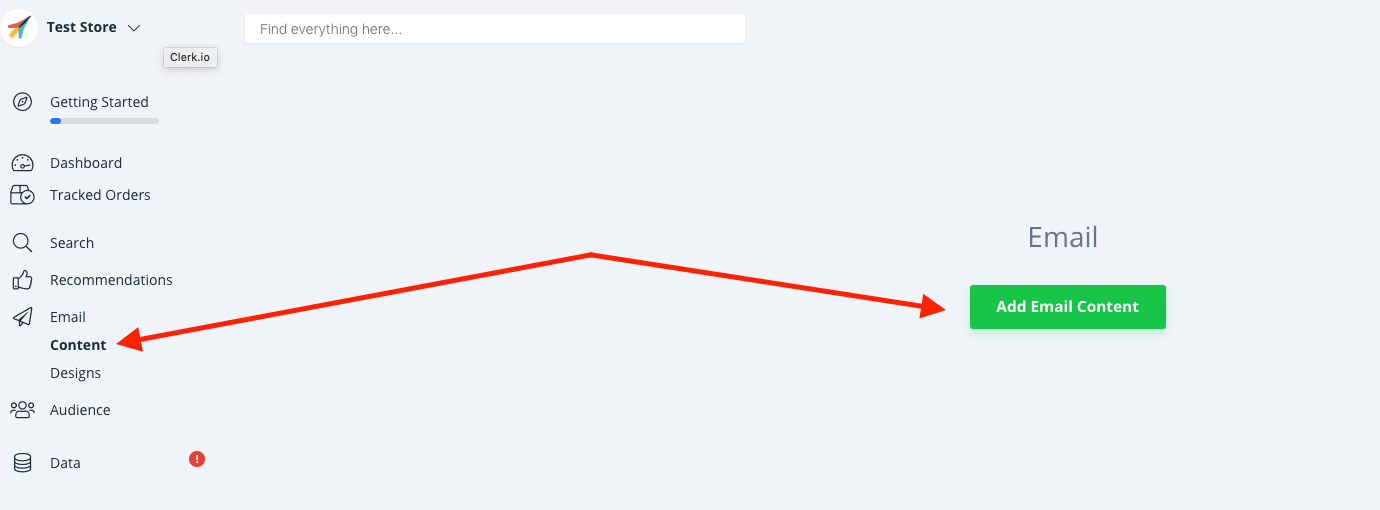
- Ve a Email.
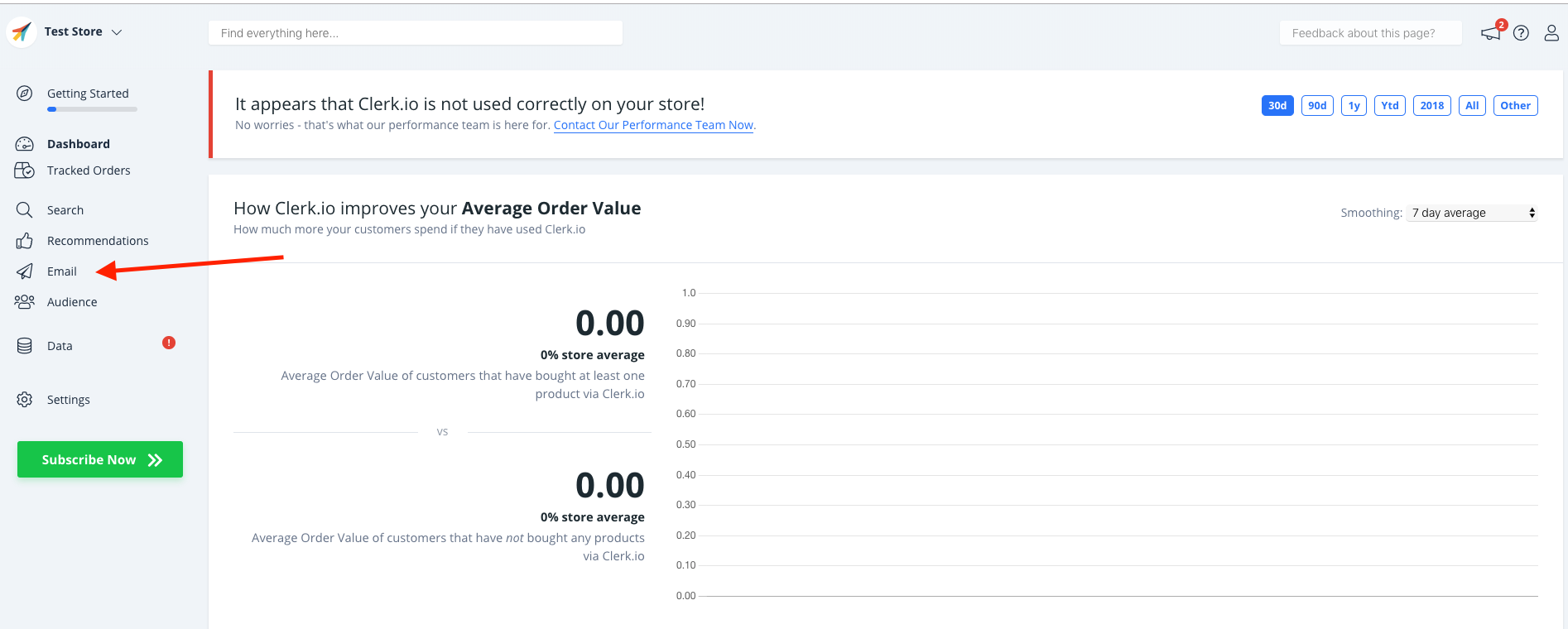
- Haz clic en New Embed y asígnale un nombre.
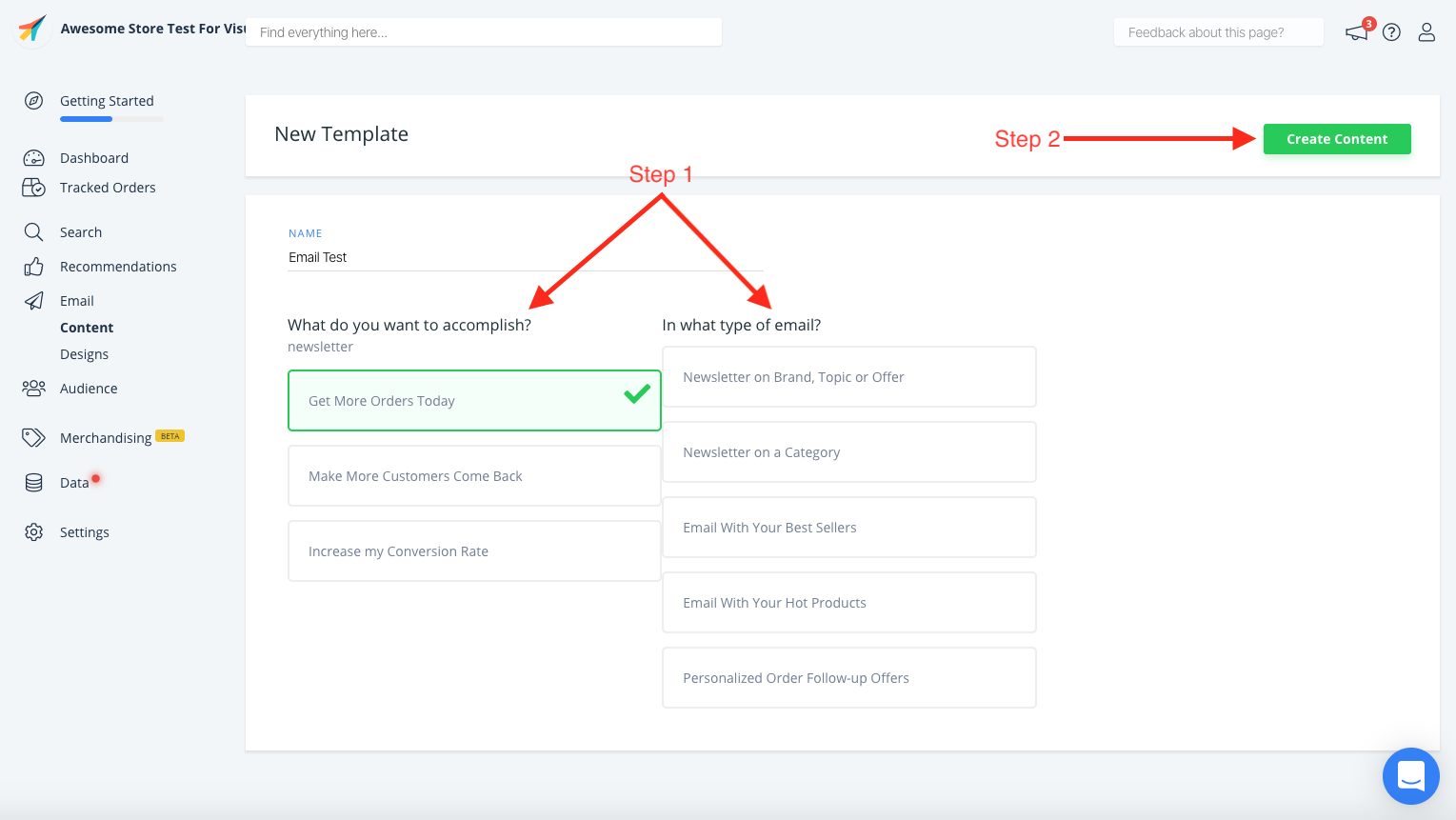
- Asigna un Name al embed de email y Set the goals que te gustaría lograr con este Email embed, para elegir el slider correcto para tu situación específica. Luego, Create Embed.
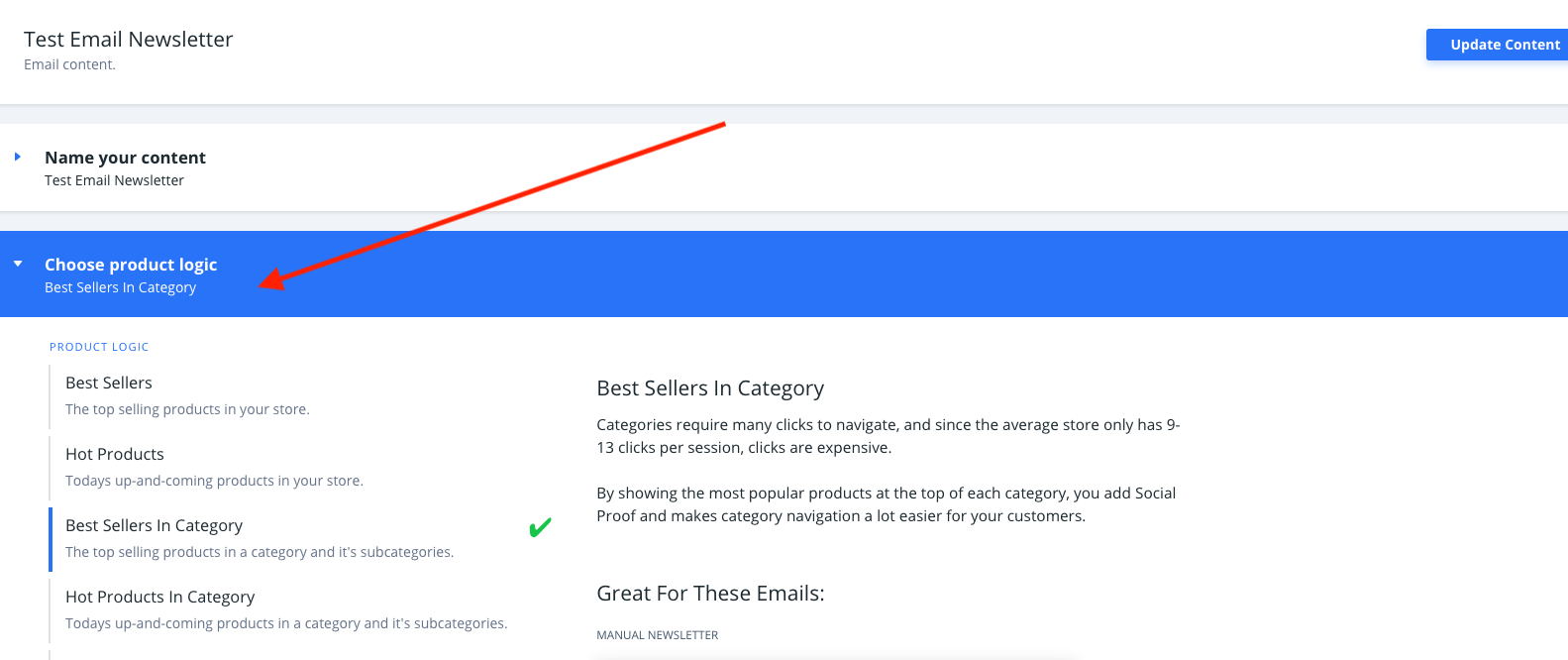
- La lógica de productos se elegirá en función de tus objetivos, pero siempre puedes cambiarla si así lo deseas.
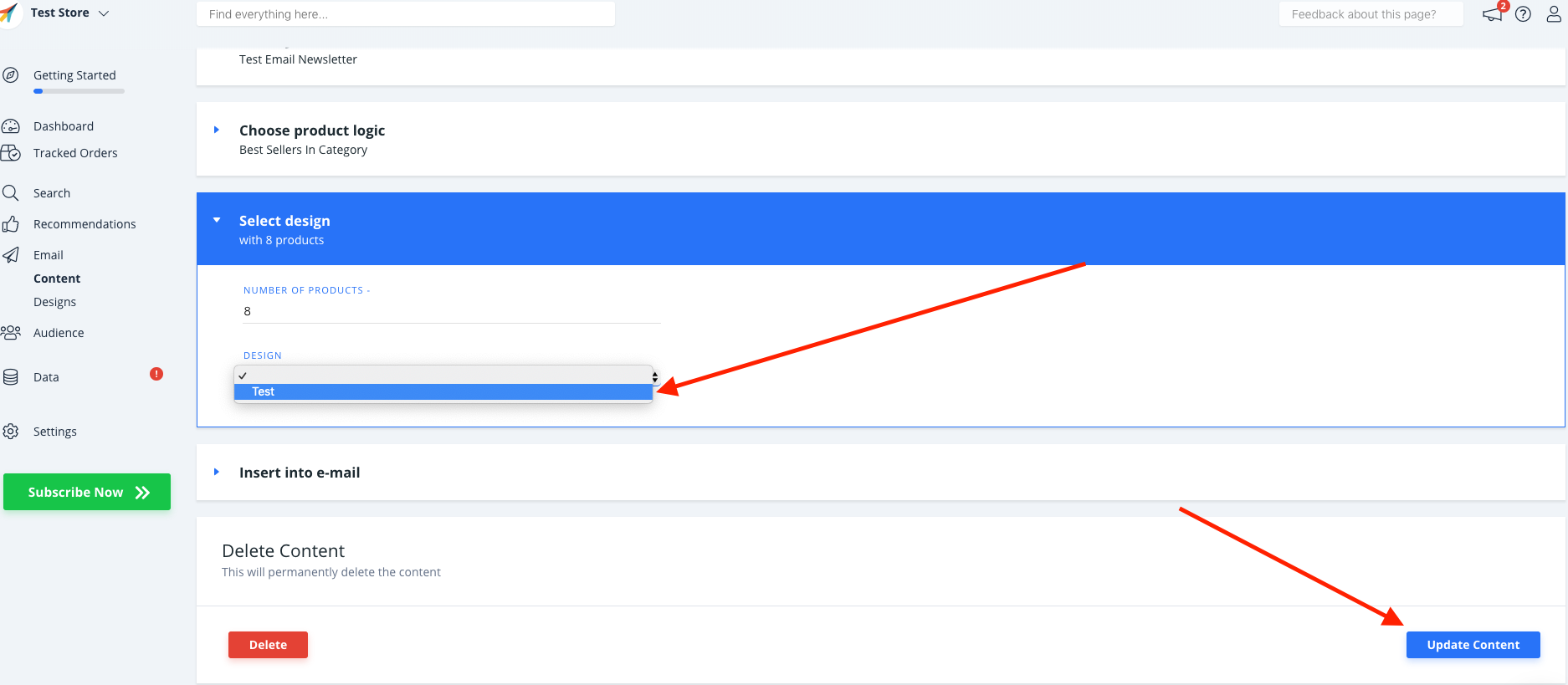
- Selecciona el Number of products que quieres mostrar y elige uno de los diseños que has creado. Haz clic en Update Element para guardar tus cambios.
Obtener código de embed #
En Insert into email, elige CleverReach como la plataforma de Email.
OPCIONAL: Dependiendo de la lógica del Elemento que hayas elegido, es posible que necesites agregar datos extra como keywords o un category ID.
Haz clic en Copy Embed Code To Clipboard en la página del Element.
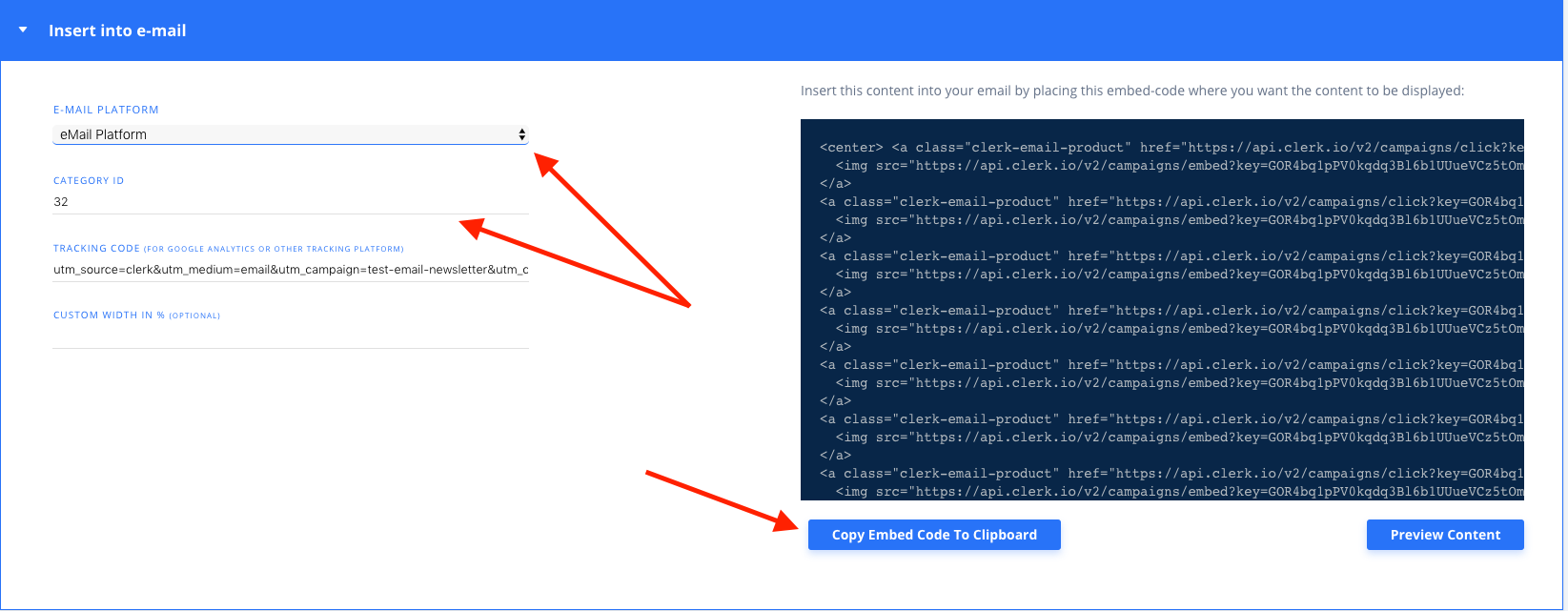
Insertar recomendaciones #
- En tu backend de CleverReach, comienza yendo a Emails y elige una Campaña/Plantilla.
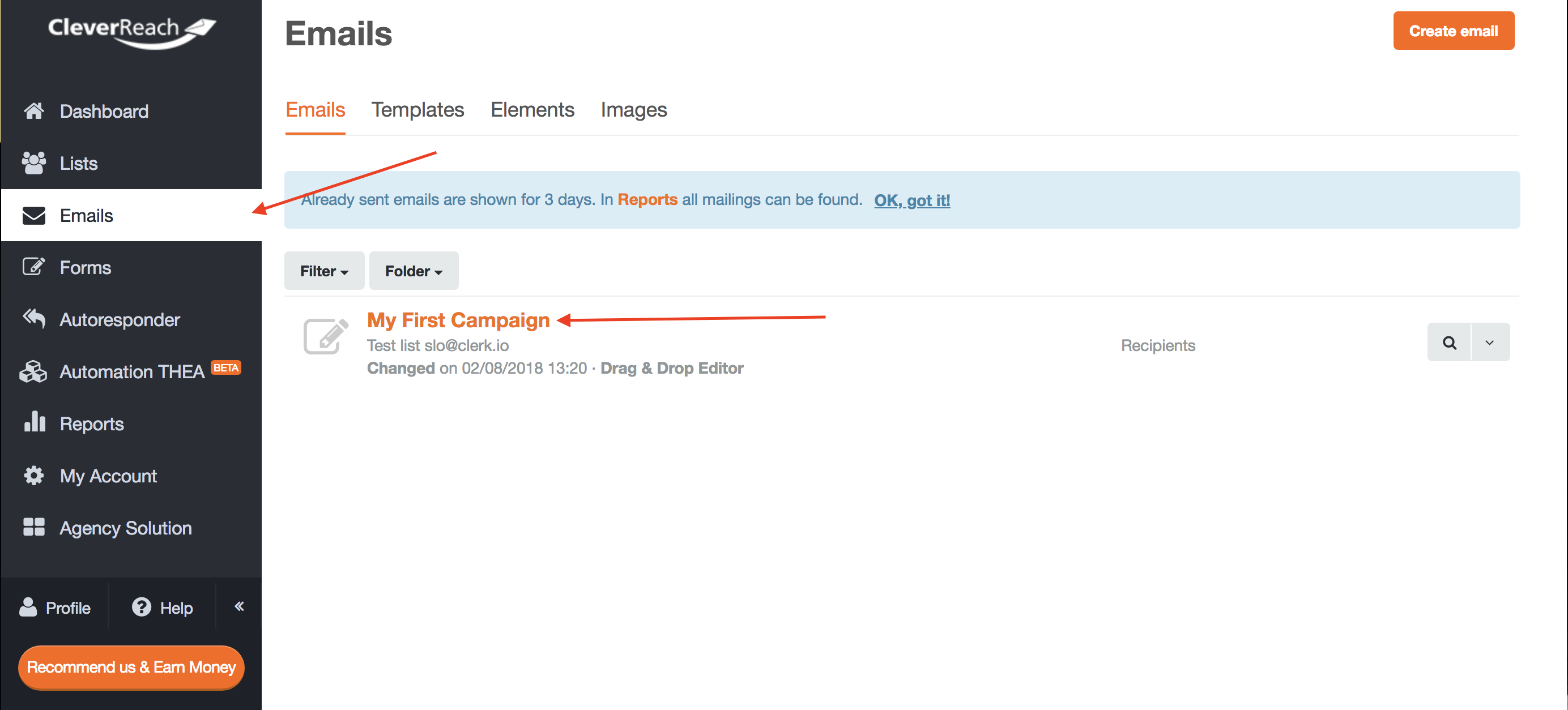
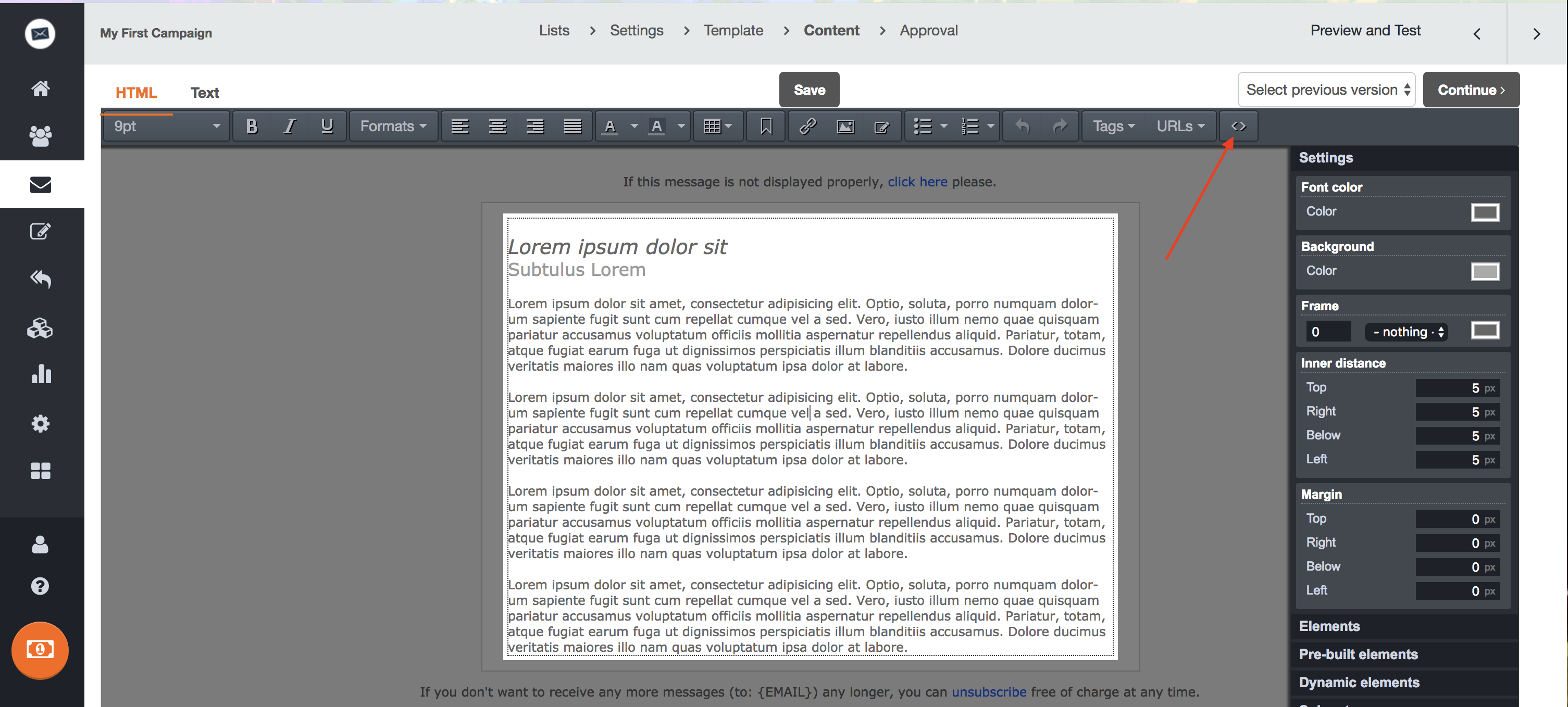
- En la página del Editor, haz clic en algún lugar de tu plantilla para ver los controles de edición. Luego haz clic en el botón "<>" para ver el HTML.
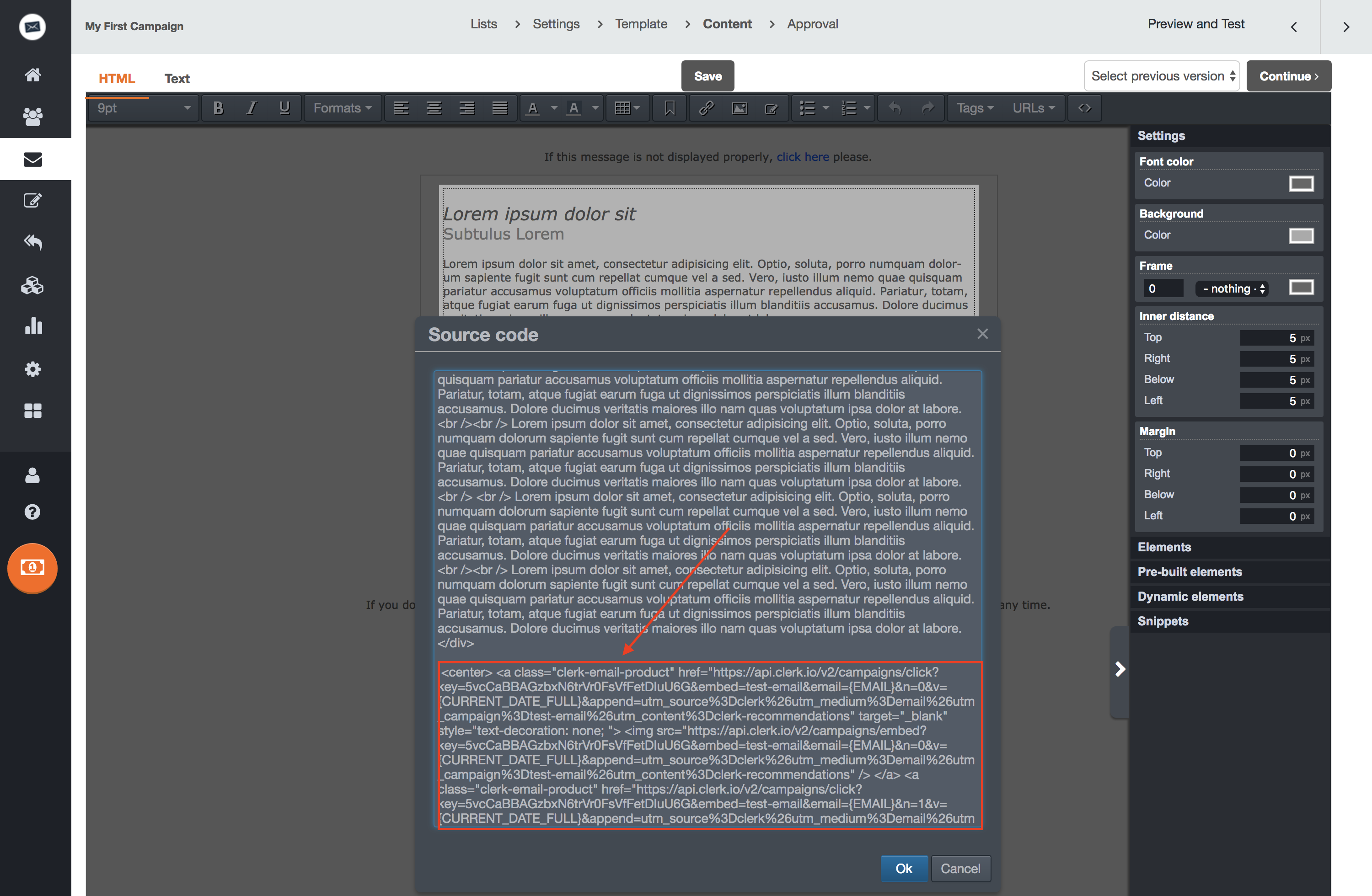
- Ahora inserta el embedcode en el HTML donde quieras que se muestre.
- Las Recommendations ahora aparecerán en tu plantilla.
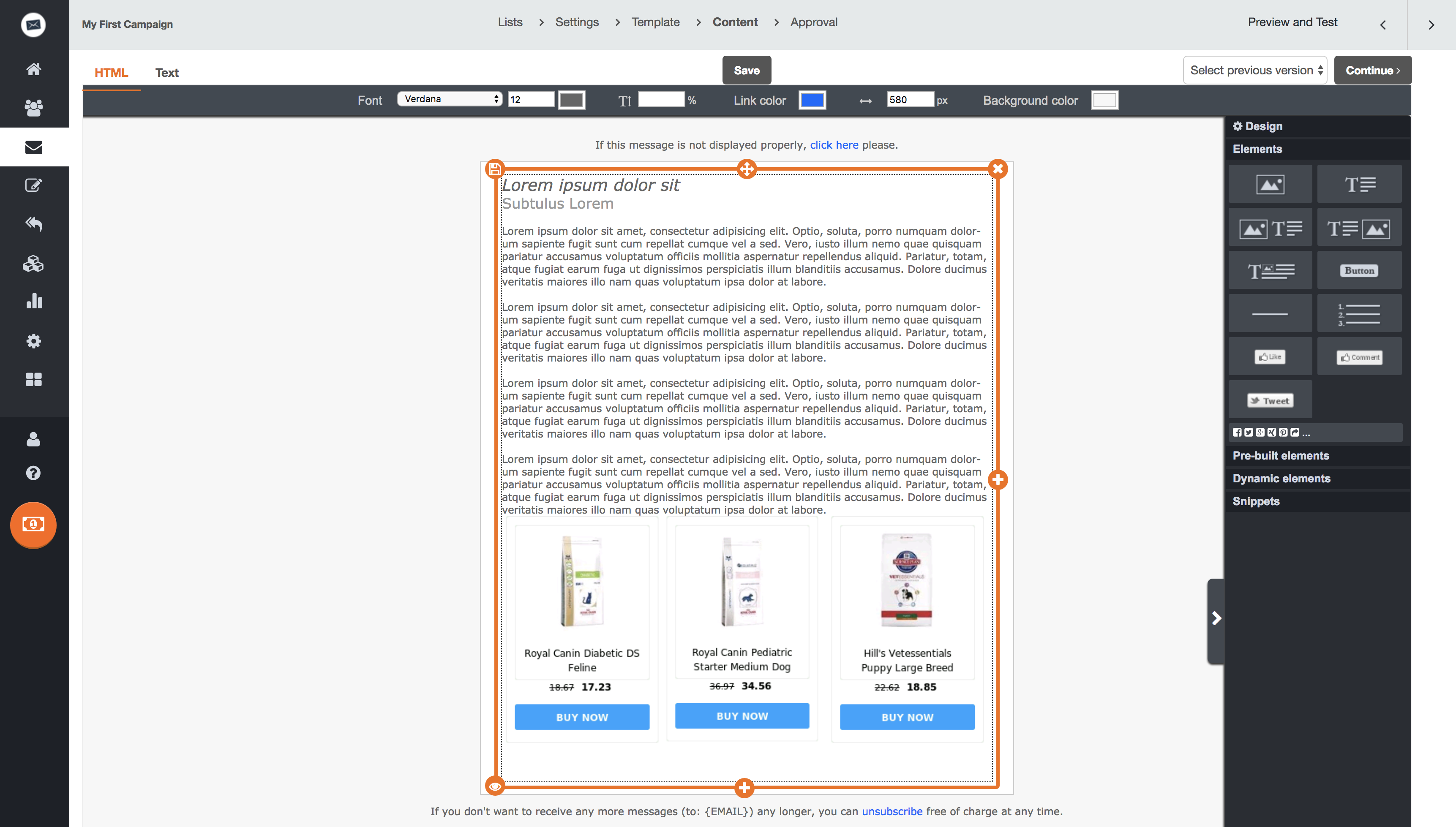
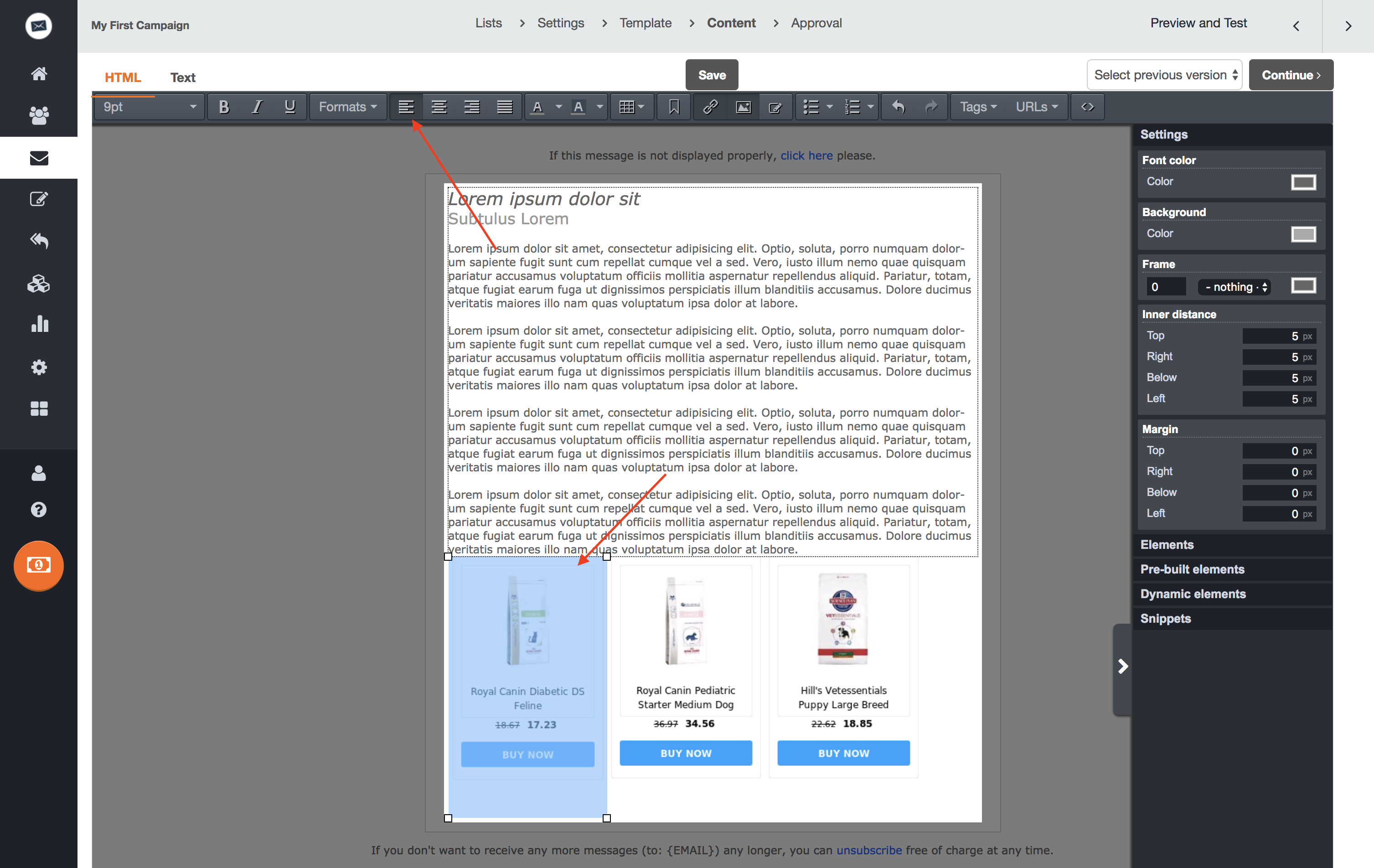
- Si los productos no se alinean como deseas puedes hacer clic en cada producto y cambiar su tamaño. También puedes usar los botones Align en el editor para elegir dónde se colocan.
¡Felicidades! Ahora tienes Email Recommendations en tu plantilla de CleverReach!
Esta página ha sido traducida por una IA útil, por lo que puede contener errores de idioma. Muchas gracias por su comprensión.