Sync Data
Sincroniza automáticamente Audiences con Copernica para que tus listas estén siempre actualizadas. Esta guía te lleva paso a paso para configurar la integración y sincronizar tus Audiences.
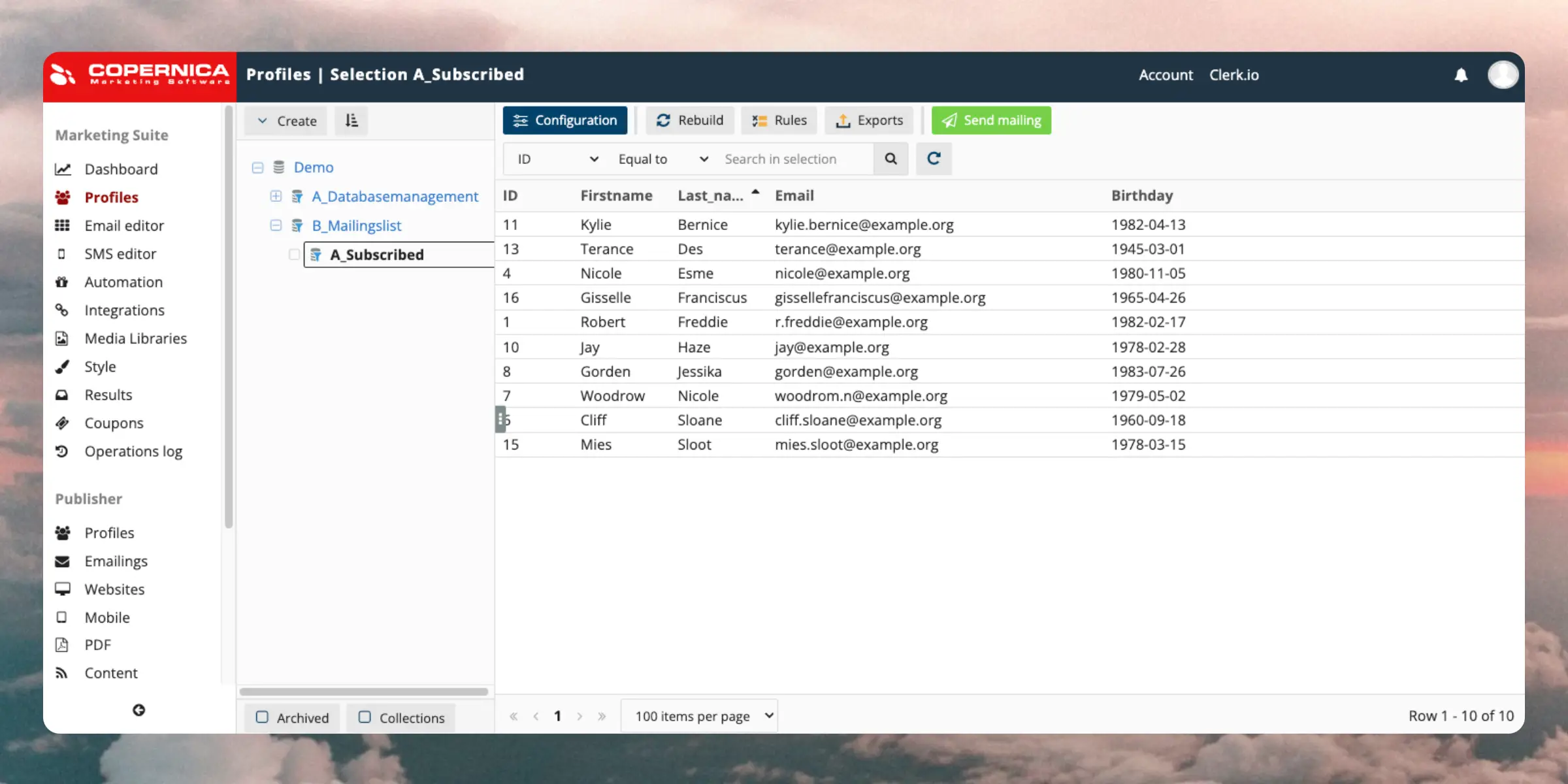
Para sincronizar audiences, necesitamos una Copernica REST API Key y el nombre de la Base de Datos con la que deseas trabajar.
Clerk nunca envía nuevas direcciones de email a Copernica. Actualizamos los contactos y listas existentes, basándonos en direcciones de email ya presentes en la plataforma.
Configurar integraciones #
Sigue estos pasos para configurar la sincronización:
En my.clerk.io, ve a Settings > Integrations
Haz clic en New Integration y elige Copernica. Esto te dará acceso a los campos que necesitas completar.
En el backend de Copernica, ve a Configuration > API access tokens > Create Access Token.
Selecciona Default Application. En el menú desplegable de abajo, selecciona REST API.
Haz clic en Create TOKEN, asígnale el nombre “Clerk.io” y luego coloca la nueva API Key en el campo API key en my.clerk.io.
En el Admin de Copernica, ve a Profiles en el panel de la izquierda. Esto mostrará la lista principal de todas las bases de datos que tienes. Copia el NAME de la que deseas usar y agrégalo en el campo Database Name en my.clerk.io.
Haz clic en Save Changes.
Sincronizar audiences #
Cuando el exportador termine con la sincronización, Clerk.io creará subperfiles en una colección de Copernica basados en el Audience en Clerk.io.
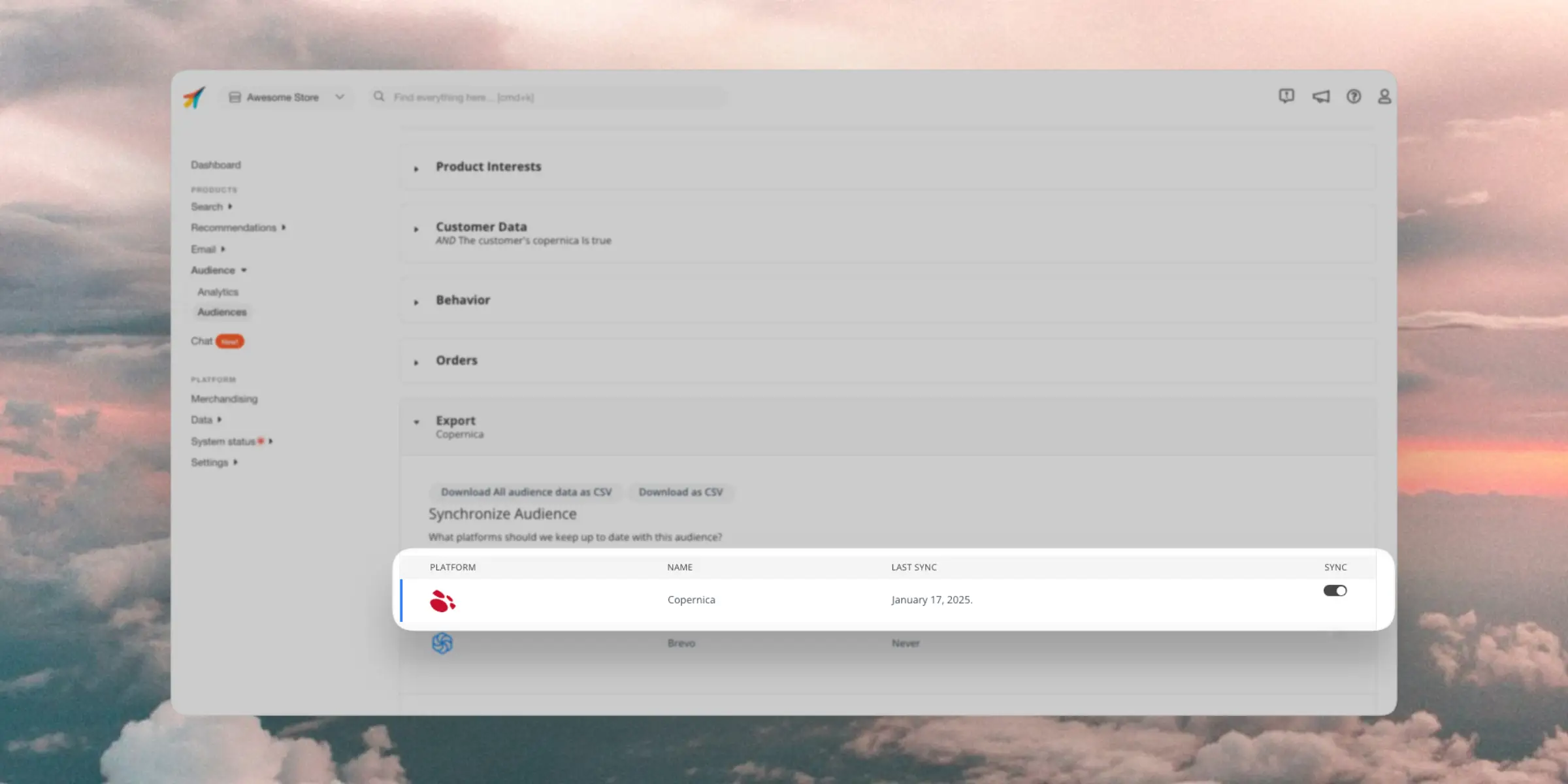
Para cada Audience, simplemente habilita Copernica bajo su pestaña Export.
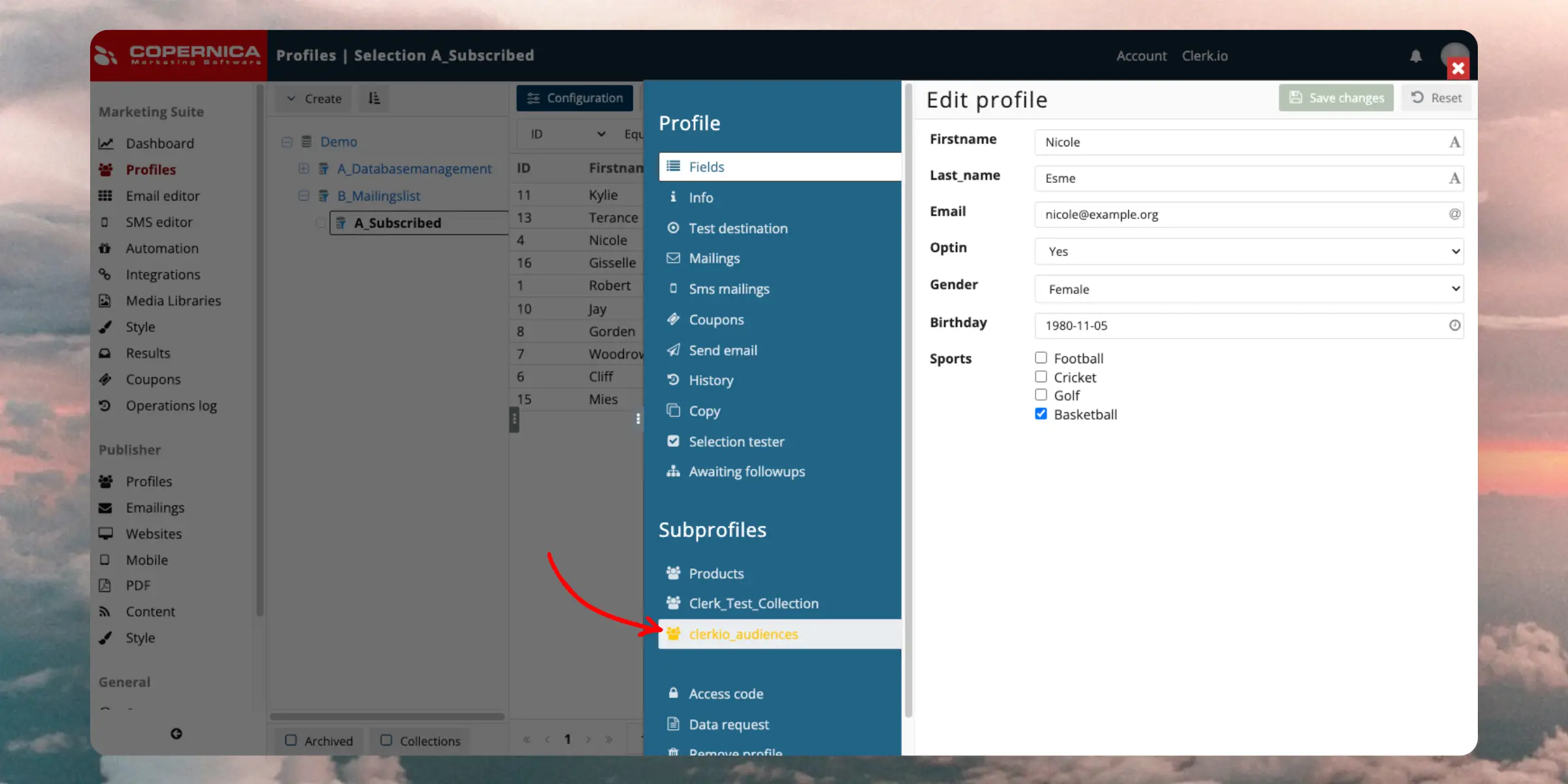
En Copernica, Audiences aparecerán debajo de cada dirección de email como un Subprofile.
Puedes explorar un subperfil yendo a Profiles > DATABASE NAME > EMAIL ADDRESS > Subprofiles > clerkio_audiences
Esta página ha sido traducida por una IA útil, por lo que puede contener errores de idioma. Muchas gracias por su comprensión.