Get Started
Pon Clerk en funcionamiento en tu tienda DanDomain Classic en solo unos pasos. Esta guía te guía a través de la conexión de tu tienda, la configuración de la app y la sincronización de tus datos.
Conectando tu tienda #
El primer paso para instalar Clerk es conectar tu tienda con tu cuenta de Clerk.
Después de seguir estos sencillos pasos, podrás ver tu Demo Store, que te ofrece una visión general personal de cómo funcionará Clerk en tu tienda online, antes de configurar el resto del sistema.
Agregar tienda #
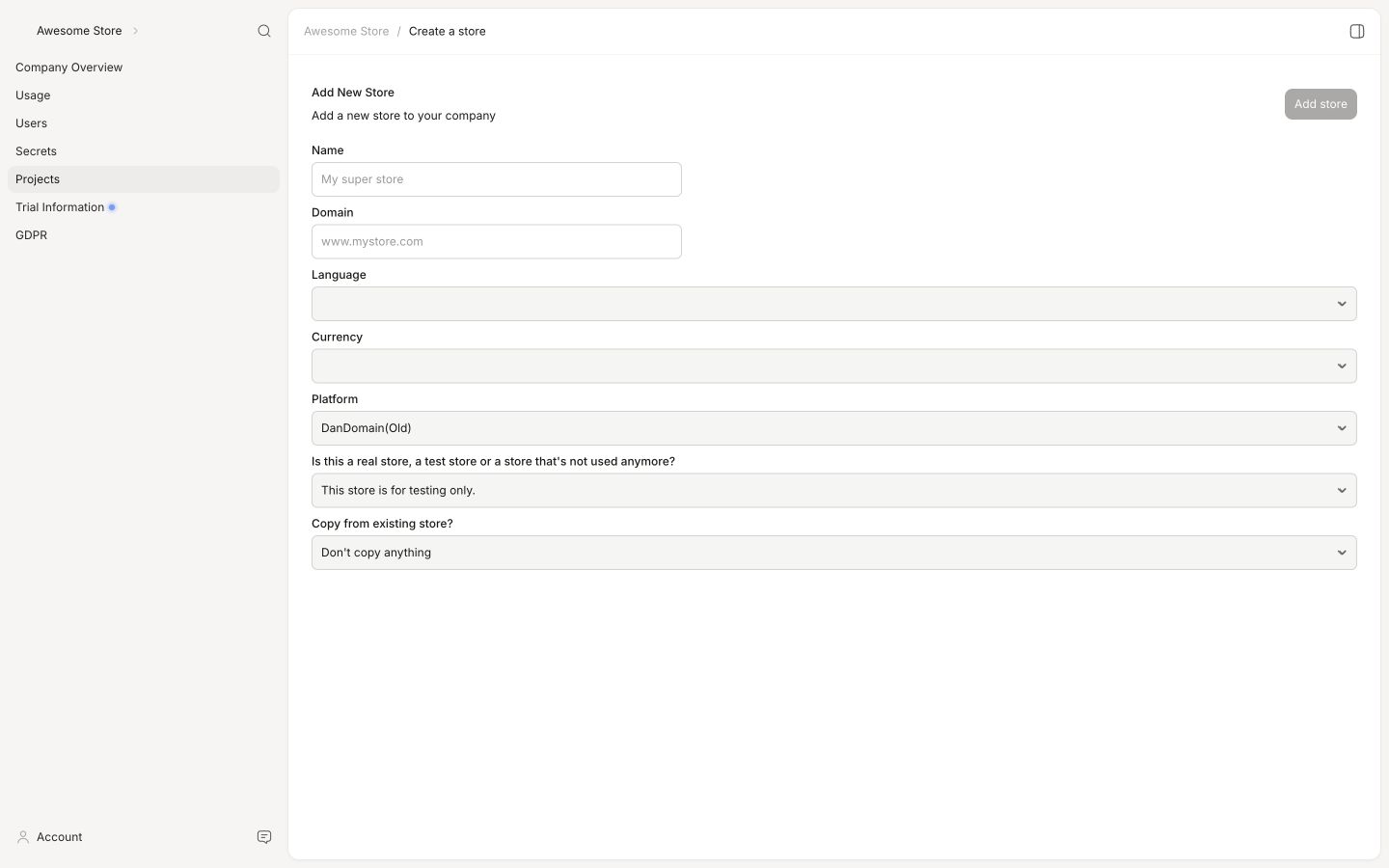
Después de iniciar sesión en my.clerk.io, lo primero que debes hacer es agregar tu tienda:
Escribe el Nombre y el Dominio de tu tienda online.
Elige DanDomain como la Plataforma y selecciona tu Moneda.
Haz clic en Add Store.
Configurar la app #
En el backend de DanDomain, ve a DanDomain > Apps y selecciona Clerk.io App.
Haz clic en Installer Nu, luego en Installer App y finalmente en Tilbage Til Appstore.
Importante: Actualiza la página para ver la app de Clerk.io en el menú de la izquierda.
Abre Clerk.io App desde el menú de la izquierda.
Crea un inicio de sesión (usuario y contraseña) para la app si se te solicita.
En la app, ingresa tu Clerk.io Public Key y Clerk.io Private Key, selecciona Enabled y haz clic en Save.
Ubicación de llaves #
Tu Public Key y Private Key están en my.clerk.io > Developers > API Keys.
Sincronizar datos #
Sincronizar los datos conecta tu tienda DanDomain Classic con Clerk, permitiendo a Clerk acceder a tus productos, pedidos, clientes y otra información de la tienda. Esto permite a Clerk proporcionar recomendaciones personalizadas y resultados de búsqueda basados en los datos reales de tu tienda. Sigue los pasos en la guía de Sincronizar Datos para configurar la sincronización de datos.
Varios dominios #
La forma más sencilla de implementar Clerk en varios Sites en configuraciones estándar es crear una Store separada para cada dominio en my.clerk.io.
De esta manera, puedes separar productos, ventas, monedas, etc., para llevar el control de cada Site.
Comienza creando tu main Store y sigue la Guía de Configuración para conectar tu Store con Clerk y elegir los resultados de Recommendations y/o Search que quieres mostrar en tu tienda online.
Cuando hayas terminado la configuración inicial, regresa a la página principal de my.clerk.io (haciendo clic en el logo de Clerk en la esquina superior izquierda del menú lateral) y luego haz clic en "+ Add new store" la última opción de la lista desplegable (generalmente debajo de la(s) tienda(s) existente(s) y el nombre de tu empresa):
En la página de Add New Store, haz clic en Advanced para ver todas las configuraciones.
Rellena los detalles de tu tienda online y elige tu main Store desde el menú desplegable Copy Elements From Existing Store, luego haz clic en Add Store. Esto copiará los Elements y Designs de tu main Store.
Ahora puedes seguir de nuevo la Guía de Configuración - haciendo clic en Getting Started, para Sync Data from this site. Como ya has instalado la extension, puedes omitir el primer paso y empezar a configurarla y sincronizar datos.
En el backend de DanDomain Classic, en la página de Clerk App, elige el Site del menú desplegable Skift Site.
Esto te permitirá sincronizar el Site con tu Store en my.clerk.io a través de la Guía de Configuración.
Cuando Data Sync haya terminado, tu Site estará listo y usando la misma configuración que tu main Store.
Recuerda traducir los Headlines, en Element-> Edit -> Select Design al idioma adecuado también.
Puedes seguir este proceso para todos los Sites que quieras usar con Clerk.
Esta página ha sido traducida por una IA útil, por lo que puede contener errores de idioma. Muchas gracias por su comprensión.