Sync Data
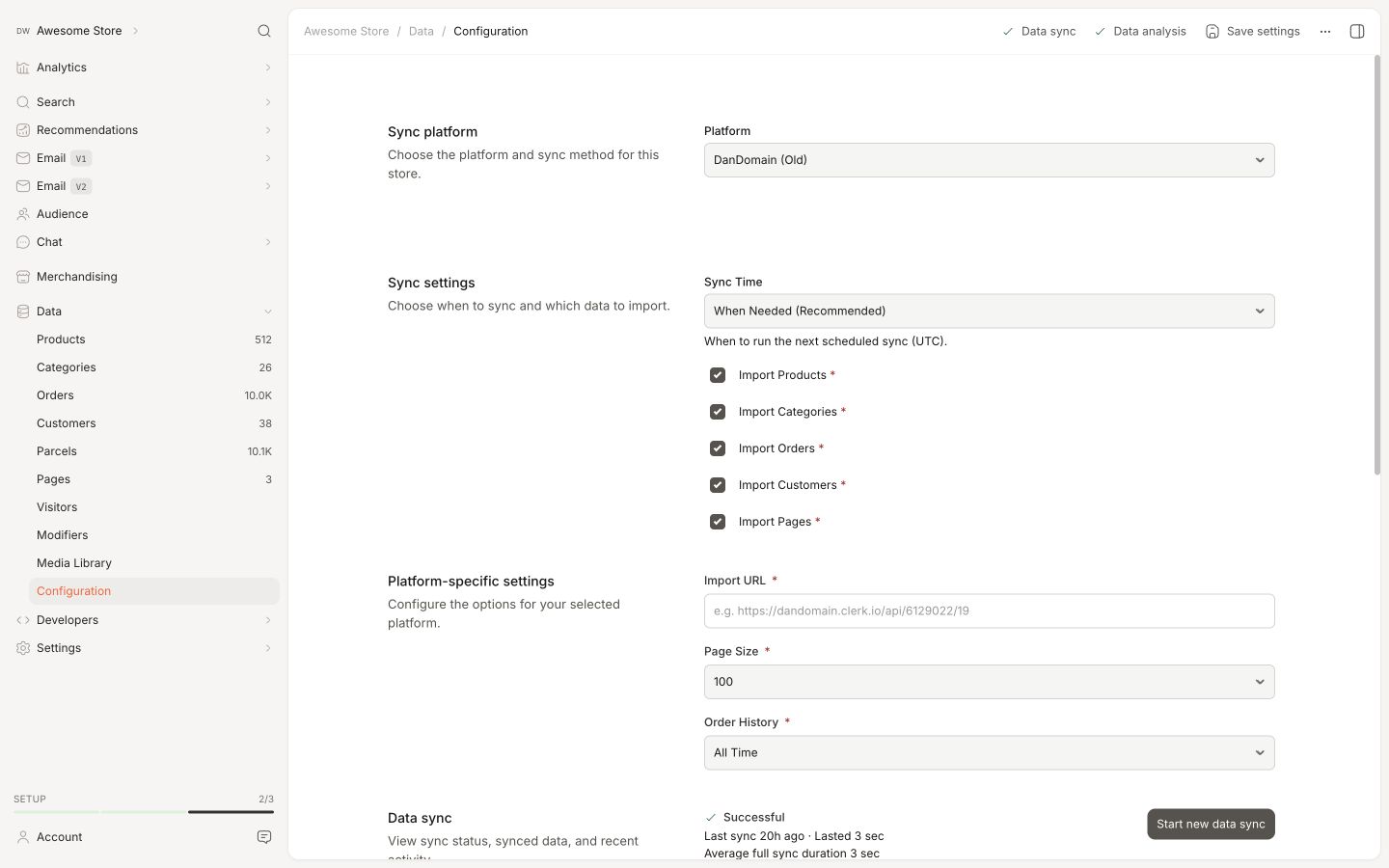
Sincroniza tus productos, atributos y datos de pedidos de DanDomain Classic con Clerk. Esta guía cubre la personalización de los datos de productos, la selección de los pedidos a importar y la gestión de la sincronización de pedidos.
Antes de sincronizar datos, asegúrate de haber instalado y configurado la app de Clerk.io en el backend de DanDomain Classic. Consulta la Guía de inicio para instrucciones de instalación.
Configurar la sincronización #
Para sincronizar los datos de tu tienda DanDomain Classic con Clerk, tienes que configurar la URL de importación en la app y comenzar la sincronización.
En la app de DanDomain, copia la URL de Importación.
Ve a my.clerk.io > Data > Configuration y pega la URL de Importación en el campo correspondiente.
Selecciona el idioma de tu dominio.
Si planeas usar Email & Audience, establece Recopilar Emails en Sí en la app de DanDomain y guarda.
Haz clic en Comenzar Sincronización y espera a que finalice.
Personalización de datos de productos #
La app de DanDomain soporta el envío de atributos personalizados que hayas añadido en DanDomain Classic.
Comienza iniciando sesión en tu backend de DanDomain Classic y ve a Clerk.io en el menú lateral.
Inicia sesión usando tu contraseña.
En la app, bajo General encontrarás un campo de texto llamado Atributos adicionales del producto.
Comienza a escribir el nombre de tu atributo y aparecerá si existe:
Haz clic en Gem para guardar los cambios.
Después de añadir tus atributos, ve a my.clerk.io->Data y haz clic en Start New Data Sync en la esquina superior derecha.
Tus atributos estarán ahora disponibles.
Elegir los pedidos a importar #
En DanDomain, es posible seleccionar el estado exacto que un pedido debe tener para considerarse completado.
Para asegurarte de que Clerk solo rastrea los pedidos finalizados, puedes seleccionar el estado que utilizas normalmente, en la App.
Ve al backend de DanDomain.
Haz clic en Clerk.io en el menú lateral e inicia sesión en la app.
Comienza asegurándote de que los Ajustes Avanzados están activados. Para habilitarlos, haz clic en Profile.
Luego marca Mostrar ajustes avanzados y haz clic en Gem.
Haz clic en Atrás.
Bajo Sincronización, haz clic en el desplegable junto a Ordre status for afsluttede ordre.
Elige el estado de pedido que DanDomain debe tratar como completado.
Selecciona el estado correspondiente y haz clic en Gem.
Desactivar el seguimiento de pedidos #
Después de realizar la primera sincronización de datos con éxito, la sincronización de pedidos desde DanDomain Classic puede desactivarse ya que el seguimiento de ventas desde la extensión tomará el control.
Para desactivar la sincronización de pedidos, ve a tu backend de DanDomain Classic, elige Clerk bajo Accesos directos a Apps, e inicia sesión en el plugin de Clerk.
En Sincronización, selecciona Desactivar sincronización de pedidos.
Desplázate hasta la parte superior de la página y haz clic en Guardar para aplicar el cambio.
Esta página ha sido traducida por una IA útil, por lo que puede contener errores de idioma. Muchas gracias por su comprensión.