Get Started
Pon Clerk en funcionamiento en tu tienda JTL en solo unos pocos pasos. Esta guía te llevará por el proceso de conectar tu tienda, configurar el plugin y sincronizar tus datos.
Conectando tu tienda #
El primer paso para instalar Clerk es conectar tu tienda con tu cuenta de Clerk.
Después de seguir estos sencillos pasos, podrás ver tu Demo Store, que te ofrece una visión personal de cómo funcionará Clerk en tu tienda online, antes de configurar el resto del sistema.
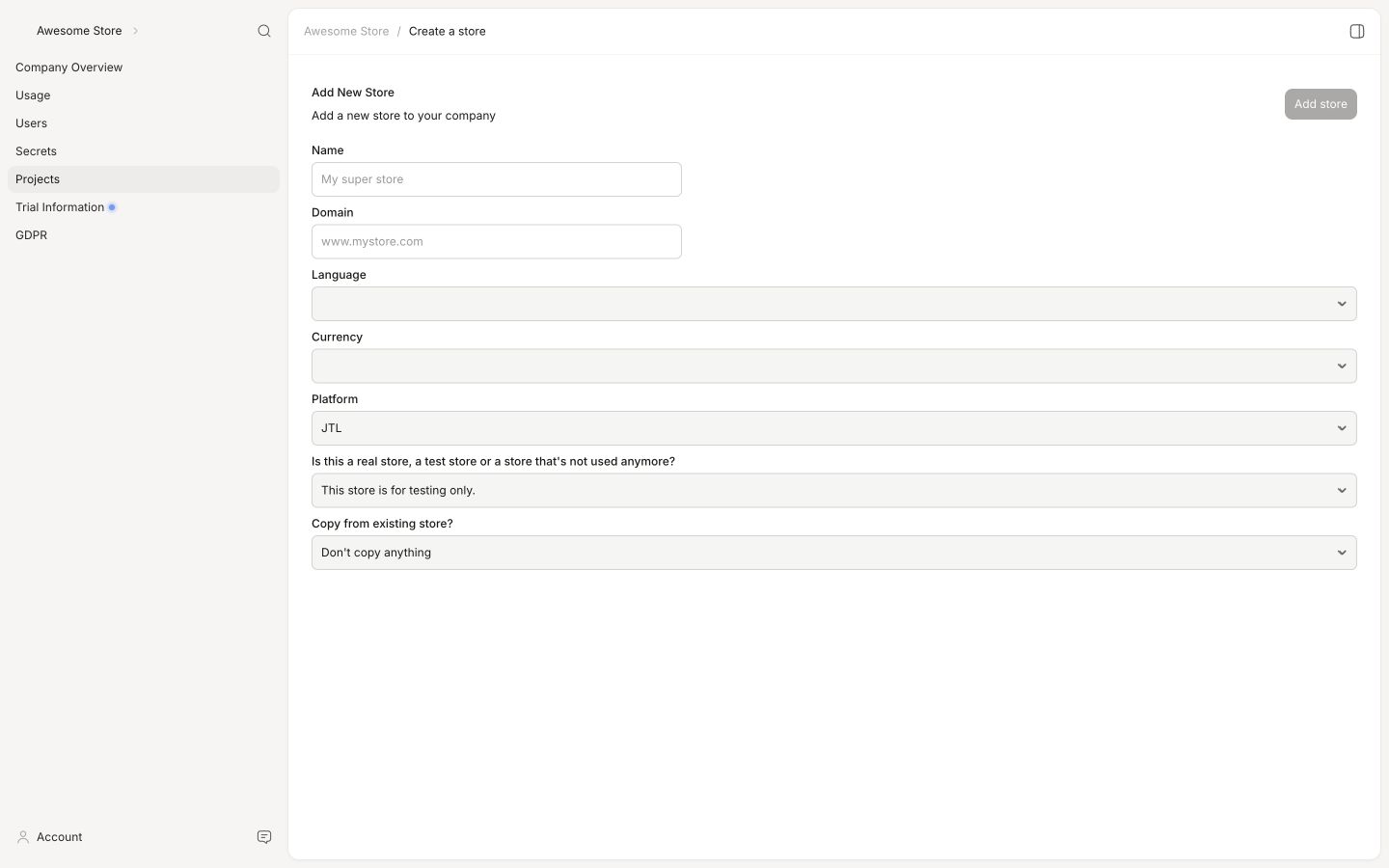
Añadir tienda #
Después de iniciar sesión en my.clerk.io, lo primero que debes hacer es añadir tu tienda:
Escribe el Nombre y el Dominio de tu tienda online.
Elige JTL como Platform y selecciona tu Currency.
Haz clic en Add Store.
Una vez creada la tienda, se enviará un email con tus claves públicas y privadas al propietario del correo electrónico de la cuenta.
Configurar la conexión #
Desde el menú principal de la Guía de configuración, haz clic en Install Extension:
La siguiente página muestra lo que necesitas hacer para configurar la conexión con JTL.
Dirígete a tu plugin Clerk en el backend de JTL y añade las claves públicas y privadas desde la tienda de Clerk en sus respectivos campos.
Sincronizar tienda #
Tras conceder acceso, simplemente tienes que sincronizar tu tienda.
Vuelve a la Guía de configuración y haz clic en Sync Your Data:
Rellena los detalles de tu tienda y haz clic en Start Sync.
La url del feed JTL debe realizarse según esta guía Creation of Data Feeds in JTL.
Ejemplo de instalación completa #
IMPORTANTE: Debes haber instalado el plugin (S360 CLerk) en tu backend de JTL bajo Plugins
Esta documentación te guiará a través de los siguientes pasos:
Añadir una tienda #
Cada Store en Clerk es un entorno aislado con sus propios datos, claves de API y Dashboard.
Crea tu primera Store en Clerk antes de continuar con la Guía de configuración.
Después de esto, la Guía de configuración te acompañará en el resto de la configuración.
Ten en cuenta que cada vez que se crea una tienda, se envía un email con las claves públicas y privadas al propietario de la cuenta de la empresa. Esto se utiliza para crear un acceso seguro entre Clerk y JTL.
Instalando los scripts de seguimiento #
Con el plugin S360 Clerk, puedes habilitar tanto el script de seguimiento de visitantes como el de pedidos, que se inyectarán en partes de la tienda online:
El script de seguimiento de visitantes, que inicializa Clerk. Debe inyectarse dentro del header de la tienda online.
El script de seguimiento de pedidos que permite el seguimiento de pedidos en tiempo real. Normalmente se instala en la página de confirmación de pedido.
Activa ambos scripts en la sección ALLGEMEIN del plugin JTL.
Una vez insertados ambos scripts, Clerk se inicializará.
Sincronizando tu tienda #
Para mostrar resultados, Clerk debe sincronizarse con los productos, categorías, ventas, páginas y clientes de JTL en un feed de datos generado.
Esto se logra creando un feed de datos que permite acceder a los datos regularmente.
Esto se explica en más detalle en esta guía Creation of Data Feeds in JTL.
Cuando el feed de datos ha sido generado y añadido a tus ajustes de sincronización de datos en Estado del sistema en tu backend de my.clerk.io.
Añadiendo búsqueda y recomendaciones #
Los elementos frontend en Clerk constan de dos partes:
Un Design que controla la presentación visual de los productos. Esto puede modificarse para adaptarse a cualquier estilo que desees o puedes usar algunas de nuestras plantillas estándar Template Design to use in Clerk.
Normalmente usarás 3 Designs: uno para Instant Search, la página de Search y Recommendations.
Un Element con un embedcode adjunto que muestra los productos. Cada elemento tiene un nombre específico en su embedcode que querrás añadir al campo correspondiente llamado Clerk TemplateName. Esto se utiliza para comunicar la tienda online con el respectivo elemento de Clerk.
La Setup Guide te indicará dónde debe colocarse cada elemento en la mayoría de las configuraciones JTL.
Al finalizar la configuración, verifica los ajustes del plugin con las opciones de abajo.
| Opción | Significado |
|---|---|
| API Key | Tu clave API recibida de Clerk |
| Private Key | Tu clave API privada legacy proporcionada por Clerk. Necesaria para restringir el acceso al feed de datos. |
| Language | Idioma del feed de datos |
| customer group | Precios para el grupo de clientes |
| Currency | Moneda en el feed de datos |
| Faceted design | Diseño de los filtros |
| Componente | Opción | Significado |
|---|---|---|
| General | Usar seguimiento sin cookies | Seguimiento sin el uso de cookies |
| ¿Usar seguimiento del carrito de compra? | Informa a Clerk sobre cambios en el carrito de compra (seguimiento general del carrito) | |
| Anonimizar emails | Las direcciones de Email se transmiten a Clerk de forma anónima (como un hash). | |
| Live Suche (Header) | ¿Activar búsqueda en vivo? | Si se desactiva, la búsqueda en vivo de Clerk no se mostrará en el frontend. |
| Selektor Livesearch | Selector de búsqueda en vivo independiente de Clerk | |
| Clerk TemplateName Livesuche | Plantilla para la búsqueda en vivo (Clerk Backend → Search → Elements → Live search → Insert into website → En el código el valor de “data-template="@WERT’”) | |
| Número de sugerencias de búsqueda en la búsqueda en vivo | Número de sugerencias de búsqueda a mostrar | |
| Número de sugerencias de categoría | Número de sugerencias de categoría a mostrar | |
| Número de sugerencias de página | Número de sugerencias de página a mostrar | |
| Posición | Posición del resultado de búsqueda en vivo en relación con el selector | |
| Search (results page) | ¿Activar página de resultados? | Si se desactiva, la página de resultados de Clerk no se mostrará en el frontend. |
| Clerk TemplateName Search | Plantilla para búsqueda en vivo (Clerk Backend → Search → Elements → Search → Insert into website → En el código el valor de “data-template="@WERT’”) | |
| Posición de los filtros | Posición de los filtros | |
| Mostrar filtros en la URL | Mostrar filtros en la URL | |
| Clerk Facets Attribute | Lista separada por comas de los filtros disponibles (características JTL) | |
| Clerk Facets Attributes Multiple Values | Lista separada por comas de los filtros disponibles con varios valores (características JTL para filtrado OR) |
| Componente | Opción | Significado |
|---|---|---|
| Data Feed | Procesamiento por cron | Cómo debe ser lanzado el cron para generar el feed de datos (explicado más en detalle en la sección de posibilidades de creación de feeds) |
| Tamaño de lote | Tamaño del lote de productos del feed (explicado más detalladamente en la sección tamaño de lote) | |
| Página de producto | ¿Activar slider en la página de producto? | Si se desactiva, el slider en la página de producto no se mostrará en el frontend. |
| Selector de artículo slider | Selector para el slider de artículos independiente de Clerk | |
| Clerk TemplateName Article | Nombres de las plantillas de slider a mostrar. Se pueden indicar varios nombres de plantilla separados por comas. | |
| Método de inserción del slider | Cómo añadir el slider al selector (After, Append, Before, Prepand, ReplaceWith) | |
| Filtrar duplicados | Evita que los sliders posteriores contengan productos de sliders previos (por defecto: Sí) | |
| Página de carrito | ¿Activar slider en el carrito? | Si se desactiva, el slider en la página del carrito no se mostrará en el frontend. |
| Selector de slider de carrito | Selector para el slider de carrito independiente de Clerk | |
| Clerk TemplateName Shopping Cart | Nombres de las plantillas de slider a mostrar. Se pueden indicar varios nombres de plantilla separados por comas. | |
| Método de inserción del slider | Cómo añadir el slider al selector (After, Append, Before, Prepand, ReplaceWith) | |
| Filtrar duplicados | Evita que los sliders posteriores contengan productos de sliders previos (por defecto: Sí) | |
| Powerstep | ¿Activar Slider de Powerstep? | Si se desactiva, el slider de powerstep no se mostrará en el frontend. |
| Powerstep Selector | Selector para el Slider de Powerstep independiente de Clerk | |
| Clerk TemplateName Powerstep | Nombres de las plantillas de slider a mostrar. Se pueden indicar varios nombres de plantilla separados por comas. | |
| Método de inserción de Powerstep | Cómo añadir el slider al selector (After, Append, Before, Prepand, ReplaceWith) | |
| Filtrar duplicados | Evita que los sliders posteriores contengan productos de sliders previos (por defecto: Sí) |
| Componente | Opción | Significado |
|---|---|---|
| Página de categoría | ¿Activar slider en la página de categoría? | Si se desactiva, el slider en la página de categoría no se mostrará en el frontend. |
| Kategorie Selektor Slider | Selector para el slider de categoría independiente de Clerk | |
| Clerk TemplateName Shopping Cart | Nombres de las plantillas de slider a mostrar. Se pueden indicar varios nombres de plantilla separados por comas. | |
| Método de inserción del slider | Cómo añadir el slider al selector (After, Append, Before, Prepand, ReplaceWith) | |
| Filtrar duplicados | Evita que los sliders posteriores contengan productos de sliders previos (por defecto: Sí) | |
| Exit Intent | ¿Activar slider de Exit Intent? | Si se desactiva, el exit intent no se muestra en el frontend. |
| Clerk TemplateName Exit Intent | Plantilla para el exit intent |
Múltiples dominios #
La forma más sencilla de implementar Clerk en varios dominios en configuraciones estándar es creando un Store por separado para cada dominio en my.clerk.io, y luego sincronizarlos con cada uno de tus dominios de idioma de JTL.
De esta manera puedes separar productos, ventas, monedas, etc. para llevar el control de cada dominio.
Comienza creando tu main Store y sigue la Setup Guide para conectar tu Store a Clerk, y elige los Recommendations y/o Search Results que desees mostrar en tu tienda online.
Cuando hayas finalizado la configuración inicial, vuelve a la página de inicio de my.clerk.io (haciendo clic en el logo de Clerk en la esquina superior izquierda del menú lateral) y luego haz clic en "+ Add new store" la última opción de la lista desplegable (generalmente debajo de la(s) tienda(s) existente(s) y el nombre de tu empresa):
En la página Add New Store, haz clic en Advanced para ver todas las configuraciones.
Rellena los datos de tu dominio y elige tu main Store en el desplegable Copy Elements From Existing Store, luego haz clic en Add Store. Esto copiará los Elements y Designs de tu main Store.
Ahora puedes seguir la Guía de configuración otra vez, para activar Clerk haciendo clic en Getting Started, para Sync Data para el nuevo dominio.
Esto te permitirá sincronizar el dominio con tu Store en my.clerk.io a través de la Guía de configuración.
Cuando haya finalizado el Data Sync, tu dominio estará listo y usando la misma configuración que tu main Store.
Repite este proceso para cada uno de tus dominios de idioma de JTL. Recuerda traducir los Headlines, en Element-> Edit -> Select Design al idioma correspondiente también.
Esta página ha sido traducida por una IA útil, por lo que puede contener errores de idioma. Muchas gracias por su comprensión.