Search
Clerk.io ofrece tres soluciones de búsqueda distintas que pueden usarse juntas o por separado:
- Un Instant Search desplegable.
- Una Search Page con filtrado de Faceted Search.
- Un Omnisearch superpuesto que combina ambos.
Este artículo explica cómo empezar cuando se utiliza una Clerk.js setup en JTL.
Instant Search #
Instant Search proporciona resultados de búsqueda en tiempo real a medida que los clientes escriben, mostrados en un desplegable debajo del campo de entrada de búsqueda.
Crear diseño #
Puedes usar el Design Editor para configurarlo visualmente o utilizar code designs.
Design Editor #
- Ve a Search > Designs y haz clic en New Design.
- Elige Other designs > Instant Search.
- Elige de la lista de plantillas de diseño con cuál quieres comenzar.
- Ponle un nombre y haz clic en Create design.
- Realiza cualquier cambio que desees en el diseño.
Puedes usar la guía de configuración titulada SEARCH bajo la opción Getting Started para crear rápidamente Designs y Content que tengan el mismo esquema de colores y estilo que tu tienda online.
Haz clic en Publish cuando estés satisfecho con el estilo.
Puedes cambiar fácilmente tus diseños y contenido más adelante, bajo Designs and Elements en el menú de la izquierda. También puedes consultar esta guía Template Design to use in Clerk para plantillas de diseño que puedes usar.
Code Design #
- Ve a Search > Designs y haz clic en New Design.
- Elige Other designs > Blank > With code.
- Ponle un nombre y haz clic en Save.
- Crea un code design desde cero usando Liquid code.
Si deseas un diseño inicial, revisa la Instant Search template más abajo.
Crear elemento #
Esto contiene todos los ajustes utilizados para mostrar el desplegable de Instant Search y hacerlo incorporable a tu sitio web.
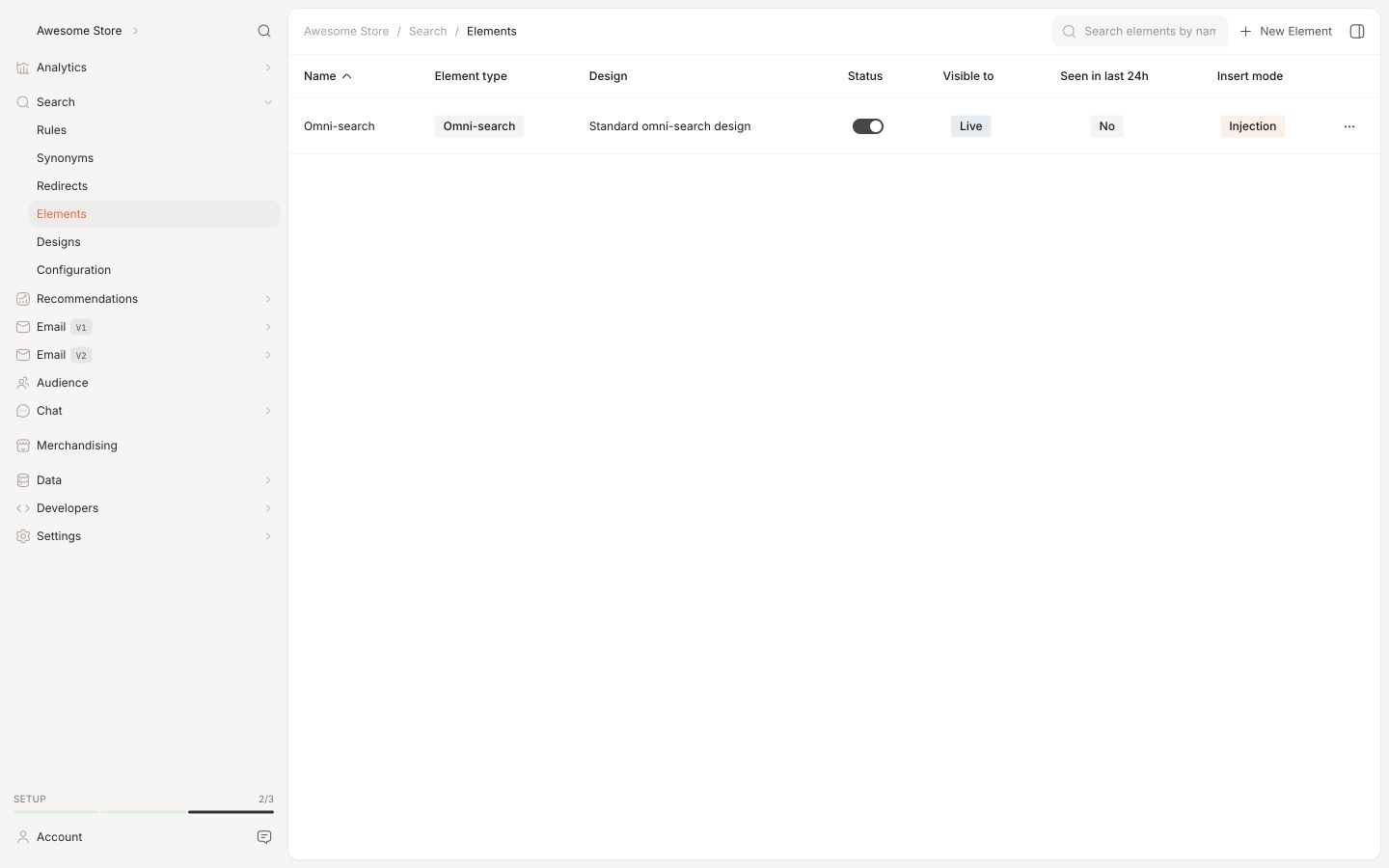
- Ve a Search > Elements.
- Haz clic en New Element.
- Nómbralo “Live Search”.
- En Element type, selecciona Live-search del desplegable.
- En Design selecciona el diseño que creaste del desplegable.
- Haz clic en Save en la parte superior de la pantalla.
Agregar al sitio web #
- Desde la configuración del Element, abre la pestaña Insert into website.
- Aquí tienes dos opciones:
- Usar injection te permite insertar el código usando un selector CSS.
- Usar embedded code te permite insertar el código manualmente en tu sitio web.
- Elige la opción que te resulte más sencilla.
- Agrega el nombre del elemento de live search en la configuración del plugin de JTL.
Activa la live search, agrega el nombre del elemento bajo Clerk TemplateName y asegúrate de tener el selector de clase para tu input field. Esto garantizará que la live search tenga un campo desde el cual pueda renderizarse.
Search Page #
La Search Page ofrece una experiencia de búsqueda en página completa con opciones de filtrado avanzadas. Se utiliza para mostrar todas las coincidencias de la consulta de búsqueda de un cliente.
Crear diseño #
Puedes usar el Design Editor para configurarlo visualmente o utilizar code designs.
Design Editor #
- Ve a Search > Designs y haz clic en New Design.
- Elige Other designs > Search Page.
- Elige de la lista de plantillas de diseño con cuál quieres comenzar.
- Ponle un nombre y haz clic en Create design.
- Realiza cualquier cambio que desees en el diseño.
Puedes usar la guía de configuración titulada SEARCH bajo la opción Getting Started para crear rápidamente Designs y Content que tengan el mismo esquema de colores y estilo que tu tienda online.
Haz clic en Publish cuando estés satisfecho con el estilo.
Puedes cambiar fácilmente tus diseños y contenido más adelante, bajo Designs and Elements en el menú de la izquierda. También puedes consultar esta guía Template Design to use in Clerk para plantillas de diseño que puedes usar.
Code Design #
- Ve a Search > Designs y haz clic en New Design.
- Elige Other designs > Blank > With code.
- Ponle un nombre y haz clic en Save.
- Crea un code design desde cero usando Liquid code.
Si deseas un diseño inicial, revisa la Search Page template más abajo.
Crear elemento #
Esto contiene todos los ajustes utilizados para mostrar la Search Page y hacerla incorporable a tu página de búsqueda existente.
- Ve a Search > Elements.
- Haz clic en New Element.
- Nómbralo “Search Page”.
- En Element type, selecciona Search page del desplegable.
- En Design selecciona el diseño que creaste del desplegable.
- Haz clic en Save en la parte superior de la pantalla.
Agregar al sitio web #
- Desde la configuración del Element, abre la pestaña Insert into website.
- Aquí tienes dos opciones:
- Usar injection te permite insertar el código usando un selector CSS.
- Usar embedded code te permite insertar el código manualmente en tu sitio web.
- Elige la opción que te resulte más sencilla.
- Agrega el nombre del elemento Search Page en la configuración del plugin de JTL.
Activa la Search Page y agrega el nombre del elemento bajo Clerk TemplateName.
Agregar Facets #
Aquí tendrás que crear un diseño de facet:
- Crea un diseño en Clerk (Clerk.io backend bajo Search → Designs)
- Tras la creación, se debe guardar un ID en el backend del plugin (Plugins → Installed Plugins → S360 Clerk → haz clic en el engranaje → Settings → Facet Design).
Omnisearch #
El Omnisearch combina el Instant Search y la Search Page en una sola superposición que se muestra cuando el usuario hace clic dentro del campo de entrada de búsqueda.
Crear diseño #
Omnisearch solo funciona con code designs, ya que tiene un diseño más complejo que puede modificarse como desees.
- Ve a Search > Designs y haz clic en New Design.
- Elige Omni-search.
- Elige de la lista de plantillas de diseño con cuál quieres comenzar.
- Ponle un nombre y haz clic en Save.
- Realiza los ajustes que quieras en el diseño. La Omnisearch guide tiene más información sobre cómo hacerlo.
Crear elemento #
Esto contiene todos los ajustes utilizados para mostrar el Omnisearch y hacerlo incorporable a tu sitio web.
- Ve a Search > Elements.
- Haz clic en New Element.
- Nómbralo “Omni-Search”.
- Agrega una etiqueta de seguimiento; esta también debe ser solo “Omni-Search”.
- En Element type, selecciona Omni-search del desplegable.
- En Design selecciona el diseño que creaste del desplegable.
- Haz clic en Save en la parte superior de la pantalla.
Agregar al sitio web #
- Desde la configuración del Element, abre la pestaña Insert into website.
- Aquí tienes dos opciones:
- Usar injection te permite insertar el código usando un selector CSS.
- Usar embedded code te permite insertar el código manualmente en tu sitio web.
- Elige la opción que te resulte más sencilla.
- Si usas la opción de embedded code, reemplaza
INSERT_CSS_SELECTOR[...]por una clase o ID único para tu campo de entrada de búsqueda. Omnisearch se mostrará cuando se haga clic en el campo de entrada que coincida con el selector.
Plantillas iniciales #
Si deseas utilizar code designs, estas plantillas pueden ayudarte a empezar. Contienen los elementos básicos de la interfaz de usuario que componen el Instant Search y la Search Page, que luego puedes modificar según tus necesidades.
Instant Search Code #
Esto contiene las partes HTML y CSS para mostrar un desplegable de Instant Search. Añádelos a un code design en my.clerk.io.
HTML #
<div id="clerk-template-live-search" style="background: white">
    <div class="clerk-live-search">
        <div class="row">
            <div class="col-12 col-sm-8 clerk-live-search-products">
                {% if products.length != 0 %}
                    <div class="h4 headline-style">{{ snippets.headlineProducts }}</div>
                    {% for product in products %}
                        <div class="product clerk-instant-search-key-selectable">
                            <a href="{{ product.url }}" class="d-block product-link link-discreet">
                                <div class="row align-items-center">
                                    <div class="col-2 text-center product-image-wrapper">
                                        <img src="{{ product.image }}" class="product-image img-fluid" />
                                    </div>
                                    <div class="col-7">
                                        <div class="product-name productbox-title et-mb-0">{{ product.name }}</div>
                                    </div>
                                    <div class="col-3">
                                        <div class="price_wrapper text-right">
                                            {% if product.has_variations or product.bulk_prices != 0 %}
                                                <span class="price_label pricestarting">
                                                    {{ snippets.priceStarting }}
                                                </span>
                                            {% endif %}

                                            {% if product.on_sale %}
                                                <span class="instead-of old-price">
                                                    <small class="text-muted-util">
                                                        <del class="value">{{ product.original_price | money_eu }} {{ globals.currency_symbol }}</del>
                                                    </small>
                                                </span>
                                            {% endif %}

                                            <span class="price productbox-price {% if product.on_sale %} special-price{% endif %}">
                                                <span>{{ product.price | money_eu }} {{ globals.currency_symbol }} <span class="footnote-reference">*</span></span>
                                            </span>

                                            {% if product.base_price > 0 %}
                                                <div class="price-note">
                                                    <span class="value">{{ product.base_price | money_eu }} {{ globals.currency_symbol }} {{ snippets.vpePer }} {{ product.base_price_unit }}</span>
                                                </div>
                                            {% endif %}
                                        </div>
                                    </div>
                                </div>
                            </a>
                        </div>
                    {% endfor %}
                    <div class="text-center">
                        <a href="{{ snippets.searchUrl }}?query={{ query }}" class="btn btn-secondary btn-lg">
                            {{ snippets.showAllResults }}
                        </a>
                    </div>
                {% else %}
                    <div class="text-center">
                        {{ snippets.textNoResults | replace '###QUERY###' query | highlight query 'clerk-live-search-highlight' }}
                    </div>
                {% endif %}
            </div>

            <div class="col col-sm-4 clerk-live-search-others">
                {% if suggestions.length != 0 %}
                    <div class="h4 headline-style">{{ snippets.headlineSuggestions }}</div>
                    <div class="clerk-live-search-others-wrapper clerk-suggestion">
                        {% for suggestion in suggestions %}
                            <a href="{{ snippets.searchUrl }}?query={{ suggestion }}">
                                {{ suggestion }}
                            </a>
                        {% endfor %}
                    </div>
                {% endif %}
                {% if categories.length != 0 %}
                    <div class="h4 headline-style">{{ snippets.headlineCategories }}</div>
                    <div class="clerk-live-search-others-wrapper clerk-category">
                        {% for category in categories %}
                            <a href="{{ category.url }}">
                                {{ category.name }}
                            </a>
                        {% endfor %}
                    </div>
                {% endif %}
                {% if pages.length != 0 %}
                    <div class="h4 headline-style">{{ snippets.headlinePages }}</div>
                    <div class="clerk-live-search-others-wrapper clerk-pages">
                        {% for page in pages %}
                            <a href="{{ page.url }}">
                                {{ page.title }}
                            </a>
                        {% endfor %}
                    </div>
                {% endif %}
            </div>
        </div>
    </div>
</div>
CSS #
#clerk-template-live-search {
    background: var(--white);
    padding: 1rem;
    box-shadow: 0 0 1.5rem rgba(0, 0, 0, 0.2);
}
#clerk-template-live-search .product {
    margin-bottom: 1rem;
}

.clerk-live-search-container .clerk-live-search-others a {
    text-decoration: none;
    display: block;
    margin-bottom: 0.3125rem;
}

.clerk-live-search-others-wrapper .clerk-category {
    display: flex;
    flex-wrap: wrap;
}
Search Page Code #
Esto contiene las partes HTML para mostrar una Search Page. Añádelos a un code design en my.clerk.io.
Search Page (EasyTemplate) #
<div id="result-wrapper" data-wrapper="true">
{% if products.length %}
<div class="et-product-list-products-wrapper">
<div class="row product-list row-cols-2 row-cols-sm-2 row-cols-md-3 row-cols-lg-4 row-cols-xl-4 layout-gallery" data-products-per-row='{"xs":2,"sm":2,"md":3,"lg":4,"xl":4}' id="product-list">
{% for product in products %}
<div class="product-wrapper col">
<div id="result-wrapper_buy_form_{{ product.id }}" data-wrapper="true" class="productbox productbox-show-variations et-item-box productbox-column">
<div class="productbox-inner">
<div class="row">
<div class="col col-12">
<div class="productbox-image">
{% if product.top_article and product.top_article != false %}
<div class="ribbon ribbon-4 productbox-ribbon">
{{ snippets.ribbons.4 }}
</div>
{% endif %}
{% if product.on_sale and product.on_sale != false %}
<div class="ribbon ribbon-2 productbox-ribbon">
{{ snippets.ribbons.2 }}
</div>
{% endif %}
{% if product.in_stock and product.in_stock != false %}
<div class="ribbon ribbon-8 productbox-ribbon">
{{ snippets.ribbons.8 }}
</div>
{% endif %}
{% if product.in_stock and product.in_stock <= 0 %}
<div class="ribbon ribbon-7 productbox-ribbon">
{{ snippets.ribbons.7 }}
</div>
{% endif %}
{% if product.age and product.age <= snippets.settings.newProductmaxDays %}
<div class="ribbon ribbon-3 productbox-ribbon">
{{ snippets.ribbons.3 }}
</div>
{% endif %}
{% if product.average_rating and product.average_rating <= snippets.settings.topProductMinStars %}
<div class="ribbon ribbon-6 productbox-ribbon">
{{ snippets.ribbons.6 }}
</div>
{% endif %}
{% if product.age and product.age < 0 %}
<div class="ribbon ribbon-5 productbox-ribbon">
{{ snippets.ribbons.5 }}
</div>
{% endif %}
{% if product.vorbestellbardate and product.vorbestellbardate > 0 %}
<div class="ribbon ribbon-9 productbox-ribbon">
{{ snippets.ribbons.9 }}
</div>
{% endif %}
{% if product.age and product.age > 0 and product.stock <= 0 %}
<div class="ribbon ribbon-5 productbox-ribbon">
{{ snippets.ribbons.5 }}
</div>
{% endif %}
<div class="productbox-images list-gallery">
<a href="{{ product.url }}" title="{{ product.name }}">
<div class="productbox-image square square-image">
<div class="inner">
<picture>
<img src="{{ product.image }}" class="img-fluid" loading="lazy" alt="{{ product.name }}" />
</picture>
</div>
</div>
</a>
</div>
</div>
</div>
<div class="col col-12">
<div class="productbox-caption">
<div class="et-item-box-manufacturer productbox-manufacturer">
<span>{% if snippets.settings.showBrand %}{{ product.brand }}{% endif %}</span>
</div>
<div class="et-item-box-title productbox-title">
<a href="{{ product.url }}" class="text-clamp-2 link-discreet">
{{ product.name }}
</a>
</div>
<div class="et-item-box-rating productbox-rating">
{% if product.average_rating > 0 %}
<a class="rating" href="{{ product.url }}#tab-votes" title="{{ snippets.productRating }}: {{ product.average_rating }}/5">
{% if product.average_rating >= 5 %}
<i class="{{ snippets.icons.rating }}"></i><i class="{{ snippets.icons.rating }}"></i><i class="{{ snippets.icons.rating }}"></i><i class="{{ snippets.icons.rating }}"></i><i class="{{ snippets.icons.rating }}"></i>
{% else %}
{% if product.average_rating >= 4 %}
<i class="{{ snippets.icons.rating }}"></i><i class="{{ snippets.icons.rating }}"></i><i class="{{ snippets.icons.rating }}"></i><i class="{{ snippets.icons.rating }}"></i>{% if product.average_rating > 4 %}<i class="{{ snippets.icons.ratingHalf }}"></i>{% else %}<i class="{{ snippets.icons.ratingEmpty }}"></i>{% endif %}
{% else %}
{% if product.average_rating >= 3 %}
<i class="{{ snippets.icons.rating }}"></i><i class="{{ snippets.icons.rating }}"></i><i class="{{ snippets.icons.rating }}"></i>{% if product.average_rating > 3 %}<i class="{{ snippets.icons.ratingHalf }}"></i>{% else %}<i class="{{ snippets.icons.ratingEmpty }}"></i>{% endif %}<i class="{{ snippets.icons.ratingEmpty }}"></i>
{% else %}
{% if product.average_rating >= 2 %}
<i class="{{ snippets.icons.rating }}"></i><i class="{{ snippets.icons.rating }}"></i>{% if product.average_rating > 2 %}<i class="{{ snippets.icons.ratingHalf }}"></i>{% else %}<i class="{{ snippets.icons.ratingEmpty }}"></i>{% endif %}<i class="{{ snippets.icons.ratingEmpty }}"></i><i class="{{ snippets.icons.ratingEmpty }}"></i>
{% else %}
{% if product.average_rating >= 1 %}
<i class="{{ snippets.icons.rating }}"></i>{% if product.average_rating > 1 %}<i class="{{ snippets.icons.ratingHalf }}"></i>{% else %}<i class="{{ snippets.icons.ratingEmpty }}"></i>{% endif %}<i class="{{ snippets.icons.ratingEmpty }}"></i><i class="{{ snippets.icons.ratingEmpty }}"></i><i class="{{ snippets.icons.ratingEmpty }}"></i>
{% else %}
{% if product.average_rating > 0 %}
<i class="{{ snippets.icons.ratingHalf }}"></i><i class="{{ snippets.icons.ratingEmpty }}"></i><i class="{{ snippets.icons.ratingEmpty }}"></i><i class="{{ snippets.icons.ratingEmpty }}"></i><i class="{{ snippets.icons.ratingEmpty }}"></i>
{% endif %}
{% endif %}
{% endif %}
{% endif %}
{% endif %}
{% endif %}
</a>
{% endif %}
</div>
{% if product.in_stock %}
{% if product.stock >= snippets.settings.storageLightsGreen%}
<div class="delivery-status">
<ul class="list-unstyled">
<li>
<span class="status status-2">
<span class="{{snippets.settings.storageLightIcon}} status-icon"> </span>
<span class="status-text">{{snippets.settings.storageLightTextGreen}}</span>
</span>
</li>
</ul>
</div>
{% endif %}
{% if product.stock > snippets.settings.storageLightsRed and product.stock < snippets.settings.storageLightsGreen %}
<div class="delivery-status">
<ul class="list-unstyled">
<li>
<span class="status status-1">
<span class="{{snippets.settings.storageLightIcon}} status-icon"> </span>
<span class="status-text">{{snippets.settings.storageLightTextYellow}}</span>
</span>
</li>
</ul>
</div>
{% endif %}
{% if product.stock == snippets.settings.storageLightsRed%}
<div class="delivery-status">
<ul class="list-unstyled">
<li>
<span class="status status-0">
<span class="{{snippets.settings.storageLightIcon}} status-icon"> </span>
<span class="status-text">{{snippets.settings.storageLightTextRed}}</span>
</span>
</li>
</ul>
</div>
{% endif %}
{% endif %}
<div class="et-item-box-price">
<div class="price_wrapper">
{% if product.has_variations or product.bulk_prices != 0 %}
<span class="price_label pricestarting">
{{ snippets.priceStarting }}
</span>
{% endif %}
<div class="price productbox-price {% if product.on_sale %} special-price{% endif %}">
<span>{{ product.price | money }} {{ globals.currency_symbol }} <span class="footnote-reference">*</span></span>
</div>
{% if product.on_sale %}
<div class="price-note et-old-price">
<div class="instead-of old-price">
<small class="text-muted-util">
<del class="value">{{ product.original_price | money }} {{ globals.currency_symbol }}</del>
</small>
</div>
</div>
{% endif %}
{% if product.base_price > 0 %}
<div class="d-flex flex-wrap justify-content-center justify-content-md-start et-product-list-filter-top et-filters-active" data-more-filters-limit="{"xs":0,"sm":0,"md":0,"lg":0,"xl":0}">
<div class="col-6 col-sm-auto d-lg-none et-product-list-filter-mobile text-right">
<div id="et-product-list-filter-collapse-trigger-mobile" class="et-product-list-filter-collapse-trigger-mobile et-collapse btn btn-filter" data-toggle="collapse" aria-expanded="true" data-target="#et-product-list-filter-collapse-content-mobile" aria-controls="et-product-list-filter-collapse-content-mobile">
<i class="fas fa-filter"></i> Filtrar
</div>
</div>
<div id="et-product-list-filter-collapse-content-mobile" class="col-12 et-product-list-filter-collapse-content-mobile collapse">
<div class="row">
<div class="col w-100 et-product-list-filter-filters">
<div class="row row-cols-1 row-cols-sm-2 row-cols-md-4 row-cols-lg-4 row-cols-xl-6">
<!-- Sorting -->
<div class="col et-product-list-filter-item">
<div class="dropdown et-product-list-filter-sort">
<button class="btn btn-filter dropdown-toggle et-dropdown-toggle" type="button" data-toggle="dropdown" aria-haspopup="true" aria-expanded="false" data-display="static">
Ordenar
<i class="fas fa-angle-up et-dropdown-open"></i>
<i class="fas fa-angle-down et-dropdown-closed"></i>
</button>
<div class="dropdown-menu" id="clerk-sort">
<div class="link-discreet dropdown-item js-clerk-sort" data-sort="asc_price" title="Precio ascendente">
<span class="et-filter-option-name filter-item-value">Precio ascendente</span>
</div>
<div class="link-discreet dropdown-item js-clerk-sort" data-sort="desc_price" title="Precio descendente">
<span class="et-filter-option-name filter-item-value">Precio descendente</span>
</div>
<div class="link-discreet dropdown-item js-clerk-sort" data-sort="asc_age" title="Más recientes primero">
<span class="et-filter-option-name filter-item-value">Más recientes primero</span>
</div>
<div class="link-discreet dropdown-item js-clerk-sort" data-sort="asc_name" title="Nombre de producto de la A a la Z">
<span class="et-filter-option-name filter-item-value">Nombre de producto de la A a la Z</span>
</div>
<div class="link-discreet dropdown-item js-clerk-sort" data-sort="desc_name" title="Nombre de producto de la Z a la A">
<span class="et-filter-option-name filter-item-value">Nombre de producto de la Z a la A</span>
</div>
</div>
</div>
</div>
<!-- Facet Groups -->
{% for facet_group in facets %}
{% assign activeGroup = '' %}
{% for facet in facet_group.facets %}
{% if facet.selected %}
{% assign activeGroup = ' active ' %}
{% endif %}
{% endfor %}
<div class="col et-product-list-filter-item">
<div class="dropdown et-product-list-filter-{{ facet_group.group }}">
<button class="btn btn-filter dropdown-toggle et-dropdown-toggle{{ activeGroup }}" type="button" data-toggle="dropdown" aria-haspopup="true" aria-expanded="false" data-display="static">
<span class="text-truncate">{{ facet_group.title }}</span>
<i class="fas fa-angle-up et-dropdown-open"></i>
<i class="fas fa-angle-down et-dropdown-closed"></i>
</button>
<div class="dropdown-menu">
{% if facet_group.type == "range" %}
<div class="clerk-range stagio_range"
data-group="{{ facet_group.group}}"
data-min="{{ facet_group.min }}"
data-max="{{ facet_group.max }}"
data-start="{{ facet_group.start }}"
data-end="{{ facet_group.end }}"
data-step="auto"></div>
{% endif %}
{% for facet in facet_group.facets %}
<div class="clerk-facet
{% if facet.selected %}
clerk-facet-selected
{% endif %} nav-link filter-item d-flex align-items-center"
data-facet="{{ facet_group.group }}"
data-value="{{ facet.value }}"
data-min="{{ facet.min }}"
data-max="{{ facet.max }}"
title="{{ facet.name }}"
rel="nofollow">
<i class="far fa{% if facet.selected %}-check{% endif %}-square snippets-filter-item-icon-right"></i>
<span class="et-filter-option-name filter-item-value">{{ facet.name }}</span>
<span class="badge badge-outline-secondary">{{ facet.count }}</span>
</div>
{% endfor %}
</div>
</div>
</div>
{% endfor %}
</div>
</div>
<!-- Filtros activos -->
{% assign isActive = 0 %}
{% for facet_group in facets %}
{% for facet in facet_group.facets %}
{% if facet.selected %}
{% assign isActive = 1 %}
{% endif %}
{% endfor %} {% endfor %}
{% if isActive %}
#### Facets (Nova)
Esta página ha sido traducida por una IA útil, por lo que puede contener errores de idioma. Muchas gracias por su comprensión.