Sync Data
Crea y configura fuentes de datos para sincronizar tus productos, categorías y datos de clientes de JTL con Clerk. Esta guía cubre el acceso a la configuración de fuentes, la configuración de opciones y la elección del método de creación adecuado.
Creación de fuentes de datos #
Esta guía se centra en el proceso crucial de crear fuentes de datos para el plugin S360 Clerk en tu tienda online JTL.
Las fuentes de datos son esenciales para mantener tu información de producto actualizada y sincronizada con Clerk.
Sigue estos pasos para asegurar una integración fluida y un rendimiento óptimo.
Acceso a la configuración de fuentes #
Comienza accediendo a la configuración de la fuente de datos en el backend de tu tienda JTL:
- Navega a Plugins → Plugins instalados → S360 Clerk → Icono de engranaje.
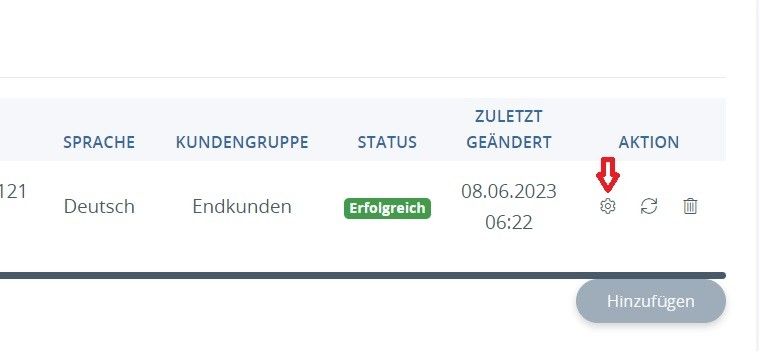
Aquí encontrarás las configuraciones necesarias para crear fuentes de datos efectivas.
Configuración de la fuente de datos #
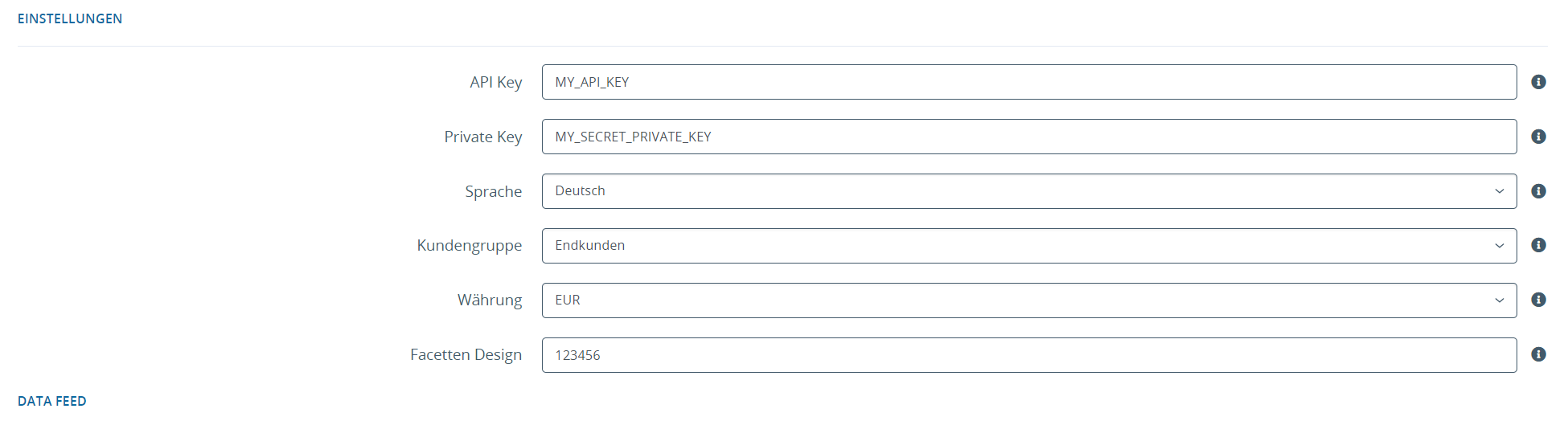
Detalles de las opciones:
API Key: Ingresa la clave API recibida de Clerk durante el registro.
Private Key: Proporciona tu clave API privada heredada de Clerk para acceso restringido. Desde la versión v1.05 del plugin, esto ya no es necesario y puede dejarse vacío.
Language: Establece el idioma de la fuente de datos.
Customer Group: Especifica precios para el grupo de clientes objetivo.
Currency: Elige la moneda para la fuente de datos.
Faceted Design: Define el diseño de los facetes según tus preferencias.
Consulta la serie respectiva (icono-i) para obtener más información sobre cada configuración.
Más configuraciones de fuente #
Explora configuraciones adicionales para afinar tus fuentes de datos:
- Navega a Plugins → Plugins instalados → S360 Clerk → Icono de engranaje.
Personaliza aún más la configuración según tus necesidades específicas.
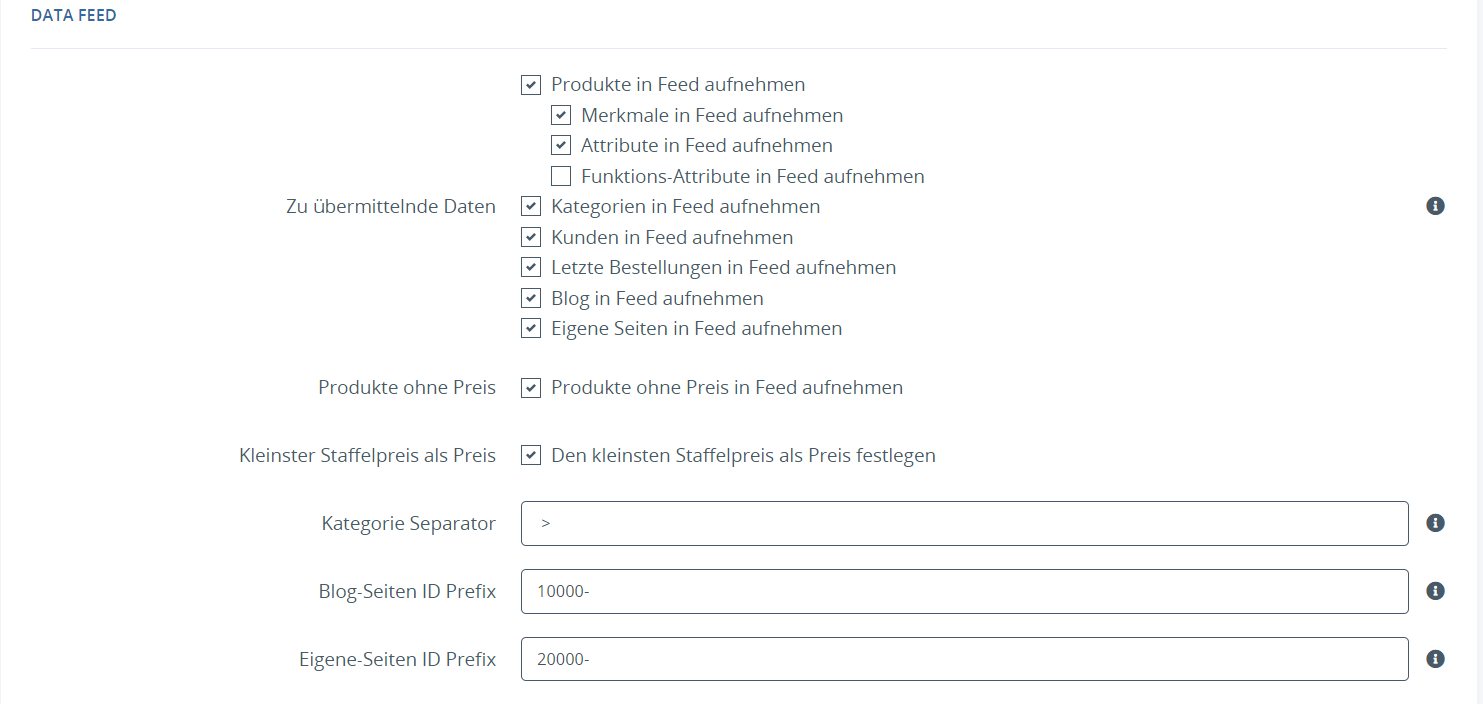
Opciones de creación de fuente #
Hay 3 formas de activar la generación de tareas programadas (cron jobs):
CLI (Interfaz de línea de comandos)
- Ejecuta la tarea programada a través del comando Shop CLI: php cli s360_clerk_shop5:cron.
Sincronización Wawi
- Programa la tarea programada para que se ejecute durante la sincronización Wawi para una integración fluida.
Planificador de tareas
- Activa la tarea programada junto con otras tareas programadas llamando a cron_inc.php en el Cron de JTL.
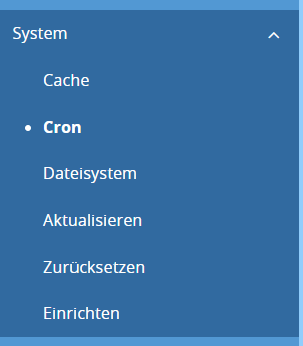
Consulta la documentación para obtener información detallada sobre cada método.
Flujo general #
Sigue estos pasos secuenciales para crear fuentes de datos en el backend de la tienda:
Configura la fuente en el backend de la tienda en Plugins → Plugins instalados → S360 Clerk → Icono de engranaje.
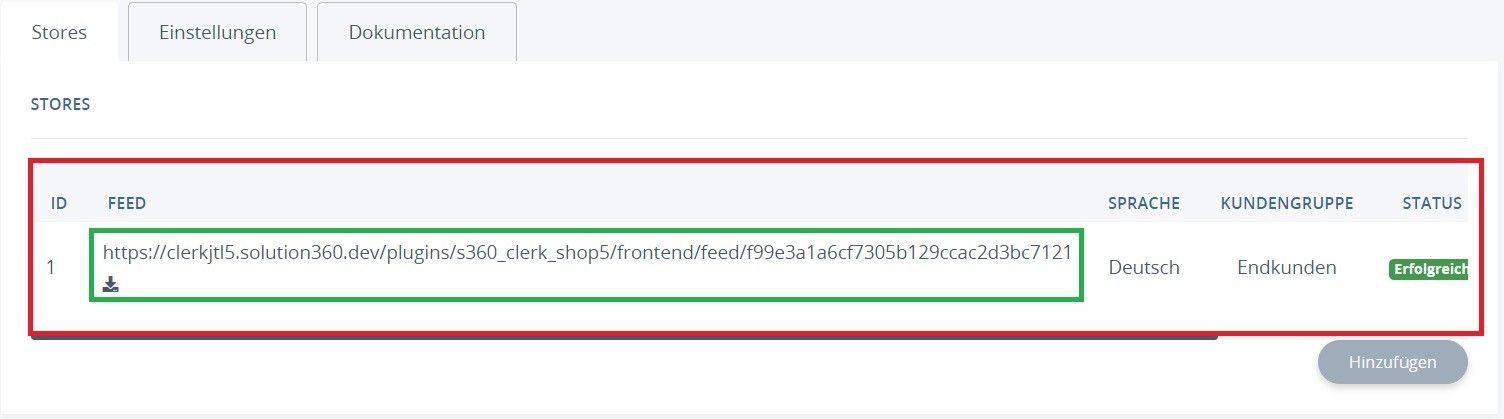
Después de configurar los ajustes, crea la fuente navegando a Plugins → Plugins instalados → S360 Clerk → Icono de doble flecha.
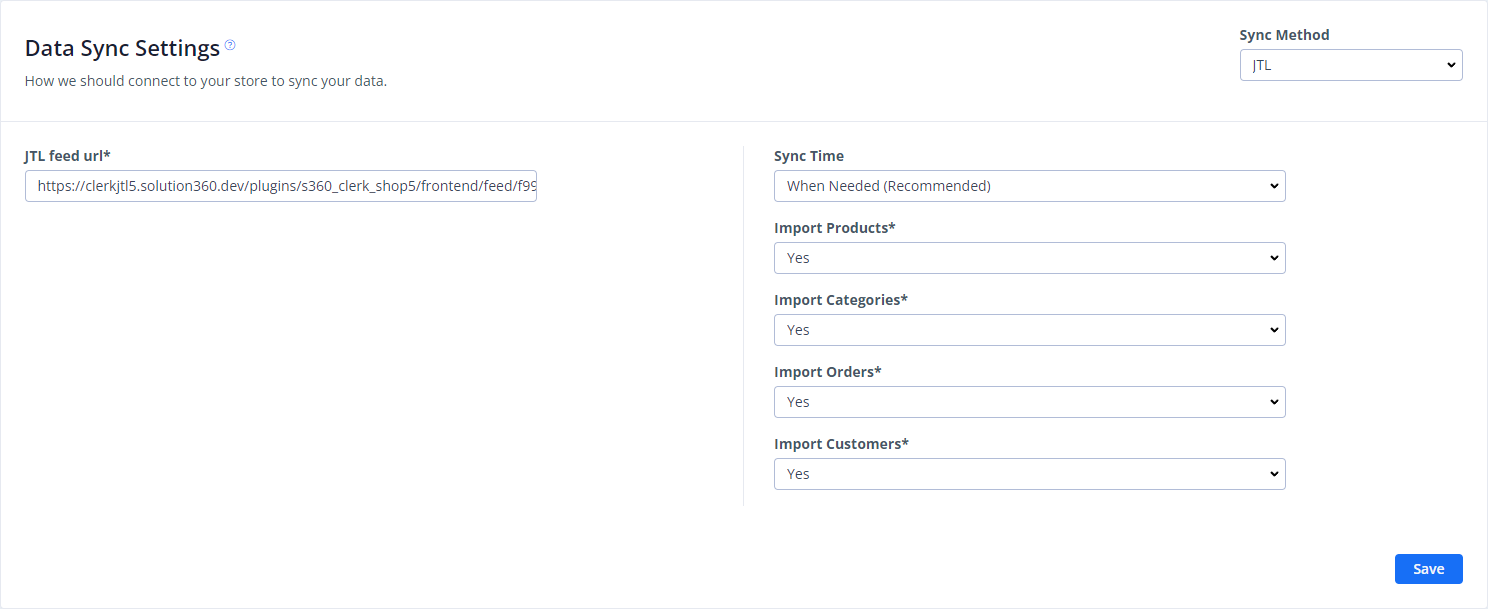
Después de la creación exitosa, guarda la fuente en el backend de Clerk.
Tamaño de lote #
En lugar de leer todos los productos de la base de datos de una vez, solo se lee un lote de productos a la vez.
Con una gran cantidad de productos, el consumo de memoria puede reducirse considerablemente, pero el tiempo de ejecución aumenta.
Si el valor se establece en 0, se mostrarán TODOS los productos.
Esta página ha sido traducida por una IA útil, por lo que puede contener errores de idioma. Muchas gracias por su comprensión.