Sync Data
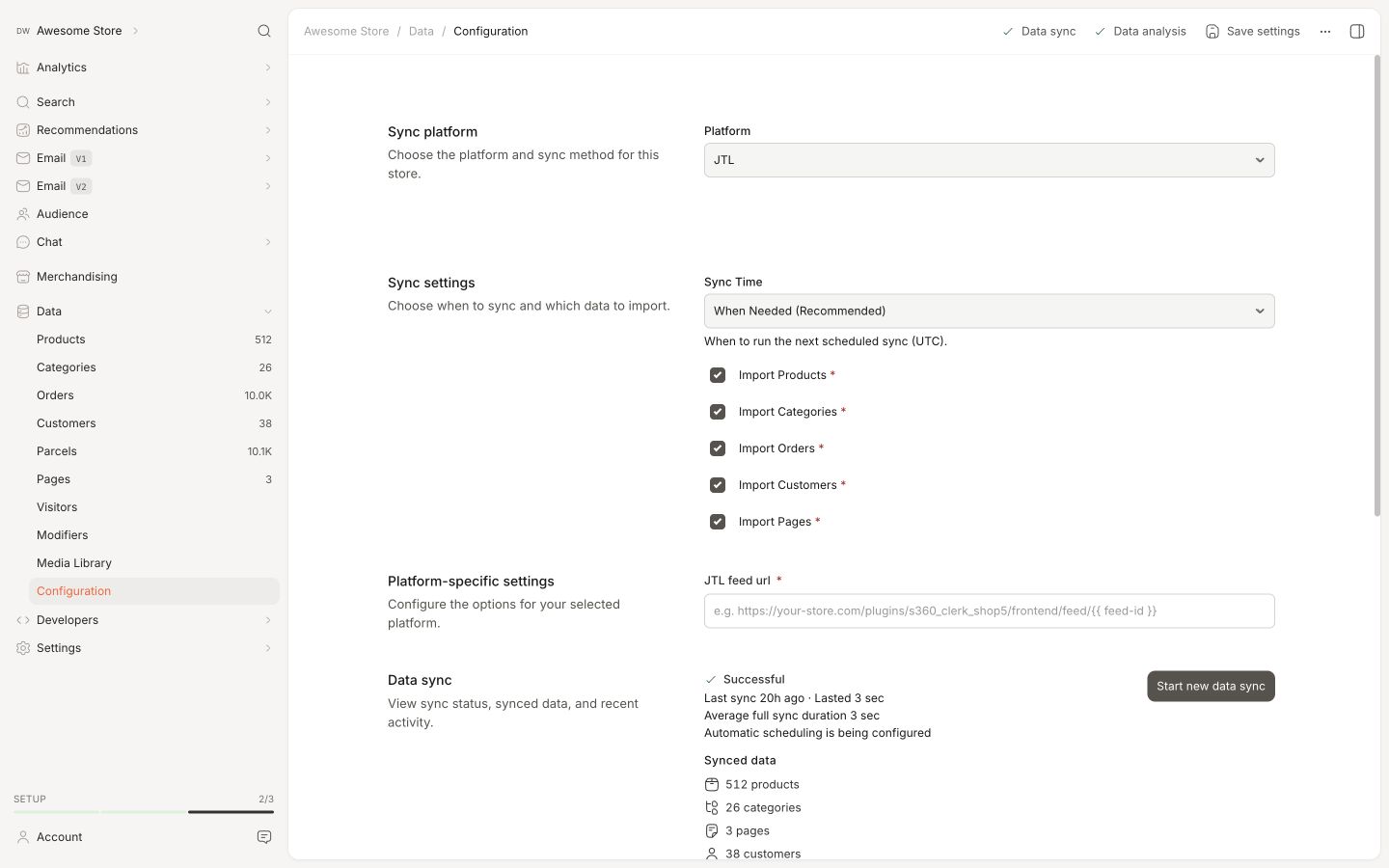
Cree y configure fuentes de datos para sincronizar sus productos, categorías y datos de clientes de JTL a Clerk. Esta guía cubre cómo acceder a la configuración de feeds, configurar las opciones y elegir el método de creación adecuado.
Creación de fuentes de datos #
Esta guía se centra en el proceso crucial de crear fuentes de datos para el plugin S360 Clerk en su tienda JTL.
Las fuentes de datos son esenciales para mantener su información de producto actualizada y sincronizada con Clerk.
Siga estos pasos para asegurar una integración sin problemas y un rendimiento óptimo.
Acceder a la configuración del feed #
Comience accediendo a la configuración de la fuente de datos en el backend de su tienda JTL:
- Navegue a Plugins → Plugins instalados → S360 Clerk → Icono de engranaje.
Aquí encontrará la configuración necesaria para crear fuentes de datos efectivas.
Configuración de la fuente de datos #
Detalles de la opción:
API Key: Ingrese la clave API recibida de Clerk durante el registro.
Private Key: Proporcione su clave privada legacy de Clerk para acceso restringido. A partir de la versión v1.05 del plugin ya no es necesario y puede dejarse vacío.
Language: Establezca el idioma de la fuente de datos.
Customer Group: Especifique los precios para el grupo de clientes seleccionado.
Currency: Elija la moneda para la fuente de datos.
Faceted Design: Defina el diseño de los facetas según sus preferencias.
Consulte la serie respectiva (icono i) para más información sobre cada opción.
Más configuraciones de feed #
Explore configuraciones adicionales para ajustar sus fuentes de datos:
- Navegue a Plugins → Plugins instalados → S360 Clerk → Icono de engranaje.
Personalice aún más las opciones según sus necesidades específicas.
Opciones de creación de feeds #
Existen 3 formas de activar la generación de cron jobs:
CLI (Interfaz de Línea de Comandos)
- Ejecute el cron job a través del comando Shop CLI: php cli s360_clerk_shop5:cron.
Sincronización Wawi
- Programe el cron job para ejecutarse durante la sincronización Wawi para una integración sin inconvenientes.
Programador de tareas
- Active el cron job junto con otras tareas programadas llamando a cron_inc.php en el Cron de JTL.
Consulte la documentación para obtener información detallada sobre cada método.
Flujo general #
Siga estos pasos secuenciales para crear fuentes de datos en el backend de la tienda:
Configure el feed en el backend en Plugins → Plugins instalados → S360 Clerk → Icono de engranaje.
Después de configurar, cree el feed navegando a Plugins → Plugins instalados → S360 Clerk → Doble flecha.
Tras la creación exitosa, almacene el feed en el backend de Clerk.
Tamaño de lote #
En lugar de leer todos los productos de la base de datos a la vez, solo se lee un lote de productos cada vez.
Con una gran cantidad de productos, el consumo de memoria puede reducirse considerablemente, pero el tiempo de ejecución aumenta.
Si el valor se establece en 0, se exportarán TODOS los productos.
Esta página ha sido traducida por una IA útil, por lo que puede contener errores de idioma. Muchas gracias por su comprensión.