Email Recs
Agrega recomendaciones de productos a tus campañas de email de Klaviyo. Esta guía te guía paso a paso para crear diseños de email, configurar incrustaciones y añadir recomendaciones a tus plantillas.
¡Antes de comenzar!
Asegúrate de haber realizado la integración inicial en la tienda online para que Clerk.io esté sincronizado con tu catálogo de productos e historial de pedidos.
Crear diseño de email #
Lo primero que debes hacer es crear un Design para tus emails.
Puedes crear tantos diseños diferentes como desees y cada Design se puede usar en varios bloques de recomendaciones diferentes.
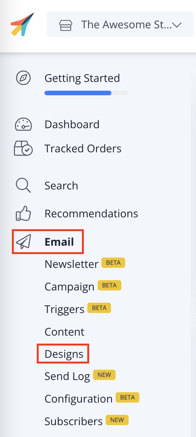
- En my.clerk.io backend, ve al menú en el lado izquierdo. Haz clic en Email -> Designs.
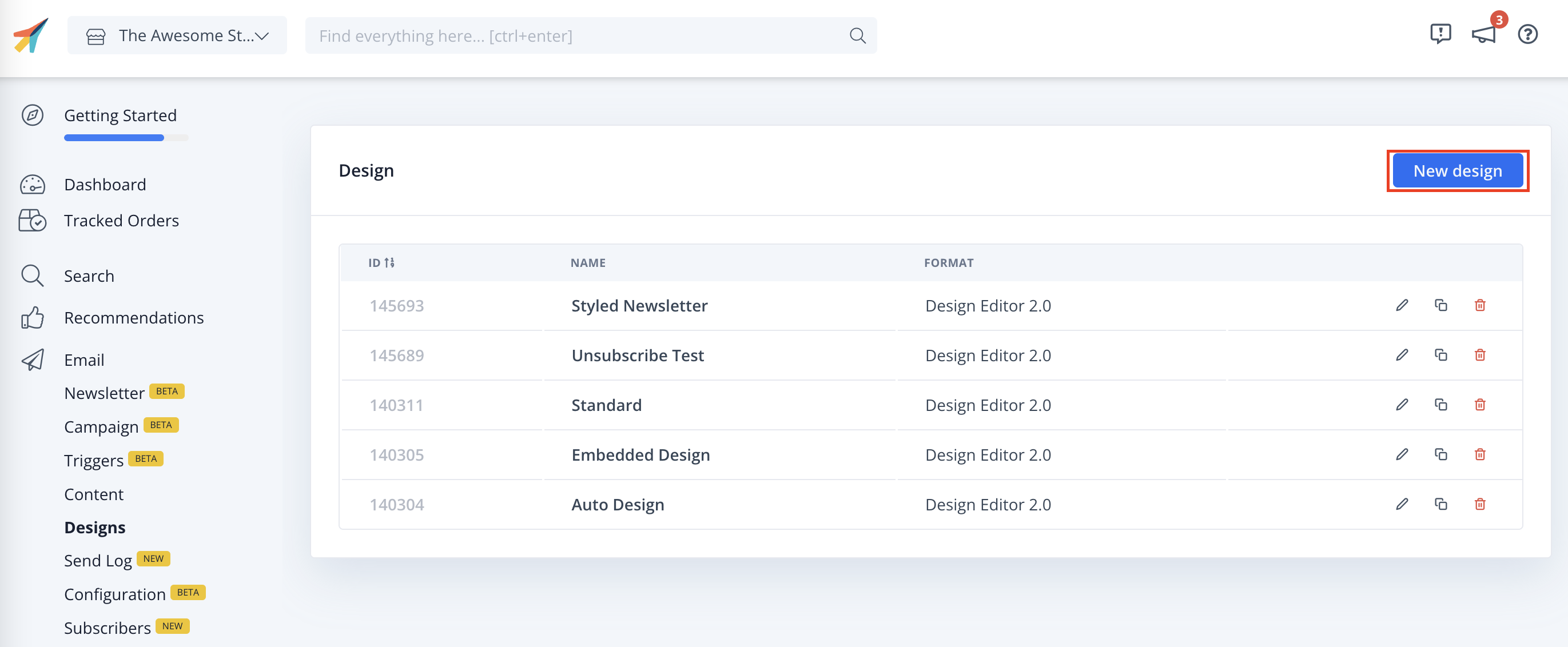
- Haz clic en New Design.
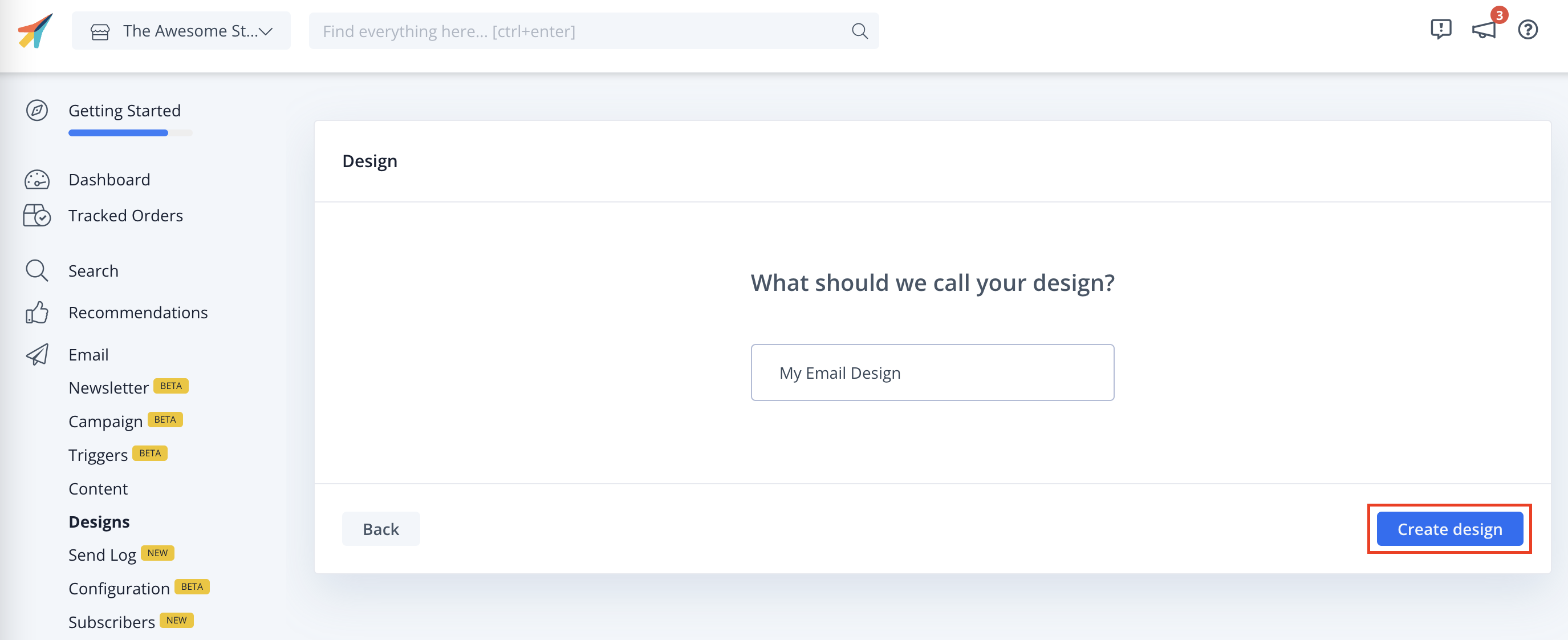
- Selecciona el tipo de diseño, el tipo de contenido y ponle nombre al diseño. Luego haz clic en Create Design.
- Añade o modifica el diseño de tu email. Haz clic en Publish cuando estés satisfecho con tu diseño.
Crear Embed de email #
Cada tipo de Email recommendations debe tener su propio Embed.
Estos Embeds controlan cuántos productos mostrar, qué lógica usar, si se deben aplicar filtros, etc.
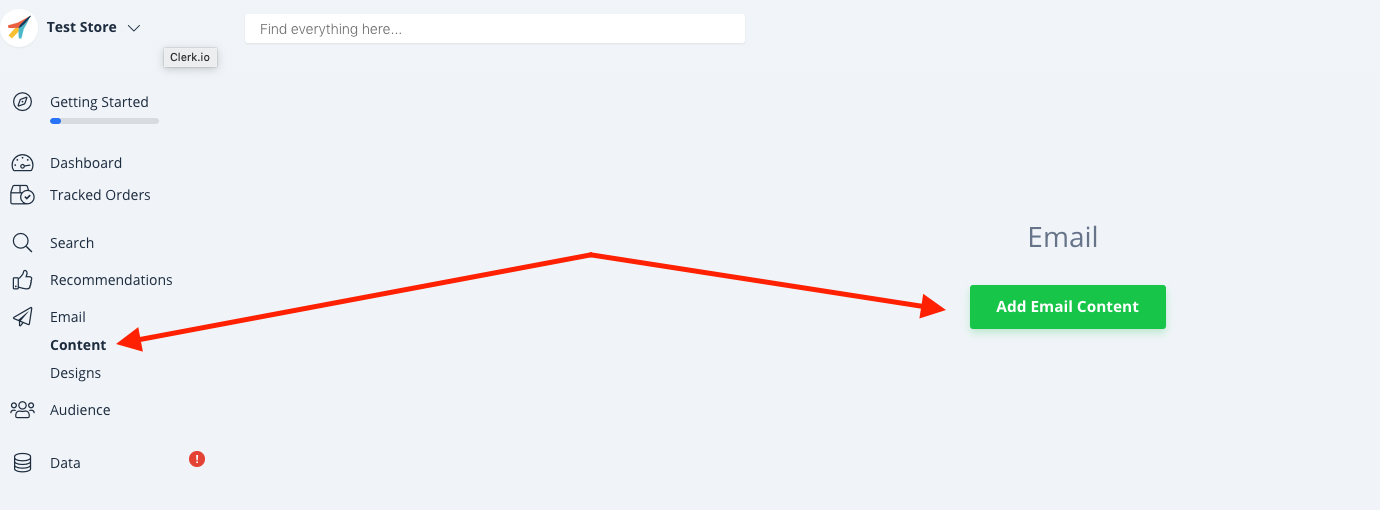
- Ve a Email.
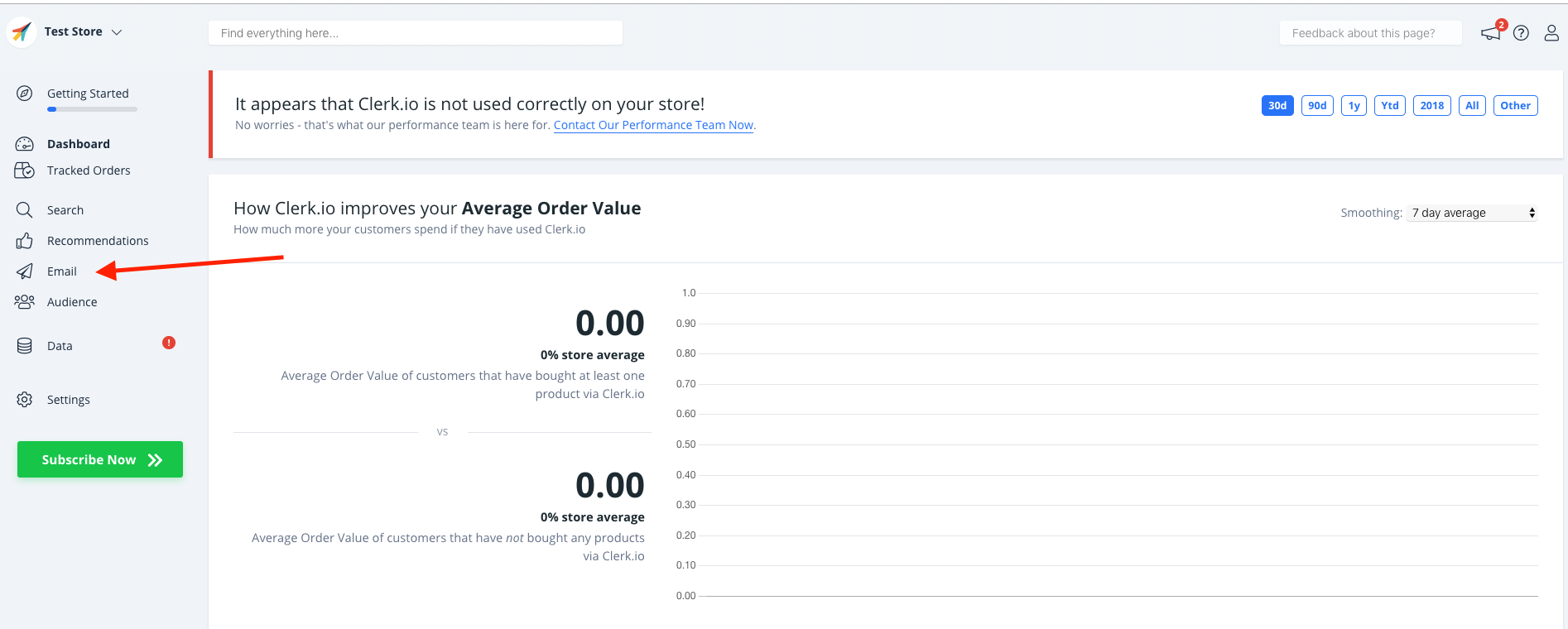
- Haz clic en Embeds y Add Email Embed y ponle un nombre.
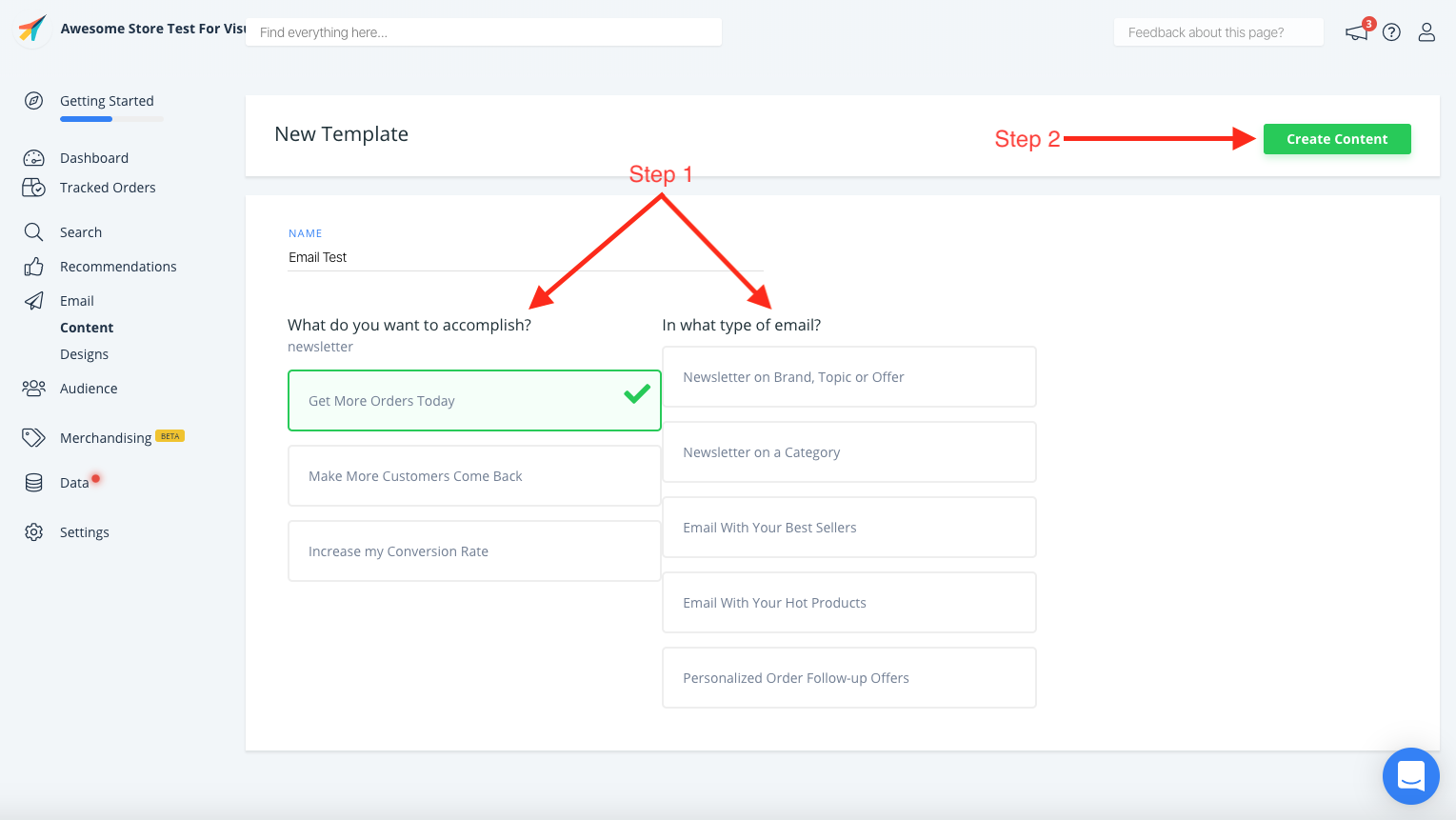
- Pon un Nombre al email embed y Define los objetivos que deseas lograr con este Email embed, para seleccionar el slider correcto para tu situación específica. Después de eso, Create Embed.
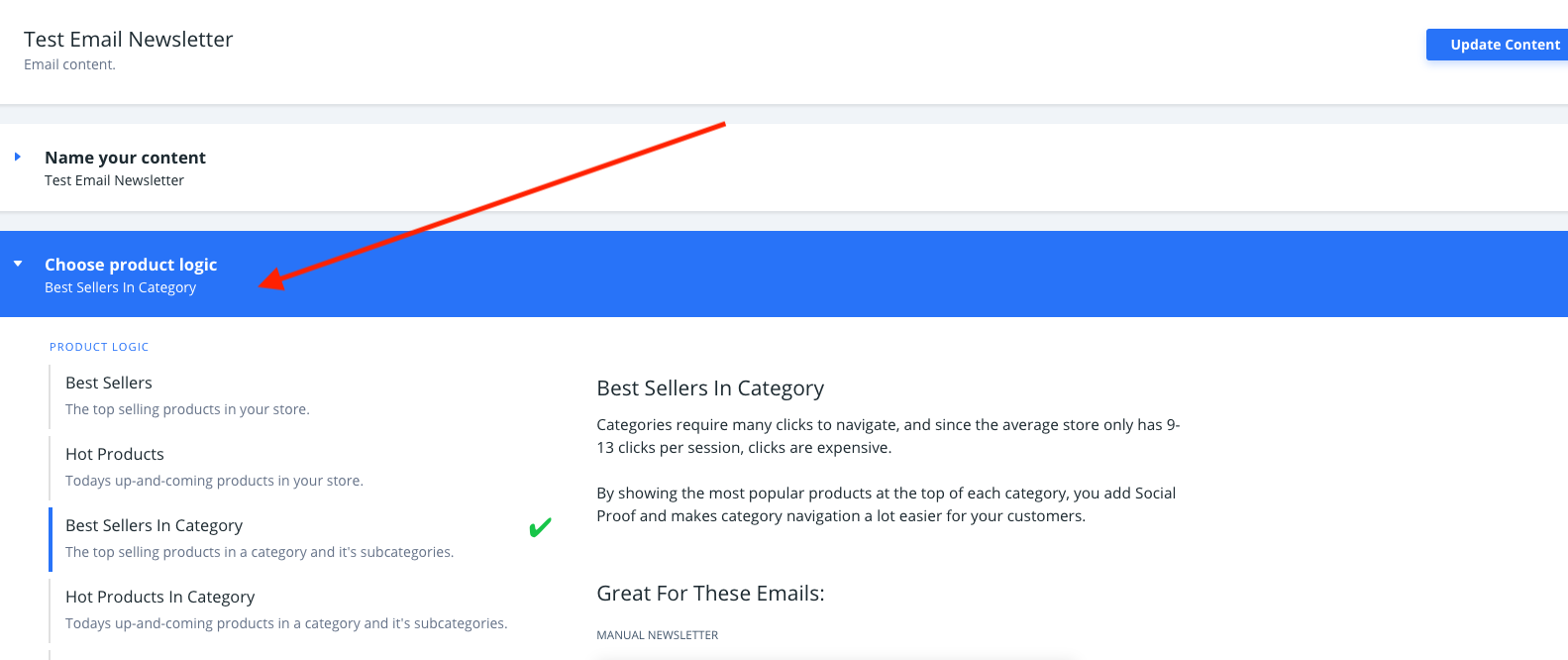
- La lógica de productos se elegirá según tus objetivos, pero siempre puedes cambiarla si lo deseas.
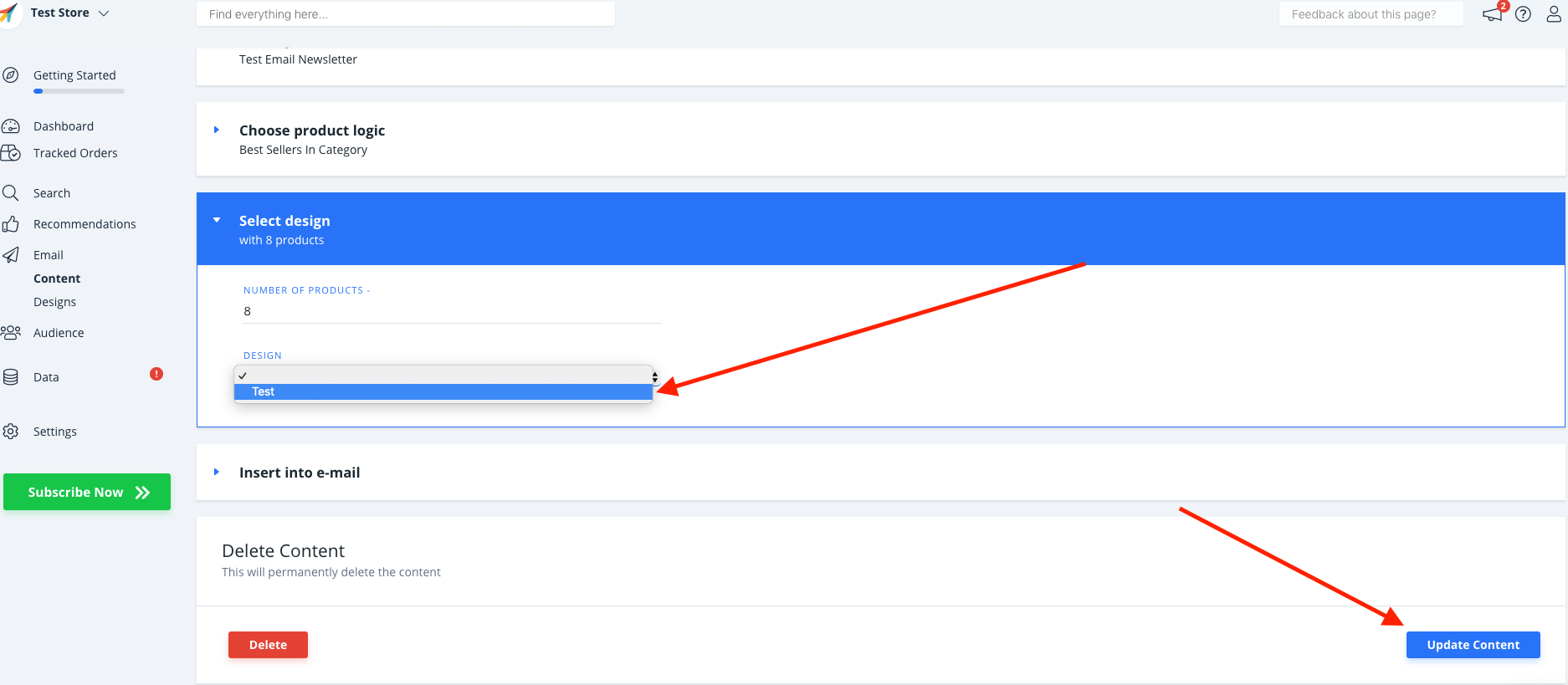
- Selecciona el número de productos que quieres mostrar y elige uno de los diseños que has creado. Haz clic en Update Element para guardar los cambios.
Obtener el código de incrustación (embed code) #
En Insert into email, selecciona Klaviyo como la plataforma de Email.
OPCIONAL: Dependiendo de la lógica del Element que hayas seleccionado, puede que debas agregar datos adicionales como keywords o un category ID.
Haz clic en Copy Embed Code To Clipboard en la página del Element.
Incrustar recomendaciones #
- En el backend de Klaviyo, ve a Email Templates y haz clic en la plantilla en la que quieres agregar recomendaciones.
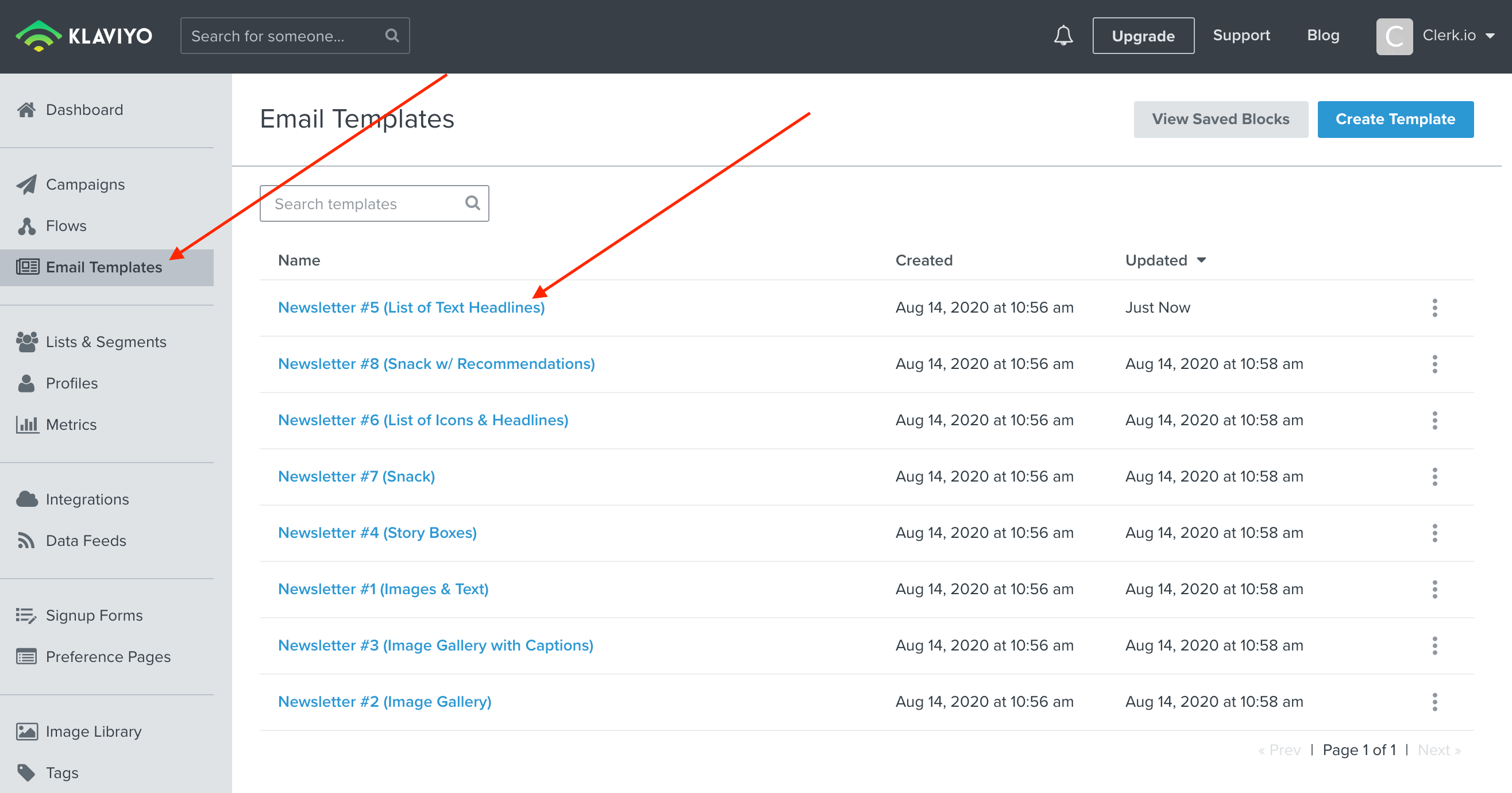
- Arrastra un bloque de Text a la parte de la plantilla donde deseas mostrar recomendaciones.
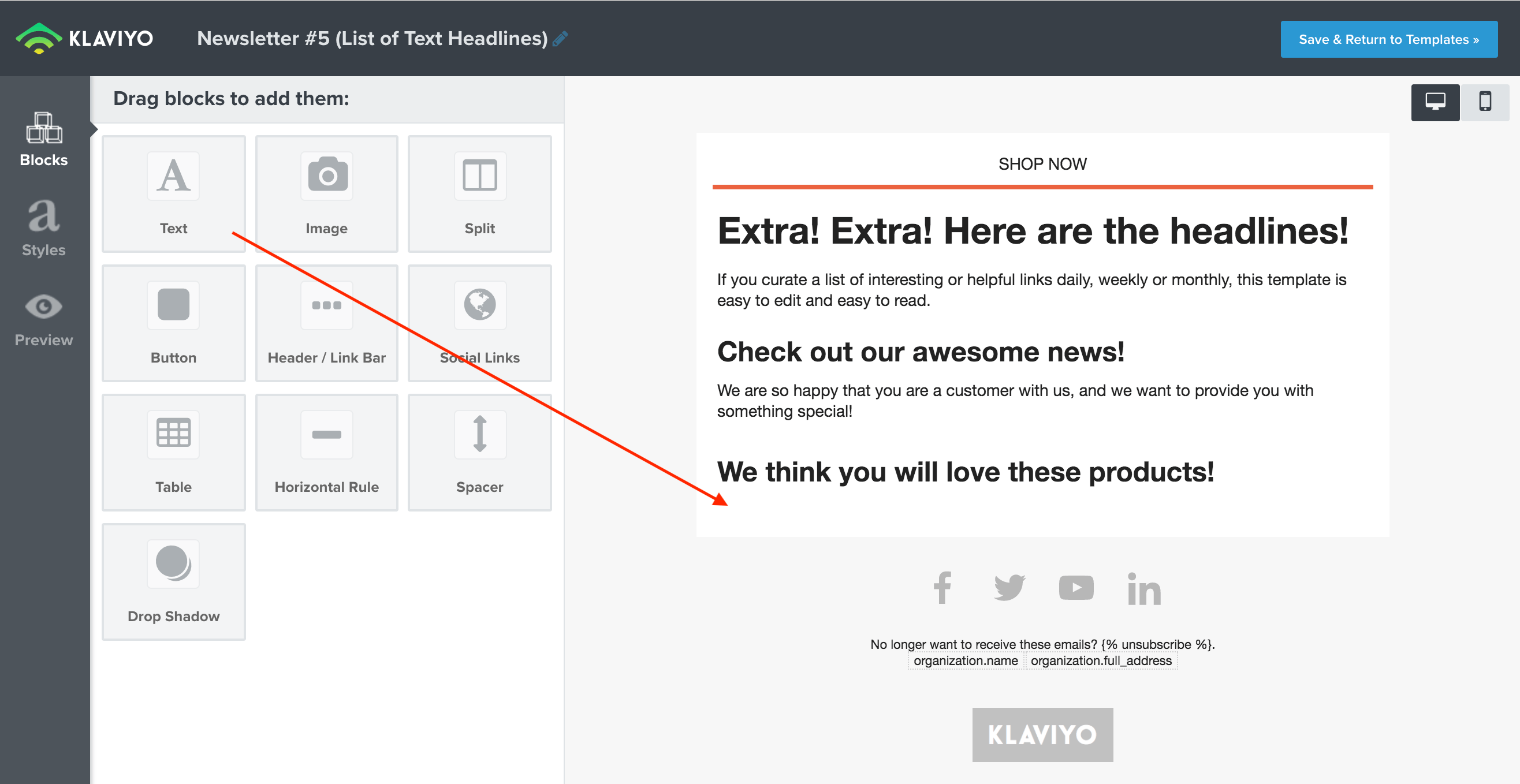
En la configuración del bloque de Text, haz clic en Source para ver el HTML.
Inserta aquí el embedcode y haz clic en Save.
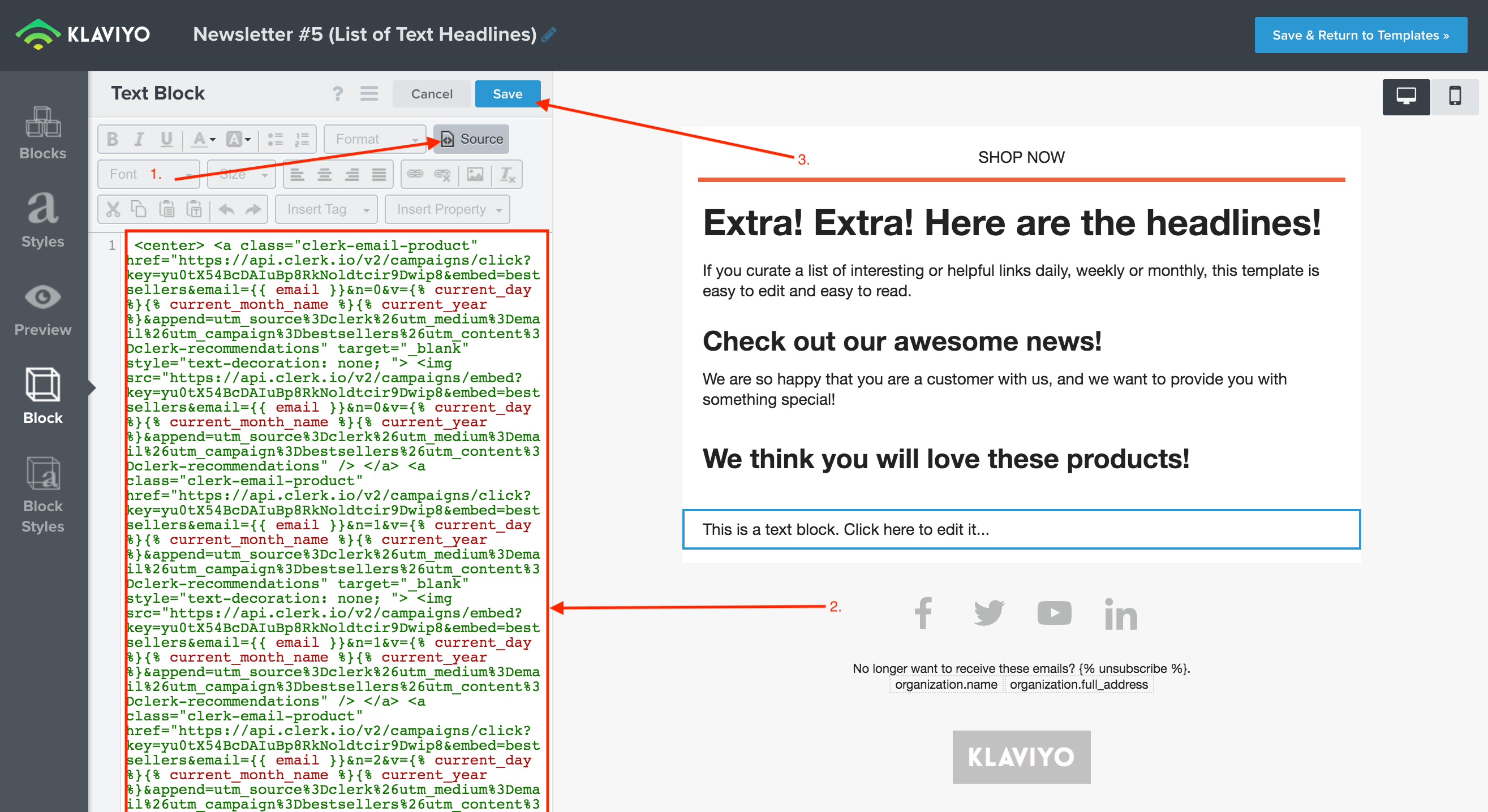
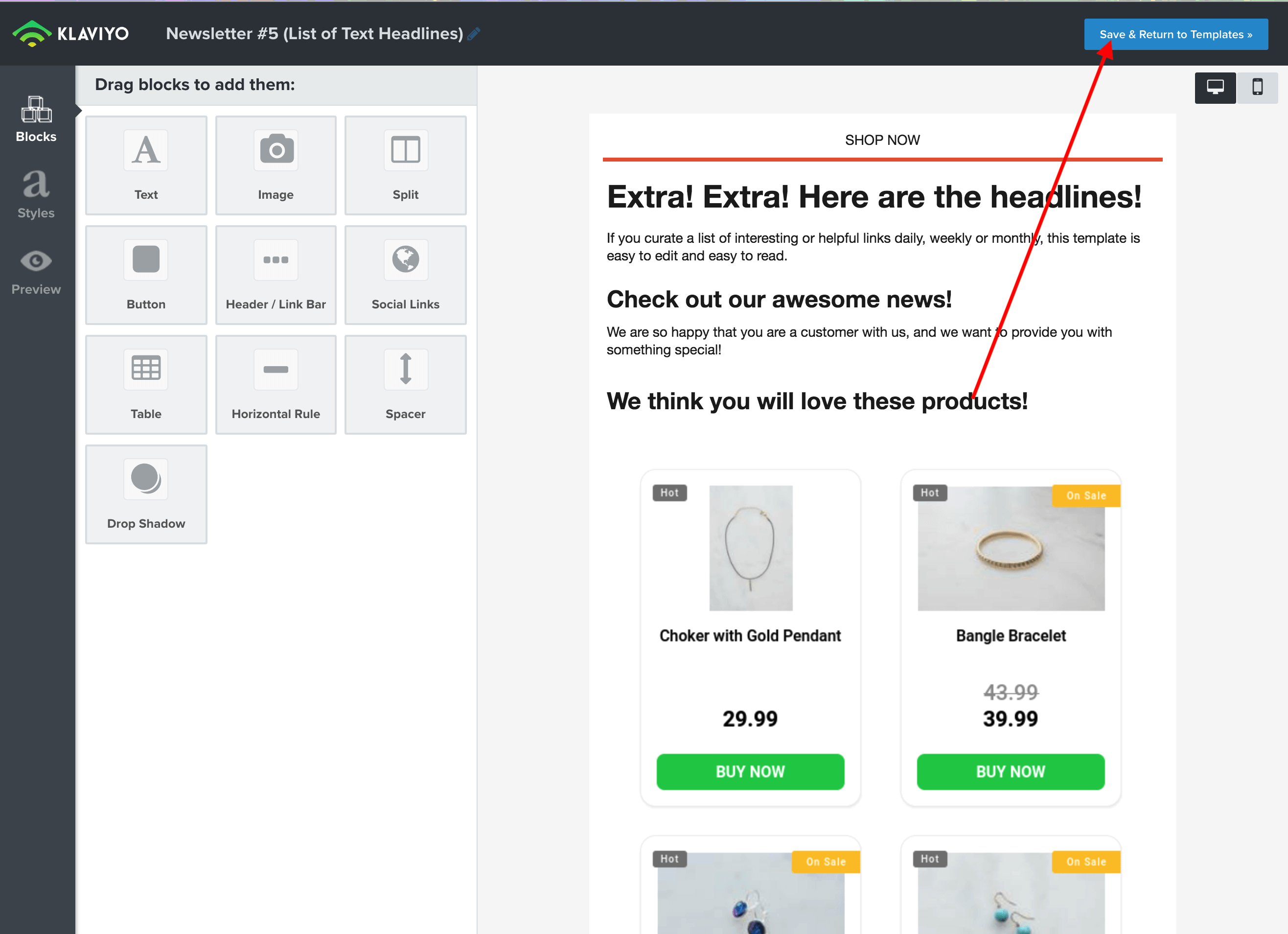
- Las Recommendations ahora aparecerán en tu plantilla. Simplemente haz clic en Save & Return to Templates para guardar tus configuraciones.
Esta página ha sido traducida por una IA útil, por lo que puede contener errores de idioma. Muchas gracias por su comprensión.