Integration
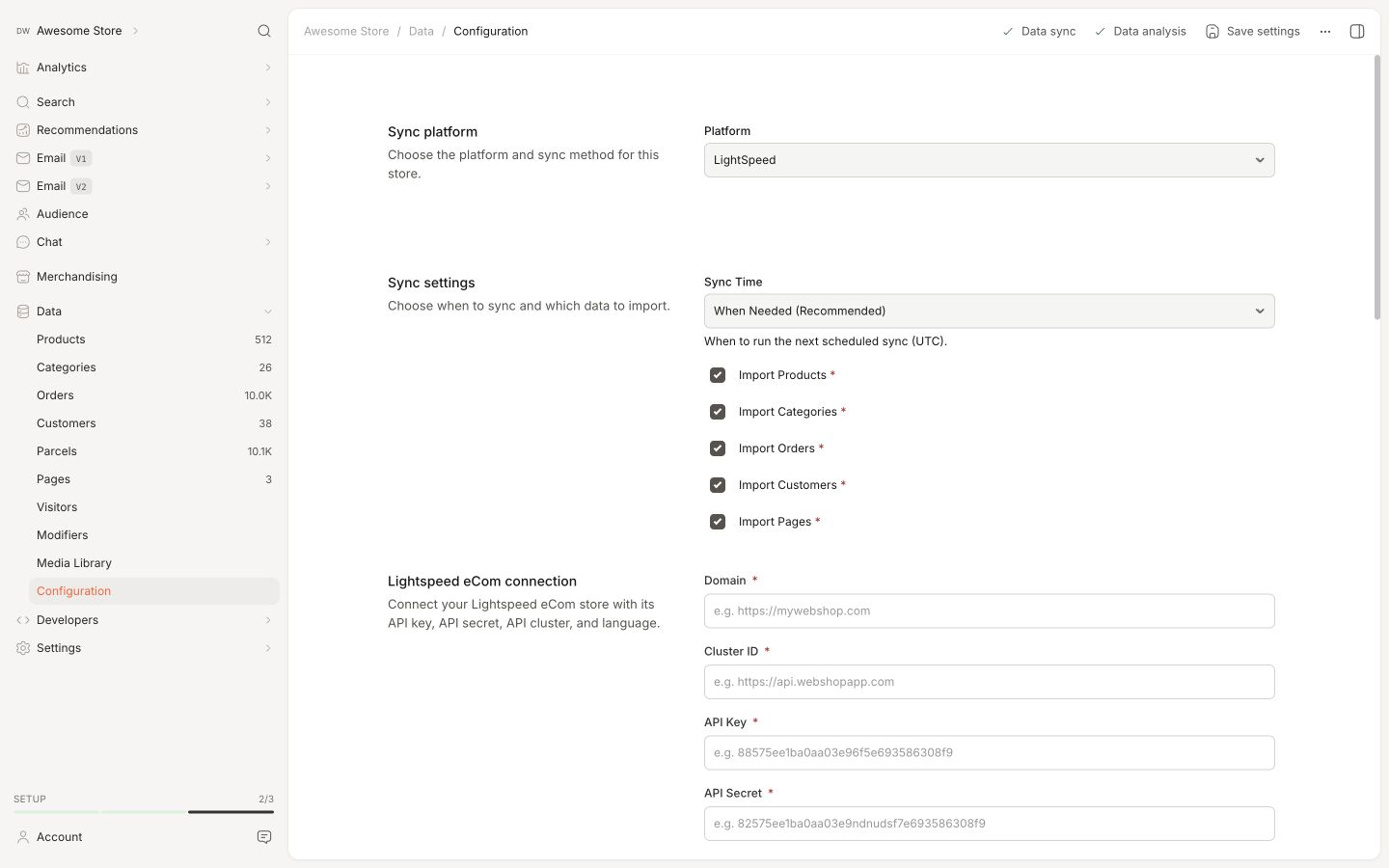
Después de configurar tu feed de datos de Lightspeed para sincronizar con Clerk, puedes elegir tus opciones de integración dentro de my.clerk.io.
Haz clic en “Data” en el menú lateral izquierdo y luego ve a “Configuration” para ver tus opciones.
Configuración de atributos #
En el menú desplegable, puedes seleccionar si deseas que la integración detecte automáticamente los atributos (como variantes de stock, color, etc.) en tu tienda para sincronizarlos con Clerk.
Si tienes atributos personalizados creados en Lightspeed que deseas sincronizar con Clerk, introdúcelos como valores separados por comas en el cuadro de texto “Custom Attributes”.
Configuración de pedidos y stock #
Estas configuraciones controlan qué datos de pedidos, paquetes y stock envía el importador a Clerk.io.
- Include Orders: Elige el período de tiempo del que deseas incluir pedidos retroactivamente.
Recuerda, cuanto más retrocedas en el tiempo, más sólidas serán las Recommendations de Clerk.
Accepted Order Statuses: Si utilizas varios estados de pedido en tu tienda, como “completed” y “completed and shipped”, ingresa los valores de los estados de pedido que deseas incluir aquí como valores separados por comas.
Import Parcels & Order Statuses: Elige Yes para importar la información de seguimiento de paquetes y los valores de estado de pedido desde Lightspeed. Estos datos pueden ser utilizados por Chat cuando los clientes pregunten sobre sus pedidos o entregas.
Include Out-of-stock Products: Elige “Yes” en el menú desplegable aquí para incluir productos agotados en tu tienda al sincronizar datos con Clerk.
Incluir datos personalizados #
En esta sección, tienes la opción de seleccionar “yes” o “no” en los menús desplegables para incluir datos de productos, pedidos y clientes sobre aspectos como productos agotados, emails de clientes, puntaje promedio de reseñas de productos y más.
Incluir variantes #
De manera similar, puedes seleccionar “yes” o “no” en los menús desplegables para incluir datos de variantes de producto, así como el stock de las variantes de producto y el seguimiento de stock de variantes.
Tiempo de sincronización #
En la última sección, tienes la opción de elegir una hora específica del día para que ocurran tus sincronizaciones de datos.
El valor predeterminado es “when needed”.
Desinstalación #
Para desinstalar Clerk de tu tienda Lightspeed, deberás eliminar los scripts de seguimiento que agregaste originalmente a tu módulo de Tracking Script en tu portal de Lightspeed, así como el Visitor Tracking agregado en los archivos fixed.rain, custom.rain o header.rain.
Elimina el script de Clerk Visitor Tracking del archivo de tema donde lo agregaste, como _header.rain.
Abre Instellingen > Website-Instellingen > Web Extras en Lightspeed y elimina allí los scripts de seguimiento de Clerk.
Esta página ha sido traducida por una IA útil, por lo que puede contener errores de idioma. Muchas gracias por su comprensión.