Sync Data
Sincroniza tus productos y atributos de Lightspeed con Clerk. Esta guía cubre cómo personalizar los datos de productos y elegir qué productos sincronizar.
Configurar la sincronización #
Para sincronizar los datos de tu tienda Lightspeed con Clerk, necesitas configurar los ajustes de sincronización de datos en Clerk.
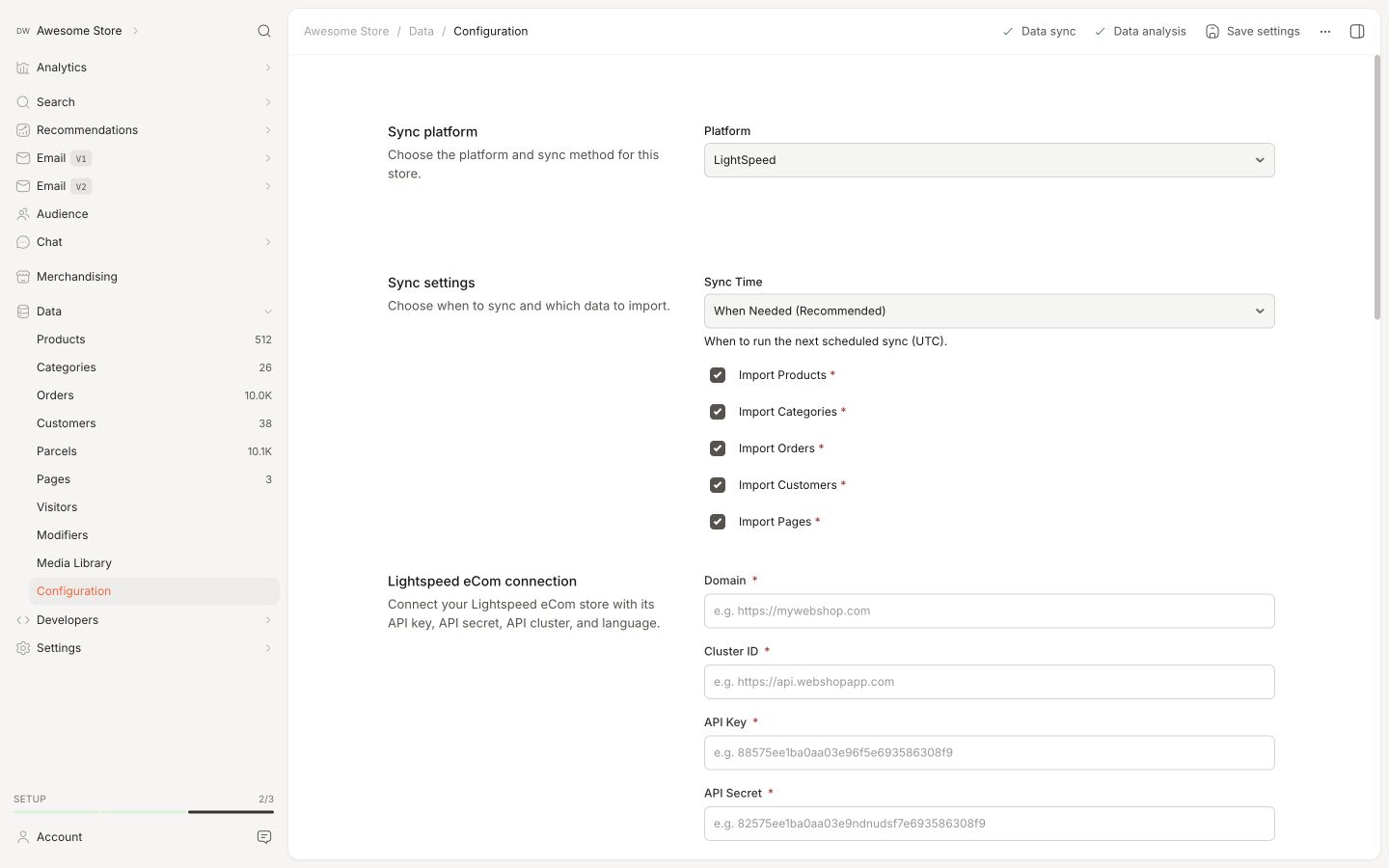
Ve a my.clerk.io > Data > Configuration.
Ingresa la siguiente información de tu tienda Lightspeed:
Domain: La URL de tu tienda online (por ejemplo, https://www.beautifulshop.nl/).
Cluster ID: Consulta la documentación de Server Clusters de Lightspeed (elige el cluster para tu región, por ejemplo, https://api.webshopapp.com/nl para NL).
API Key y API Secret: Contacta con el soporte de Lightspeed para que generen estas credenciales para tu tienda.
Language (opcional): Usa códigos como en o nl para configuraciones multilingües.
Ingresa los detalles en los campos del importador. Los ajustes avanzados opcionales pueden dejarse como están.
Haz clic en Start Sync y espera a que finalice la sincronización.
Personalización de datos de productos #
La mayoría de los atributos utilizados en tu tienda Lightspeed se sincronizarán automáticamente con Clerk mediante el Lightspeed Importer.
Los atributos también se pueden agregar desde tu tienda online a través de my.clerk.io > Data > Configuration.
Desplázate hacia abajo hasta Custom Attributes e ingresa los atributos de producto que deseas incluir como valores separados por comas.
Elección de productos a sincronizar #
Si deseas evitar que determinados productos se sincronicen con Clerk, la ruta más fácil es marcar estos productos como “no visible” en el portal de administración de Lightspeed de tu tienda online.
Clerk solo sincronizará los productos que estén marcados como “visible” aquí.
Esta página ha sido traducida por una IA útil, por lo que puede contener errores de idioma. Muchas gracias por su comprensión.