Get Started
Ponga en marcha Clerk en su tienda Magento 1 en solo unos pocos pasos. Esta guía le explica cómo conectar su tienda, instalar la extensión y sincronizar sus datos.
Conectando su tienda #
El primer paso para instalar Clerk es conectar su tienda con su cuenta de Clerk.
El video a continuación le muestra qué hacer, paso a paso. Utilice el resto de la guía como referencia.
Después de seguir estos sencillos pasos podrá ver su Live Demo Store, que le ofrece una vista personal de cómo Clerk funcionará en su tienda online. Contacte a su persona de contacto de Clerk para ver la Live Demo.
Añadir tienda #
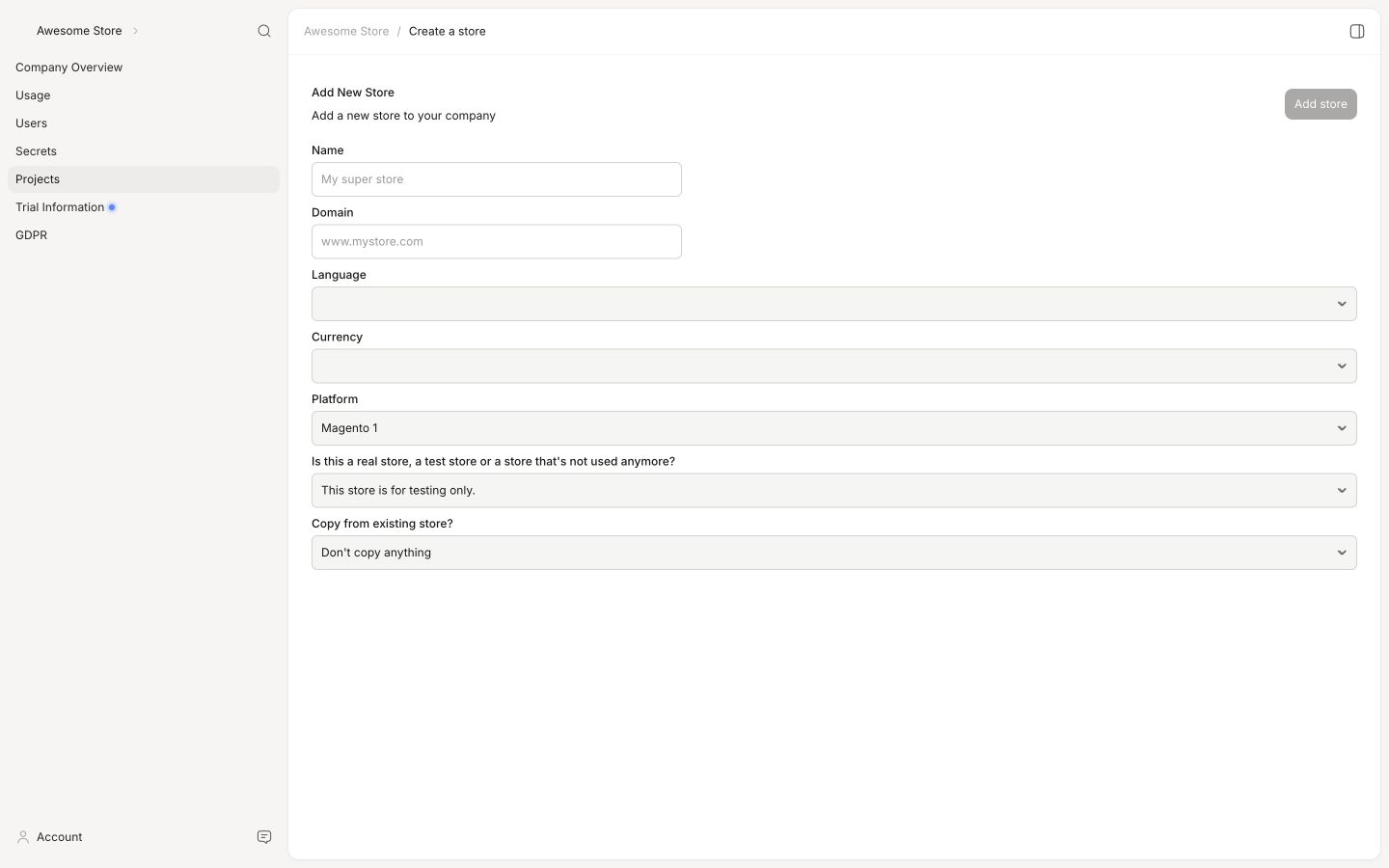
Inicie sesión en my.clerk.io. La primera vez que lo haga, verá la página Añadir Nueva Tienda.
Escriba el Nombre y Dominio de su tienda online.
Elija Magento 1 como Plataforma y seleccione su Moneda.
Haga clic en Add Store.
Instalar extensión #
Descargue la última extensión de Clerk para Magento 1 desde GitHub: Latest release.
Alternativamente, instale usando nuestro Toolbox Script: Install via Toolbox Script.
En el backend de Magento, vaya a System > Magento Connect > Magento Connect Manager.
En Direct package file upload, suba el archivo
ClerkForMagento-x.x.x.tgzy haga clic en Upload para instalar.Haga clic en Return to Admin, luego Log Out y vuelva a iniciar sesión.
Vaya a System > Configuration y seleccione el Current Configuration Scope correcto (el Store View que desea sincronizar).
Abra Clerk > Configuration en el menú lateral.
Configure Enable en Yes.
Ingrese su Clerk Public Key y Private Key, luego haga clic en Save Config.
Ubicación de las llaves #
Su Public Key y Private Key están en my.clerk.io > Developers > API Keys.
Sincronizar datos #
La sincronización de datos conecta su tienda Magento 1 con Clerk, permitiendo a Clerk acceder a sus productos, pedidos, clientes y otra información de la tienda. Esto permite que Clerk proporcione recomendaciones personalizadas y resultados de búsqueda basados en los datos reales de su tienda. Siga los pasos en la guía de sincronización de datos para configurar la sincronización de datos.
Múltiples Storeviews #
La forma más sencilla de implementar Clerk en múltiples Storeviews en configuraciones estándar es crear una tienda separada para cada dominio en my.clerk.io.
De esta manera, puede separar productos, ventas, monedas, etc. para hacer un seguimiento de cada Storeview.
Comience creando su tienda principal y siga la Guía de Configuración para conectar su tienda a Clerk, y elija las Recommendations y/o Search Results que desea mostrar en su tienda online.
Cuando haya terminado con la configuración inicial, regrese a la página de inicio de my.clerk.io (haciendo clic en el logotipo de Clerk en la esquina superior izquierda del menú lateral) y luego haga clic en "+ Add new store" la última opción de la lista desplegable (generalmente debajo de la(s) tienda(s) existente(s) y el nombre de su empresa):
En la página Añadir Tienda, haga clic en Advanced para ver todas las configuraciones.
Complete los detalles de su Storeview, y elija su tienda principal en el desplegable Copy Elements From Existing Store, luego haga clic en Add Store.
Esto trasladará los Elements y Designs de su tienda principal.
Ahora puede seguir la Guía de Configuración nuevamente - haciendo clic en Getting Started, para sincronizar los datos de este Storeview. Como ya ha instalado la extensión, puede omitir el primer paso y comenzar a configurarla y sincronizar los datos directamente.
En el backend de Magento, en la página de la Extensión Clerk, elija el Storeview en el desplegable Current Configuration Scope.
Esto le permitirá sincronizar el Storeview con su tienda en my.clerk.io mediante la Guía de Configuración.
Cuando Data Sync haya finalizado, su Storeview estará listo y usando la misma configuración que su tienda principal.
Recuerde traducir los Headlines, en Element-> Edit -> Select Design al idioma correspondiente también.
Puede seguir este proceso para todos los Storeviews que desee utilizar con Clerk.
Esta página ha sido traducida por una IA útil, por lo que puede contener errores de idioma. Muchas gracias por su comprensión.