Sync Data
Sincroniza tus productos, atributos y datos de pedidos de Magento 1 con Clerk. Esta guía cubre la personalización de los datos de productos, la elección de los productos a importar, el cambio de tamaños de imagen y la gestión de la sincronización de pedidos.
Antes de sincronizar datos, asegúrate de haber instalado y configurado la extensión de Clerk en tu backend de Magento 1. Consulta la guía para empezar para instrucciones de instalación.
Configurar la sincronización #
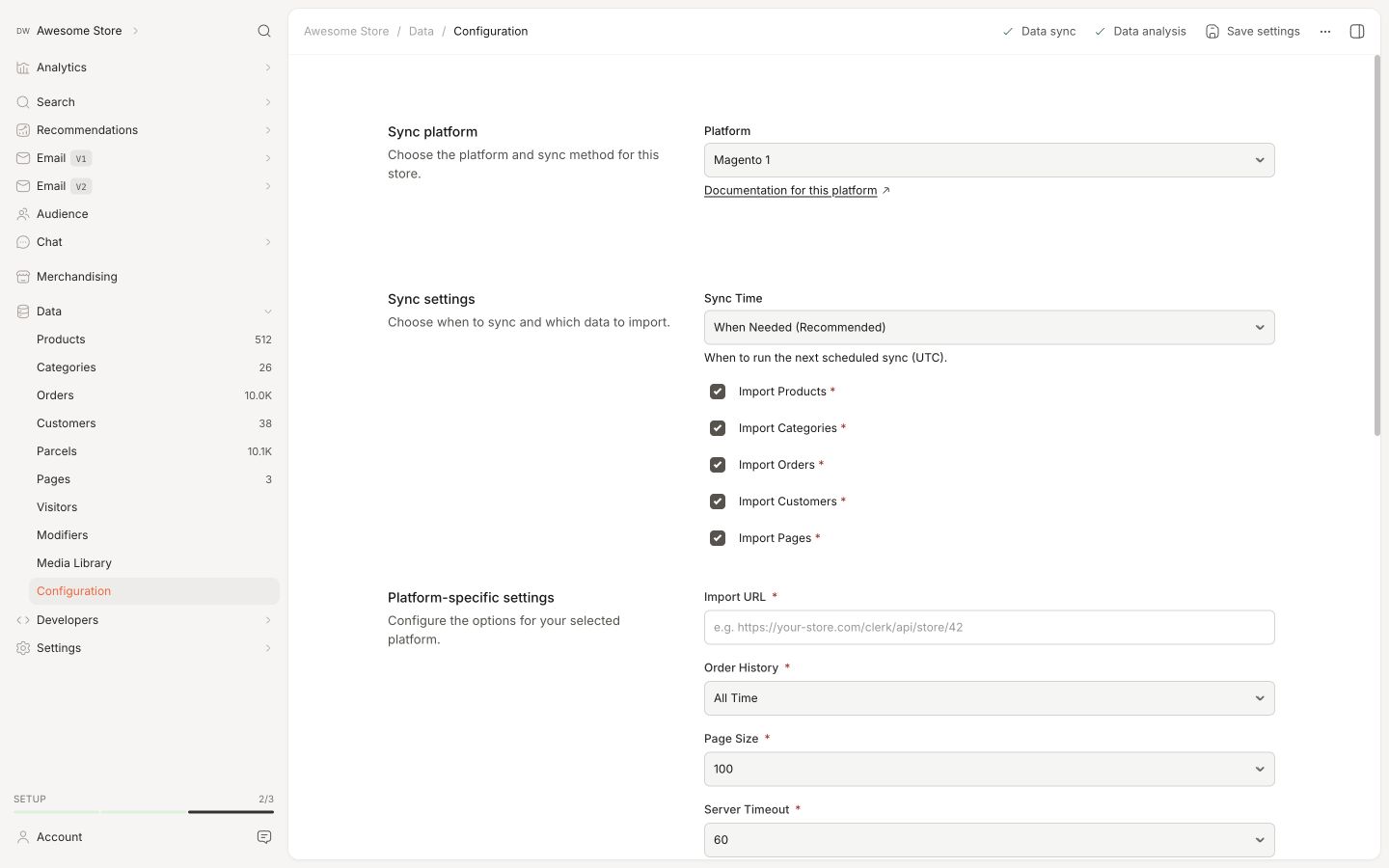
Para sincronizar los datos de tu tienda Magento 1 con Clerk, necesitas configurar la URL de importación en la extensión de Clerk y comenzar la sincronización.
En la extensión de Magento, copia la Import URL de tu tienda.
Ve a my.clerk.io > Data > Configuration y pega la Import URL en el campo correspondiente.
Si planeas usar Email & Audience, establece Collect Emails en Sí en la extensión de Magento y guarda.
Selecciona el idioma para tu dominio si corresponde.
Haz clic en Start Sync y espera a que la sincronización termine.
Desactivar la sincronización de pedidos #
Después de que la primera sincronización de datos se haya realizado con éxito, la sincronización de pedidos desde Magento1 puede desactivarse, ya que el seguimiento de ventas de la extensión toma el control.
Para desactivar la sincronización de pedidos, abre Sistema > Configuración en tu backend de Magento 1.
Bajo Alcance de configuración actual, selecciona el sitio que deseas modificar.
Luego haz clic en AJUSTES bajo la pestaña CLERK en la barra lateral izquierda y luego cambia el campo junto a DESACTIVAR SINCRONIZACIÓN DE PEDIDOS de NO a SÍ.
Haz clic en Guardar configuración para aplicar los cambios inmediatamente.
Cambiar tamaños de imagen #
Por estándar, la extensión de Clerk para Magento obtiene imágenes con un tamaño de 210x210 px.
Esto se puede cambiar en el siguiente archivo:
app->code->community->Clerk->Clerk->Catalog->Product.php
En la parte superior de este archivo, cambia $imageHeight y $imageWidth para establecer las dimensiones de la imagen.
Cambia estos valores al tamaño que desees que tengan las imágenes y guarda el archivo.
Luego ve a my.clerk.io -> Data Sync y ejecuta una nueva sincronización haciendo clic en Start Sync.
Tus nuevas imágenes ahora se sincronizarán.
Elegir productos a importar #
Mostrar productos fuera de stock #
Si también quieres mostrar productos que estén agotados en tus resultados de Clerk, puedes controlar esto fácilmente en el backend de Magento.
Empieza por ir a:
Sistema -> Configuración -> CLERK -> Ajustes
Elige tu Vista de Tienda desde el menú izquierdo y ve a Ajustes de Clerk.
Establece Incluir productos fuera de stock en Sí y haz clic en Guardar configuración.
Finalmente, ve a my.clerk.io -> Data y haz clic en Start New Data Sync para importar todos los productos, incluidos los que están fuera de stock.
Cambios avanzados #
En Magento, el siguiente archivo controla qué productos se importan a Clerk:
app->code->community->Clerk->Clerk->Model->Productpage.php
La función load($page,$limit) se encarga de controlar la colección de productos que se envían a Clerk.
Por defecto, solo se importan los productos con visibilidad: ambos (Catálogo, Search) que también están en stock.
Puedes cambiar la colección de productos en load($page,$limit). Si incluyes productos que no se pueden vender o no son visibles, añade un atributo para identificarlos en Clerk.io.
Si cambias los productos importados por Clerk, recomendamos encarecidamente que también añadas un atributo extra que indique cuando un producto no es vendible o visible, para que puedas mostrarlo en tu Diseño y filtrarlo.
Suponiendo que crees un atributo llamado is_saleable que sea true o false, puedes usarlo así en Designs:
{% if product.is_saleable %}
   <div class="in-stock">En Stock</div>
{% else %}
  <div class="not-in-stock">No Disponible</div>
{% endif %}
Finalmente, ve a my.clerk.io -> Data y haz clic en Start New Data Sync para importar tus nuevos datos.
Personalizar datos de productos #
En Magento 1, puedes añadir atributos personalizados de producto a través del backend de Magento o mediante la extensión de Clerk en el código, si es necesario.
Añadir atributos simples #
Nota: Esta funcionalidad solo funciona desde la versión 4.2.3.
Si los atributos que deseas enviar ya están disponibles como atributos simples en tu administración de Magento, puedes agregarlos fácilmente en la página de la extensión.
En el backend de Magento, empieza por ir a Catálogo -> Atributos -> Administrar atributos
Encuentra los códigos de atributo de los atributos que deseas añadir:
Ve a Sistema -> Configuración
Bajo Clerk -> Settings escribe tus atributos en Campos adicionales y haz clic en Guardar configuración:
Después de implementar tus atributos, ve a my.clerk.io->Data y haz clic en Start New Data Sync en la esquina superior derecha.
Si los atributos que deseas enviar ya están disponibles como parte de tus productos configurables/agrupados en tu administración de Magento, se pueden sincronizar fácilmente en la última versión de tu plugin.
Aparecerán como child_attribute, por ejemplo, child_color, child_skus, etc.
Añadir atributos mediante código #
Si tu atributo usa una función estándar de Magento, esto puede implementarse directamente en Product.php:
app->code->community->Clerk->Clerk->code->Model->Catalog->Product.php
La función getClerkExportData() construye el objeto del producto y sus atributos.
Entonces puedes añadir nuevos atributos en la lista con esta sintaxis:
$data->setAttributeName($this->insertMagentoLogic());
donde setAttributeName define el nombre que deseas que tenga en Clerk e insertMagentoLogic(); usa una lógica de Magento para extraer el valor del producto.
Usar funciones de atributos personalizados #
A veces, un atributo de Magento puede requerir una lógica más avanzada que una función simple.
En este caso, localiza este archivo:
app->code->community->Clerk->Clerk->Model->Catalog->Productbase.php
En Productbase.php puedes escribir funciones avanzadas en PHP para cargar atributos personalizados.
Después de definir una función, puedes incluirla en Product.php igual que las funciones existentes.
Por ejemplo:
$data->setAge($this->getAge());
Después de implementar tus atributos, ve a my.clerk.io->Data y haz clic en Start New Data Sync en la esquina superior derecha.
Modificar la extensión #
Añadir/cambiar datos de productos #
En caso de que desees añadir atributos extra o cambiar los existentes para tus productos, debes encontrar estos archivos:
app->code->community->Clerk->Clerk->Model->Catalog->Product.php
app->code->community->Clerk->Clerk->Model->Catalog->Productpage.php
Product.php construye el modelo de producto y te permite añadir atributos simples.
Productpage.php te permite crear lógicas avanzadas para obtener atributos y usarlos en Product.php.
Cambiar datos de categorías #
Quizá necesites reestructurar los nombres de categorías o eliminar categorías específicas de Clerk.
En estos casos, localiza este archivo:
app->code->community->Clerk->Clerk->Model->Catalog->Product.php
Este archivo gestiona qué categorías se incluyen y los datos de id, nombre, URL y subcategorías para cada categoría.
No puedes añadir datos extra a cada categoría, pero sí puedes modificar lo que se envía.
Estilizar el powerstep #
El powerstep tiene un estilo estándar, pero puedes querer cambiarlo para que coincida con tus diseños.
Estos archivos se utilizan para el estilo:
app->design->frontend->base->default->template->clerk->powerpage.phtml
app->design->frontend->base->default->template->clerk->powerpopup.phtml
skin->frontend->base->default->clerk->style.css
powerpage.phtml contiene el HTML para la página mientras que powerpopup.phtml es para el popup.
style.css contiene el CSS para todas las partes de la extensión Clerk, incluido el Powerstep.
Puedes usar estos archivos para modificar el aspecto del Powerstep.
Modificar la página de búsqueda #
Si quieres cambiar el diseño de la Página de Search, añadir un slider a la página de sin resultados, etc., necesitas encontrar este archivo:
app->design->frontend->base->default->template->clerk->powerpage.phtml
Esto te permite cambiar el código de inserción de la búsqueda y otras partes de la página de Search.
Cambiar los títulos de live-search #
Los títulos que se muestran en el Live-Search para productos y categorías pueden cambiarse en este archivo:
app->design->frontend->base->default->template->clerk->livesearch.phtml
Traduce las etiquetas Categories y Products a las palabras que prefieras y luego guarda el archivo.
Productos agrupados como variantes #
Por estándar, Magento usa Productos configurables para gestionar los productos principales y variantes.
La extensión de Clerk se ha hecho para soportar esto, ya que es la mejor práctica para Magento.
Sin embargo, si has configurado tus Variantes usando Productos agrupados, tu seguimiento de ventas no funcionará, ya que estarás siguiendo los ID de productos que Clerk no ha importado desde tu tienda Magento.
Esto se debe a que las variantes normalmente no son visibles.
Clerk.io no puede vincular una variante comprada a su producto principal si esa variante no fue importada.
Para Clerk, normalmente no importa qué variante se compra, siempre que se rastree el producto “principal” al que pertenece.
Para solucionar esto, necesitas cambiar 2 archivos en la extensión para que coincidan con tu configuración.
El tracking de ventas #
El archivo que genera los datos de seguimiento de ventas es este:
app->code->Block->SalesTracking.php
En SalesTracking.php, encuentra el código que lee el ID del producto comprado (normalmente cerca de la línea 65).
Esto debe cambiarse para que no importe qué variante de producto agrupado se haya comprado, siempre se enviará el ID del producto “principal”.
Los pedidos importados #
El mismo proceso debe hacerse para los pedidos anteriores que se importan, para así saber qué productos “principales” se compraron previamente.
Este archivo lo gestiona:
app->code->Model->Orderpage.php
En orderFormatter($order), encuentra donde Magento envía el ID del producto (normalmente cerca de la línea 44).
Cambia esto a la misma lógica que el tracking de ventas.
Comprueba si tus cambios funcionan #
Ve a my.clerk.io > Data y haz clic en Start New Data Sync para importar los datos actualizados.
Procede a hacer un pedido de prueba donde compres un producto que tenga variantes.
Después, ve a Orders y abre el pedido que acabas de hacer.
Si el pedido muestra los productos principales con sus nombres e imágenes, el cambio en el tracking está funcionando.
Esta página ha sido traducida por una IA útil, por lo que puede contener errores de idioma. Muchas gracias por su comprensión.