Email Recs
Agrega recomendaciones de productos a tus campañas de correo electrónico en la plataforma eMail. Esta guía te guía para crear diseños de correo electrónico, configurar embeds e insertar recomendaciones en tus plantillas tanto para v1 como para v2.
¡Antes de empezar!
Asegúrate de haber realizado la integración inicial en la tienda online para que Clerk.io esté sincronizado con tu catálogo de productos e historial de pedidos.
Preparar contenido #
Crear diseño de correo electrónico #
Lo primero que tienes que hacer es crear un Design para tus correos electrónicos.
Puedes crear tantos diseños diferentes como desees y cada Design se puede usar en muchos bloques de Recommendations diferentes.
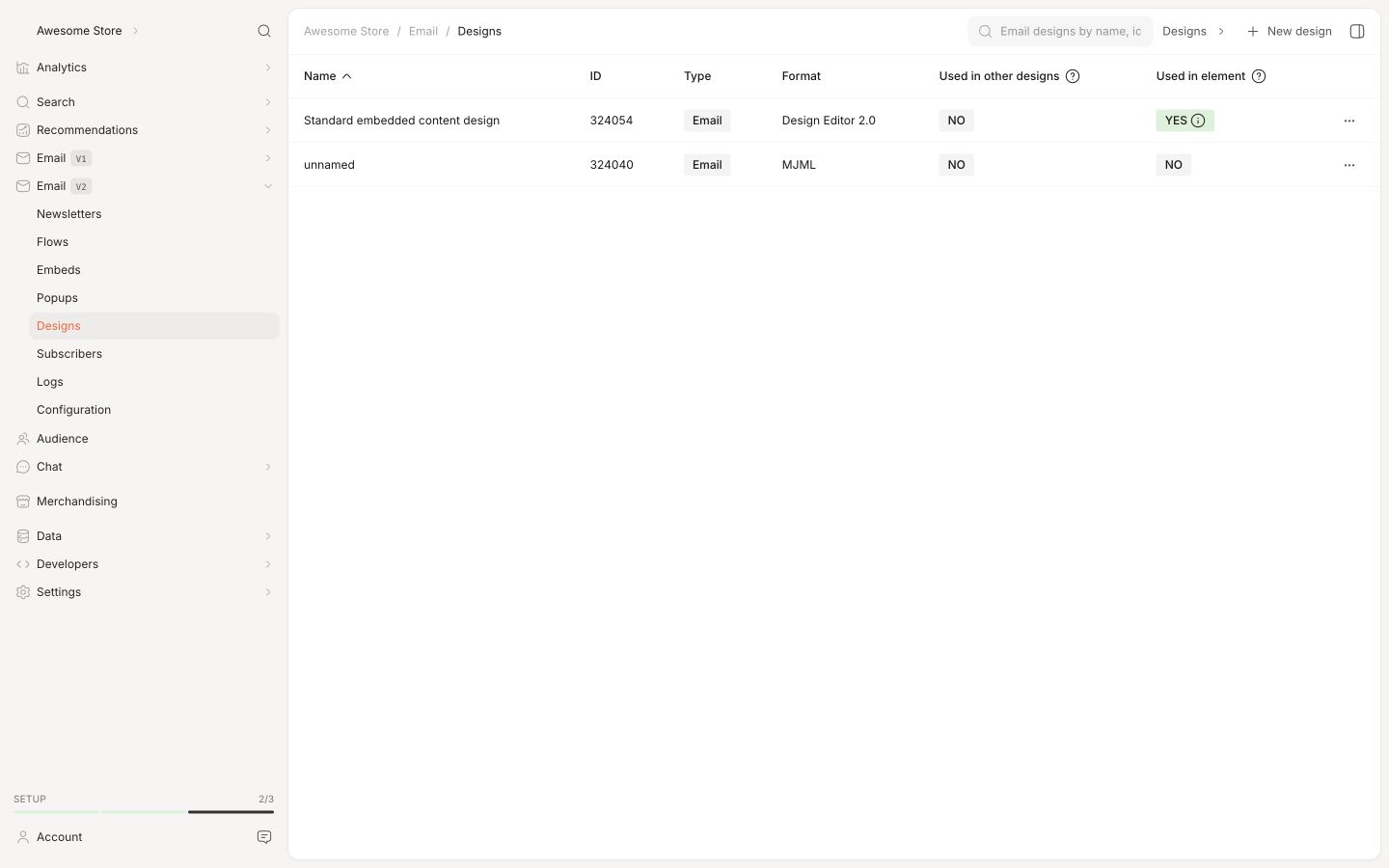
En el backend de my.clerk.io, dirígete al menú en el lado izquierdo. Haz clic en Email -> Designs.
Haz clic en New Design.
Selecciona el tipo de diseño, el tipo de contenido y ponle un nombre al diseño. Luego haz clic en Create Design.
Añade o modifica tu diseño de correo electrónico. Haz clic en Publish cuando estés satisfecho con tu diseño.
Crear embed de correo electrónico #
Cada tipo de Recommendations de Email debe tener su propio Embed.
Estos Embeds controlan cuántos productos mostrar, qué lógica usar, si se deben aplicar filtros, etc.
Ve a Email.
Haz clic en Embeds y Add Email Embed y asígnale un nombre.
Pon un Name al embed de correo electrónico y Set the goals que deseas alcanzar con este Email embed, para así elegir el slider correcto para tu situación específica. Después de eso, Create Embed.
La lógica de productos se elegirá según tus metas, pero siempre puedes cambiarla si lo deseas.
Selecciona el Number of products que deseas mostrar y elige uno de los diseños que has creado. Haz clic en Update Element para guardar tus cambios.
Obtener el código de embed #
Bajo Insert into email, selecciona eMail Platform como la plataforma de correo electrónico.
OPCIONAL: Dependiendo de la lógica del elemento seleccionada, quizá debas añadir datos extra como keywords o un category ID.
Haz clic en Copy Embed Code To Clipboard en la página del Element.
El proceso siguiente depende de si usas Marketing Platform v1 o v2.
Marketing Platform v1 #
NOTA: Si utilizas V1, debes ponerte en contacto con el soporte de Marketing Platform para habilitar el Advanced Mode, que incluye la edición de HTML.
Alternativamente, su soporte puede ayudarte a actualizar fácilmente a V2.
En el backend de eMail Platform, ve a Email Campaigns -> View Email Campaigns.
Elige una campaña en la que quieras mostrar recomendaciones.
Si eMail Platform te ha ayudado a habilitar Advanced Mode, haz clic en el botón Switch Mode en el menú, y luego OK en el cuadro de diálogo.
Después, haz clic en el botón HTML que aparece en el menú.
Inserta el embedcode en la parte del HTML donde quieras que se muestren recomendaciones y haz clic en Update.
Marketing Platform v2 #
En el backend de eMail Platform, ve a Email Campaigns -> View Campaigns.
Elige una campaña en la que quieras mostrar recomendaciones.
Arrastra un HTML Block a la parte de la campaña donde quieras que se muestren recomendaciones.
¡Felicidades! Ahora tienes Email Recommendations en tu plantilla de eMail Platform.
Esta página ha sido traducida por una IA útil, por lo que puede contener errores de idioma. Muchas gracias por su comprensión.