Module
Configura la configuración de tu módulo PrestaShop, administra las opciones de sincronización de datos y personaliza las funciones de Search, Recommendations y registro de eventos.
Configuración de la sincronización de datos #
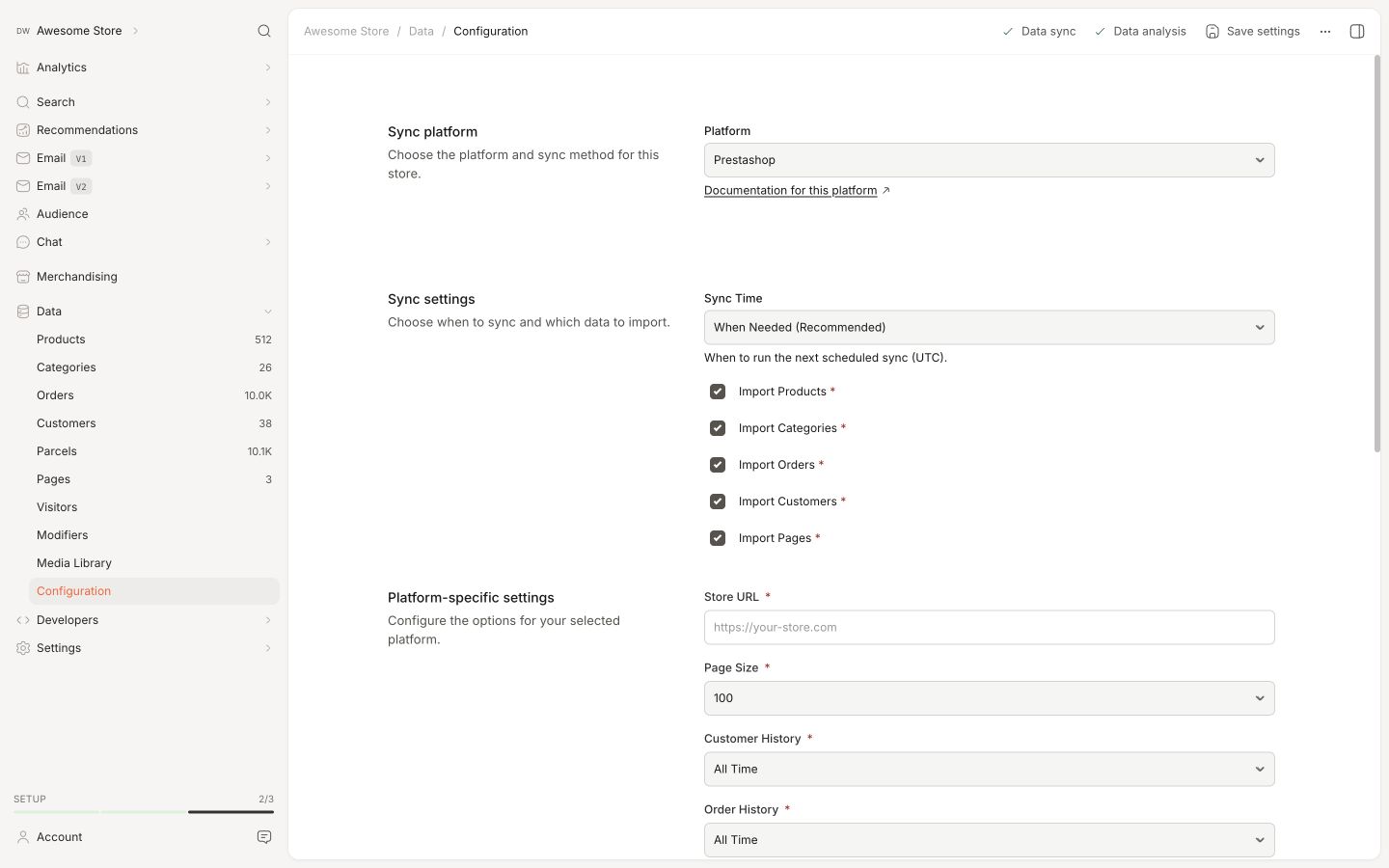
Ve a Data > Configuration en my.clerk.io para ver tus opciones de sincronización de Prestashop.
- Configura la URL de tu tienda, el tamaño de página para la sincronización de datos y la hora del día en la que los datos de tu tienda se sincronizan con Clerk (El valor predeterminado es “Cuando sea necesario”).
Configuración del módulo #
Si estás usando v 6.7.0 o una versión posterior de la extensión (puedes comprobar la versión más reciente aquí), podrás acceder a las siguientes configuraciones de dos maneras después de agregar tus Public y Private Keys al módulo:
A través del backend de Prestashop en Modules > Clerk
A través de my.clerk.io, en Developers > Extensions
No importa dónde realices los cambios, ya que la extensión se sincronizará con cualquier cambio hecho en my.clerk.io y viceversa.
En my.clerk.io también podrás ver tu versión actual de la extensión, tu plataforma y la versión de PHP.
Haz clic en Edit en una configuración para ver las opciones disponibles.
Descripción general del módulo #
En tu cuenta de administrador de Prestashop, elige Clerk desde tus “Modules” para ver y ajustar las opciones del módulo Clerk.
Configura el idioma predeterminado para el módulo en " Shop & Language" y accede a tus claves API, idioma de la tienda y URL de importación de datos en " General".
Las configuraciones generales restantes son:
Tracking Script Hook Position elige el hook de PrestaShop en el que Clerk.io cargará su script de seguimiento. Deja el valor predeterminado a menos que tu tema requiera un hook diferente.
Legacy Auth utiliza el método de autenticación antiguo para la sincronización de datos. Déjalo deshabilitado a menos que el soporte de Clerk.io te pida que lo habilites.
Sincronización #
Configura tus principales opciones de sincronización de datos en la siguiente sección.
Use Real-time Updates actualizará los datos del producto en Clerk tan pronto como se modifiquen en Prestashop.
Include Pages enviará tus blogs y artículos a Clerk para que puedan mostrarse en Search y Recommendations en sus páginas.
Additional Fields / For Pages te permite agregar atributos personalizados a tus productos y páginas que luego pueden usarse en la búsqueda y visualmente en un Design.
Include Out Of Stock Products importará productos a Clerk independientemente de su estado de stock.
Collect Emails incluirá direcciones de correo en los pedidos. Esto es necesario para Audience y recomendaciones personalizadas basadas en los pedidos.
Sync Subscribers te permite recuperar el estado de cualquier suscriptor de email desde Prestashop, para usar con Auto-Email.
Collect Baskets seguirá lo que un usuario tiene en su cesta, para usar con correos de Abandon Cart.
Disable Order Synchronisation te permite detener la importación de nuevos pedidos. A menudo, estos pedidos serán rastreados por el seguimiento de ventas en vivo, por lo que ya no necesitan ser importados.
Include Variant References te permite importar atributos basados en las variantes disponibles para productos. Por defecto, importaremos listas de IDs de variante, nombres, precios y SKUs.
Include Product Features importará los atributos especiales llamados Product Features from Prestashop.
Include Product Tags importa las etiquetas de producto como un atributo.
Disable Customer Sync impide que los perfiles de cliente sean incluidos en el feed de datos. No deshabilita la recolección de emails en el sitio.
Only Check Local Stock utiliza la cantidad de stock local de cada producto para decidir si está disponible. Activa esto solo si tu configuración de stock lo requiere.
Ignore Active Status on Shop Level ignora el estado activo de un producto para la tienda actual en una configuración multitienda.
Get Product VAT by Country calcula el IVA del producto a partir del país del cliente. Actívalo si los precios y el IVA dependen de la ubicación del visitante.
Order Products Query By Stock cambia la consulta del feed de productos para usar el orden por stock. Úsalo solo si se recomienda para tu catálogo o configuración de alojamiento.
Image Size selecciona el tipo de imagen de PrestaShop enviado a Clerk.io, como
home,mediumolarge.
Search #
Activa tu Search Page cambiando a “Enabled”.
Include Categories hará que Clerk devuelva categorías coincidentes al buscar.
Number of Categories / Pages te permite decidir cuántas coincidencias potenciales devolver para cada tipo.
Pages Type te permite controlar un tipo específico de páginas a importar. Por ejemplo, solo artículos o páginas de servicio / CMS. Por estándar, se importan todas las páginas.
Template debe coincidir con el nombre proporcionado en el embed code de tu Search Page Element en my.clerk.io. Normalmente es " search-page".
Load more text y No results text configuran las etiquetas que se muestran en la Search Page.
Navegación facetada #
Activa esto en “Enabled” para agregar filtros a tu Search Page.
Design te permite elegir un diseño personalizado opcional para tus facetas. Ver “Customising Your Search Page Facets” abajo.
Add facet attributes te permite elegir qué attributes pueden usar los usuarios para filtrar. Estos deben coincidir con los atributos que has sincronizado con Clerk. Comprueba qué atributos están disponibles en my.clerk.io > Data > Products.
Facet Attributes te permite personalizar cada faceta con el Title como debe mostrarse a los usuarios en tu página de búsqueda, así como su position, que es el orden en que se muestran según el número añadido.
Personalización de facetas #
Clerk te permite diseñar tus facetas de la página de búsqueda desde el área de diseño y puedes mostrarlas haciendo referencia al campo de ID de diseño.
El ID de diseño se encuentra en el Clerk backend, en la columna izquierda de cada diseño en la página de resumen de diseños y en la esquina inferior izquierda una vez que entras al diseño para editar.
Nota: Ahora puedes llamar los datos de categorías y páginas en tu Search page del mismo modo que en tu Live search, brindándote más información para conectar con tus clientes. Para más información puedes ver aquí.
Búsqueda en vivo #
Activa Clerk Live Search en esta sección cambiando a “Enabled” en la primera opción.
Include Categories hará que Clerk devuelva categorías coincidentes al buscar.
Number of Suggestions / Categories / Pages te permite decidir cuántas coincidencias potenciales devolver para cada tipo.
Pages Type te permite controlar un tipo específico de páginas a importar. Por ejemplo, solo artículos o páginas de servicio / CMS. Por estándar, se importan todas las páginas.
Dropdown Positioning controla en qué dirección se mostrará el Instant Search, en relación con el campo de búsqueda. Por ejemplo, si tienes el campo de búsqueda en el lado izquierdo, elige left.
Template debe coincidir con el nombre proporcionado en el embed code de tu Search Page Element en my.clerk.io. Normalmente es " search-page".
Search field input selector debe utilizarse si tienes un campo de búsqueda personalizado. Agrega la clase o ID de la etiqueta input aquí para conectar el Instant Search al campo y que se muestre cuando los usuarios buscan.
Search field form selector también se usa para campos de búsqueda personalizados y permite que Clerk cambie la redirección para que coincida con la página de búsqueda que añadimos.
Powerstep #
Activa tu powerstep cambiando a Enabled en la parte superior.
El powerstep se activará cuando un usuario añada un producto a la cesta.
Powerstep Type te permite elegir entre 3 opciones:
Page redirigirá a una página completa añadida por nuestro módulo.
Popup mostrará una nueva ventana emergente añadida por nuestro módulo.
Embedded añadirá recomendaciones al popup de agregar al carrito existente de Prestashop.
Templates te permite decidir qué Recommendations mostrar en tu powerstep añadiendo sus Element IDs. Esto ya viene rellenado con las mejores opciones.
Filter Duplicates evita que el mismo producto aparezca en más de un slider de Powerstep.
Recommendations #
Estas configuraciones te permiten añadir recommendations en las diferentes páginas de tu tienda: páginas de categoría, de producto, el carrito y una ventana emergente de salida.
Templates te permite decidir qué Recommendations mostrar en las distintas páginas añadiendo sus Element IDs. Estas opciones ya vienen rellenadas con las mejores alternativas.
Filter Duplicates evita que el mismo producto aparezca en más de un slider en la página correspondiente.
Scripts adicionales #
Usa Additional Scripts para cargar JavaScript personalizado junto con Clerk.js. Activa la opción y pega el script en el campo JavaScript.
Solo añade código en el que confíes y hayas probado en una tienda de pruebas. Un punto y coma fuera de sitio es inofensivo; un script aventurero puede ser mucho más ambicioso.
Registro de eventos #
El registro puede utilizarse para mostrar errores y/o advertencias que ocurren en Prestashop 1.6.
Esto es una gran ayuda para depurar problemas.
Para habilitar el registro, haz lo siguiente:
Entra en tu Prestashop backend.
Ve a Modules and Services -> Modules and Services.
Busca clerk para encontrar el módulo y haz clic en Configure:
Desplázate hacia abajo en la página del módulo Clerk para encontrar la configuración del registro.
Configura Enabled en Yes:
Desplázate hasta el final de la página y haz clic en Save.
Las opciones de registro incluyen:
Logging Level
Only Errors: Registrará todos los errores que impidan el funcionamiento correcto del módulo.
Error + Warn: También registrará advertencias que no bloquean el módulo, pero que podrían necesitar solucionarse.
Error + Warn + Debug: Registra todo con lo que el módulo interactúa. Esto no debe activarse en una tienda en vivo ya que ralentizará el sitio.
Logging To
File: Guardará el registro en un archivo en el servidor de Prestashop.
my.clerk.io: Registrará todo en Developers->Logs en el backend de my.clerk.io.
Actualización #
Si utilizas una versión anterior a la 5.0.0, la actualización romperá tus Designs, ya que se utilizará Clerk.js 2. Si usas una versión antigua, sigue esta guía en su lugar.
Importante: Recuerda hacer copias de seguridad de cualquier archivo modificado, ya que serán sobrescritos.
Comienza descargando la versión más reciente en este enlace:
https://github.com/clerkio/clerk-prestashop/releases/latest
Luego inicia sesión en tu Prestashop admin y ve a Modules And Services -> Modules And Services
En esta página, haz lo siguiente:
Haz clic en Add New Module.
Haz clic en Choose a file y sube el archivo clerk.zip que acabas de descargar.
Haz clic en Upload this module.
PrestaShop mostrará un mensaje de éxito, confirmando que tu módulo se ha actualizado.
¡Eso es todo! Ahora estás usando la versión más reciente del módulo Prestashop.
Desinstalar #
Accede al portal de administración de tu PrestaShop y abre Modules and Services.
Localiza el módulo Clerk.io y selecciona Deaktiver para desactivarlo.
Una vez desactivado, Clerk debería ser eliminado de tu tienda PrestaShop.
Esta página ha sido traducida por una IA útil, por lo que puede contener errores de idioma. Muchas gracias por su comprensión.