Sync Data
Sincroniza tus productos, atributos y datos de pedidos de PrestaShop con Clerk. Esta guía cubre la personalización de los datos de productos, la elección de qué productos importar y la gestión de la sincronización de pedidos.
Antes de sincronizar los datos, asegúrate de haber instalado y configurado el módulo de Clerk en el backend de tu PrestaShop. Consulta la Guía de inicio para obtener instrucciones de instalación.
Configurar la sincronización #
Para sincronizar los datos de tu tienda PrestaShop con Clerk, debes configurar los ajustes de sincronización de datos en Clerk.
Ve a my.clerk.io > Data > Configuration.
Ingresa la URL de tu tienda web en Store URL.
Si planeas usar Email & Audience, establece Collect Emails en Sí en el módulo Prestashop y guarda.
Selecciona el idioma de tu dominio si corresponde.
Haz clic en Start Sync y espera a que la sincronización termine.
Personalización de datos de productos #
En Prestashop, puedes agregar la mayoría de los atributos simples directamente desde el Admin, pero también puedes crear atributos personalizados directamente en el código.
Envío de atributos simples #
Nota: Esta función sólo funciona desde la versión 5.3.2. Consulta esta guía para ver cómo actualizar.
En el Admin de Prestashop, comienza accediendo a la siguiente sección:
Prestashop 1.7: Catálogo -> Atributos y Características Prestashop 1.6 : Catálogo -> Atributos del producto
Aquí puedes ver todos los atributos que tienes disponibles:
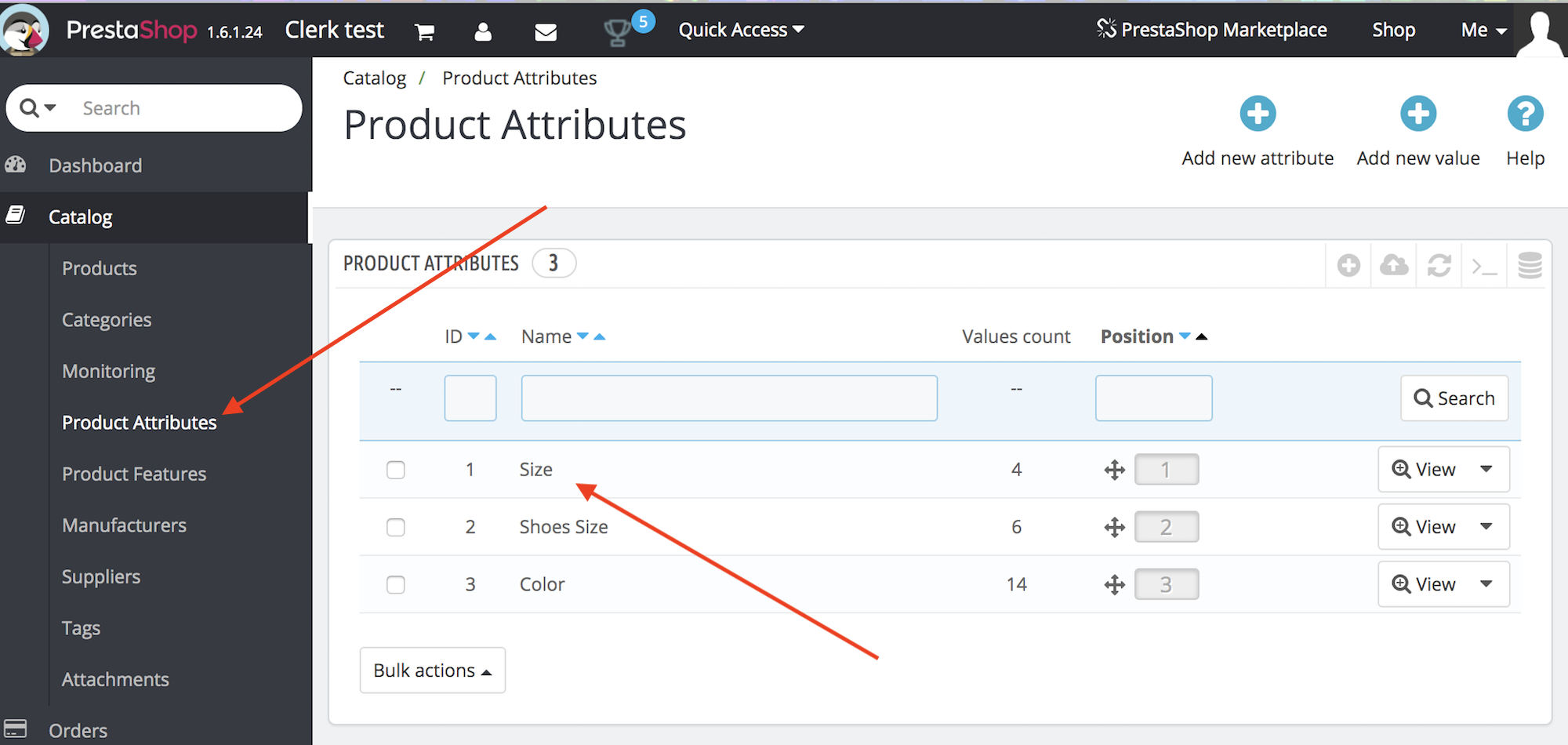
Busca los nombres de los atributos que deseas agregar.
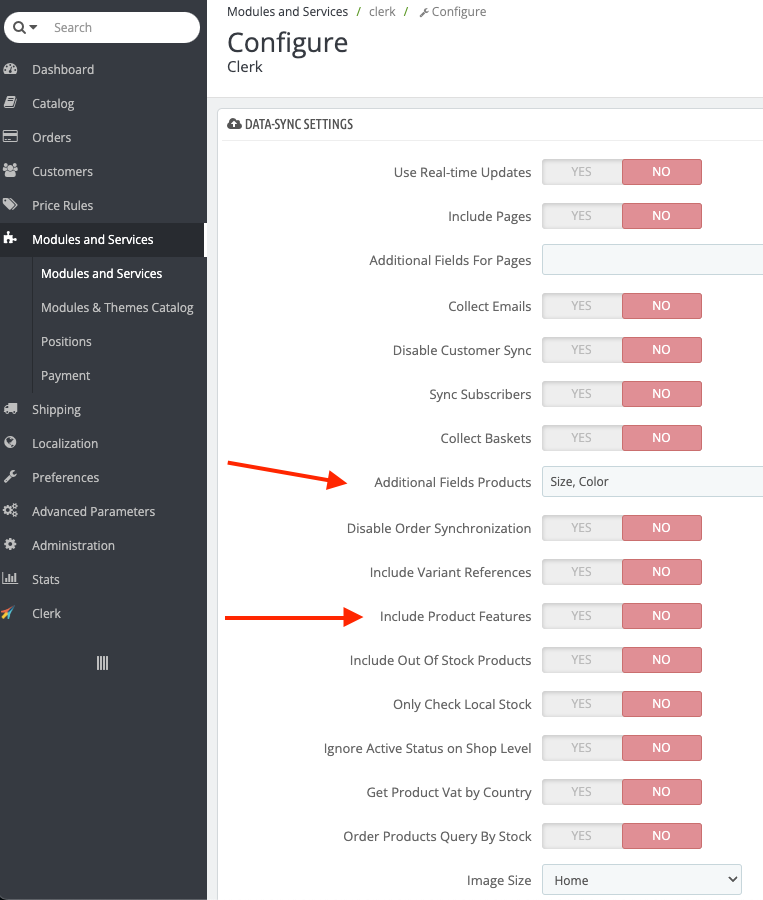
Luego, dirígete a Módulos y Servicios -> Clerk -> Configurar.
En Configuración de sincronización de datos, escribe los Nombres de los atributos separados por coma en Campos adicionales para productos.
También puedes activar campos como Incluir características del producto para importar todas las características del producto a clerk.
Ambas opciones están disponibles en las versiones 1.6 y 1.7 de Prestashop:
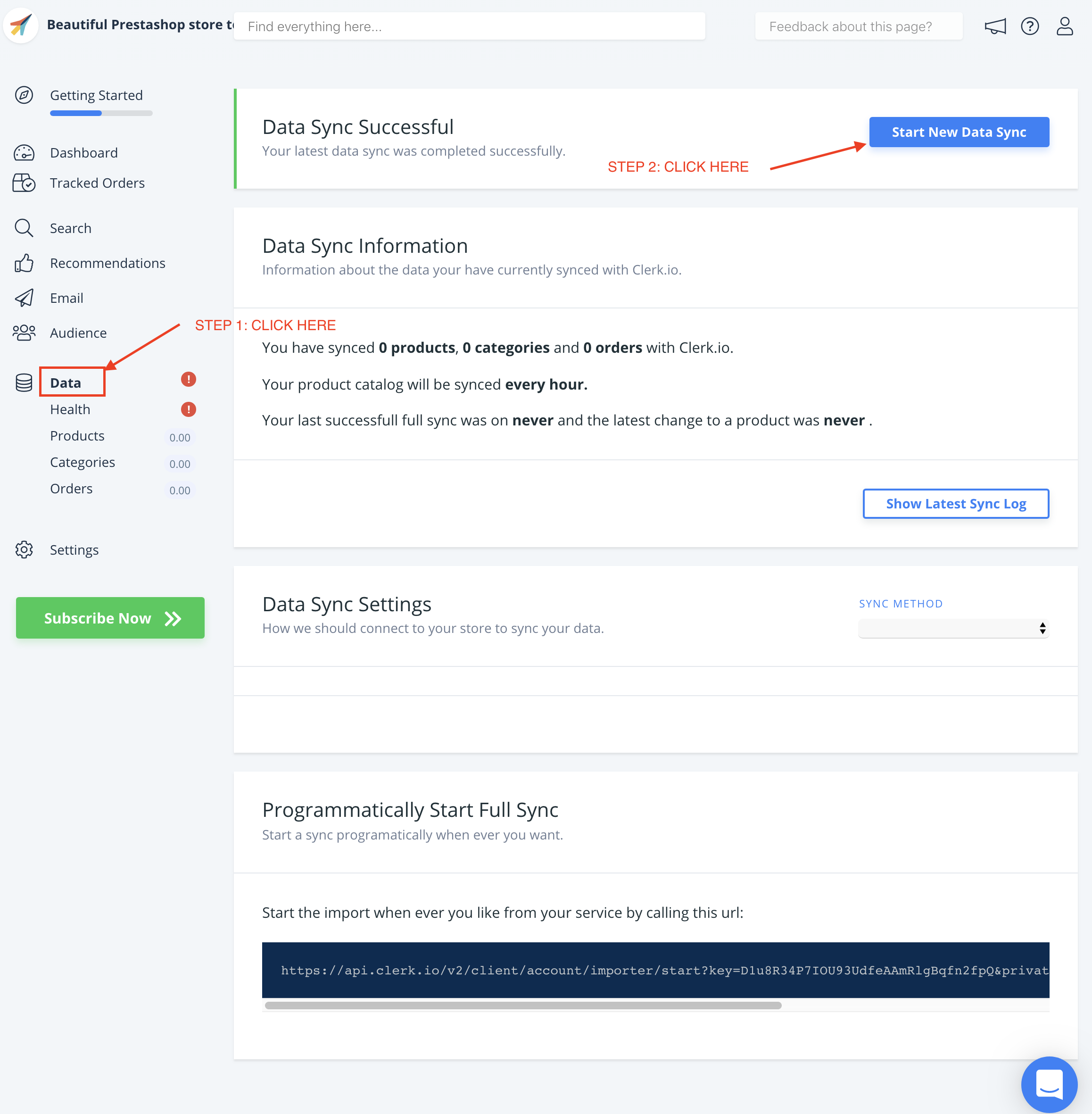
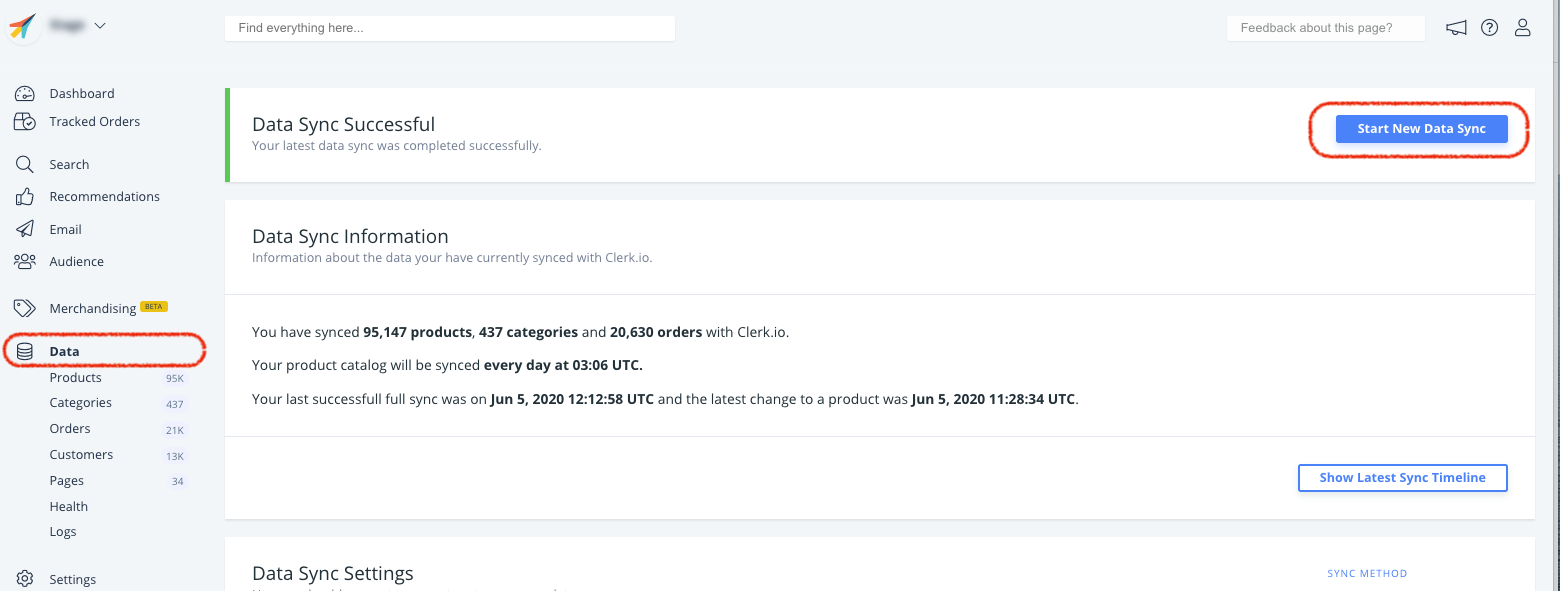
Después de implementar tus atributos, ve a my.clerk.io->Data y haz clic en Start New Data Sync en la esquina superior derecha.
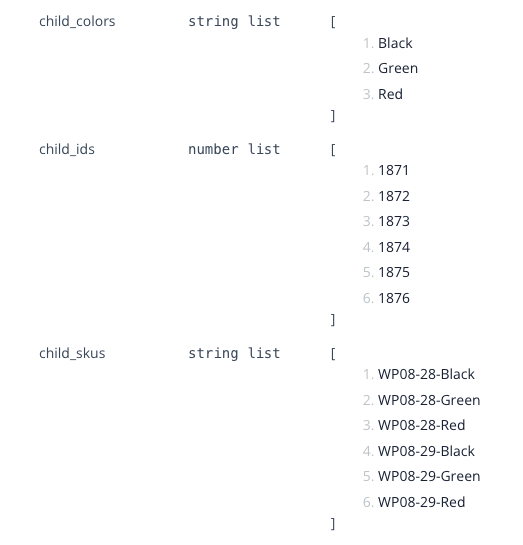
Si los atributos que quieres enviar ya están disponibles como parte de los datos de tus productos configurables/agrupados en tu admin de PrestaShop, pueden sincronizarse fácilmente en la versión más reciente de tu plugin.
Aparecerán como child_attribute, por ejemplo, child_color, child_skus, etc.
Envío de atributos personalizados #
Atributos personalizados, que son más avanzados, pueden añadirse a través de los archivos del módulo en FTP.
Este archivo administra los atributos de productos:
modules->clerk->controllers->front->product.php
Cada atributo tiene su propio fieldHandler , que se utiliza para extraerlo, en la función __construct
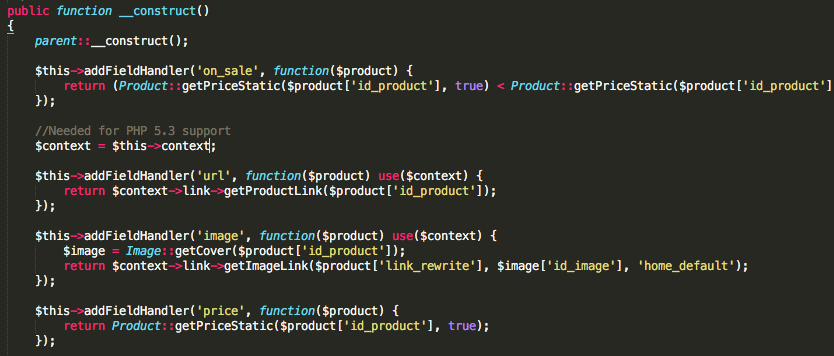
Simplemente agrega tu atributo aquí, con la siguiente sintaxis:

$this->addFieldHandler('CLERK_ATTRIBUTE_NAME',function($product){
return PRESTASHOP_LOGIC;
});
Donde CLERK_ATTRIBUTE_NAME define el nombre que deseas que tenga en Clerk y PRESTASHOP_LOGIC es el código para obtener el atributo de Prestashop.
Por último, incluye tus nuevos atributos en la función getDefaultFields() al final del archivo.
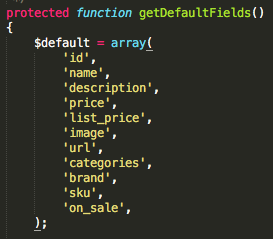
Seleccionando productos a importar #
Puedes configurar el módulo de PrestaShop para enviar todos los productos a Clerk, en lugar de sólo los vendibles como se hace por defecto.
Para hacer esto, comienza buscando este archivo en FTP:
modules->clerk->controllers->front->product.php
En la función getJsonResponse() localiza esta línea:
$products = $product->getProducts($this->getLanguageId(), $this->offset, $this->limit, $this->order_by, $this->order, false, false);
Simplemente cambia el último argumento de true a false.

Si haces esto, recomendamos que también agregues un atributo extra a este archivo, que indique cuándo un producto no es vendible, para que puedas mostrarlo en tu Diseño.
Suponiendo que crees un atributo llamado is_saleable que sea true o false, puedes utilizarlo así en Designs:
{% raw %}
{% if product.is_saleable %}
   <div class="in-stock">En stock</div>
{% else %}
  <div class="not-in-stock">Sin stock</div>
{% endif %}
{% endraw %}
Por último, ve a my.clerk.io -> Data y haz clic en Start New Sync para importar tus nuevos datos.
Desactivar la sincronización de pedidos #
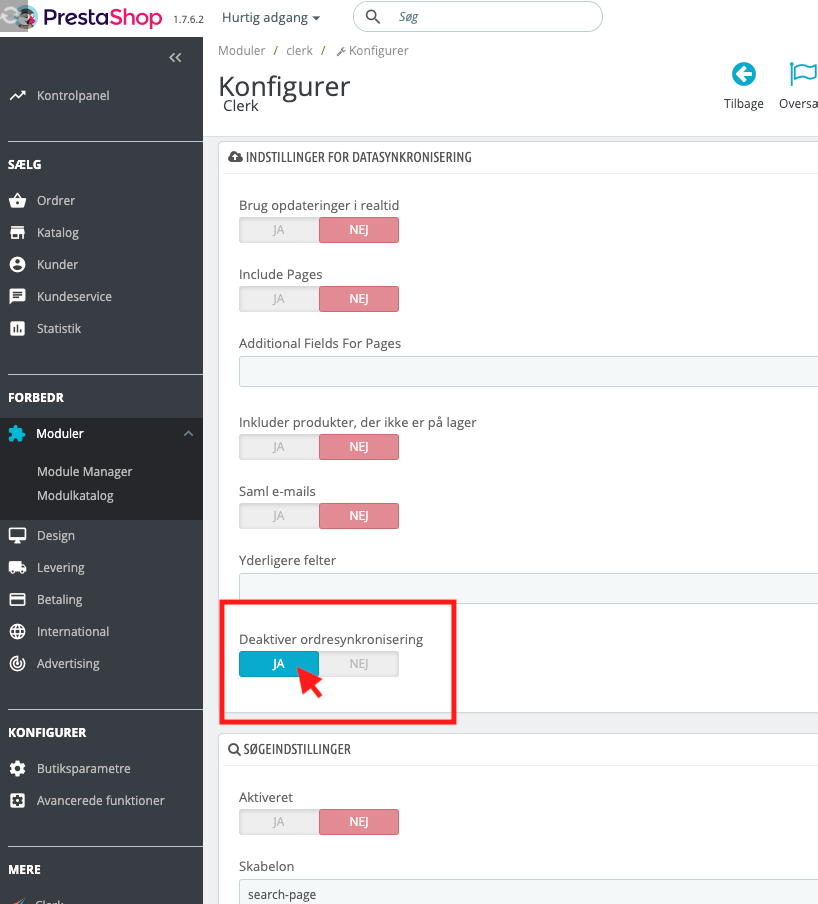
Después de que la primera sincronización de datos se haya realizado correctamente, la sincronización de pedidos desde Prestashop puede desactivarse ya que el seguimiento de ventas por parte del módulo toma el control.
Para desactivar la sincronización de pedidos, ve a Mejorar => Módulos => Administrador de módulos
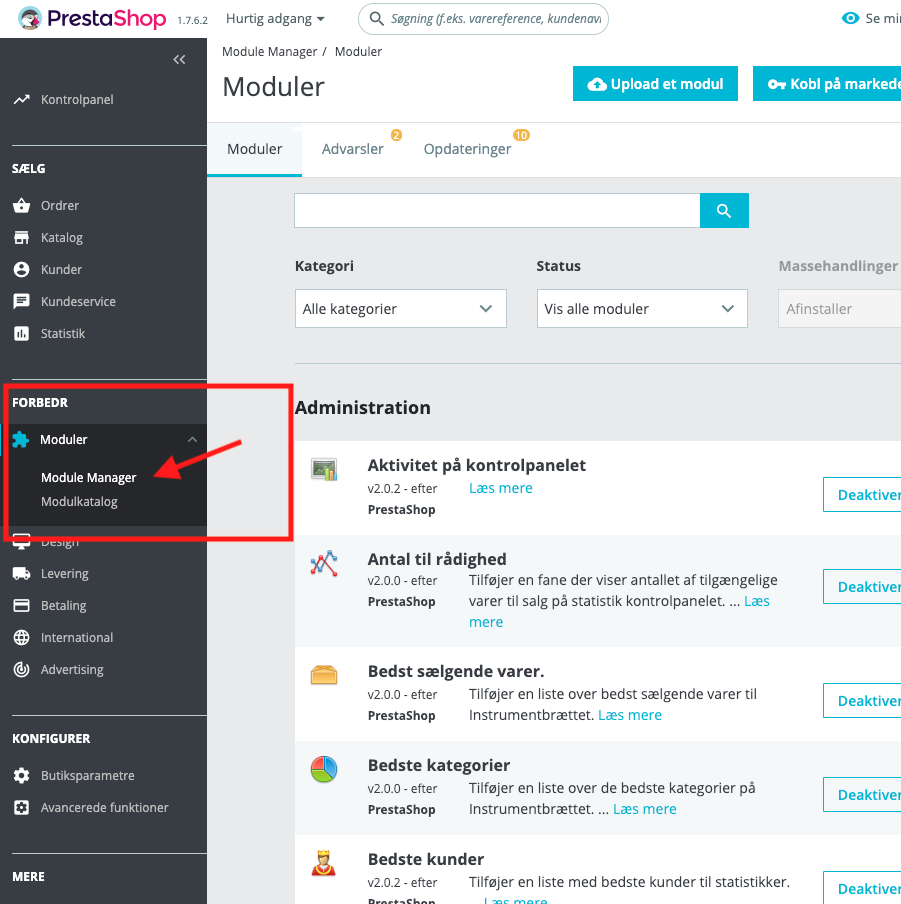
Desplázate hasta la parte inferior y encuentra el módulo Clerk en otros. Haz clic en Configurar:
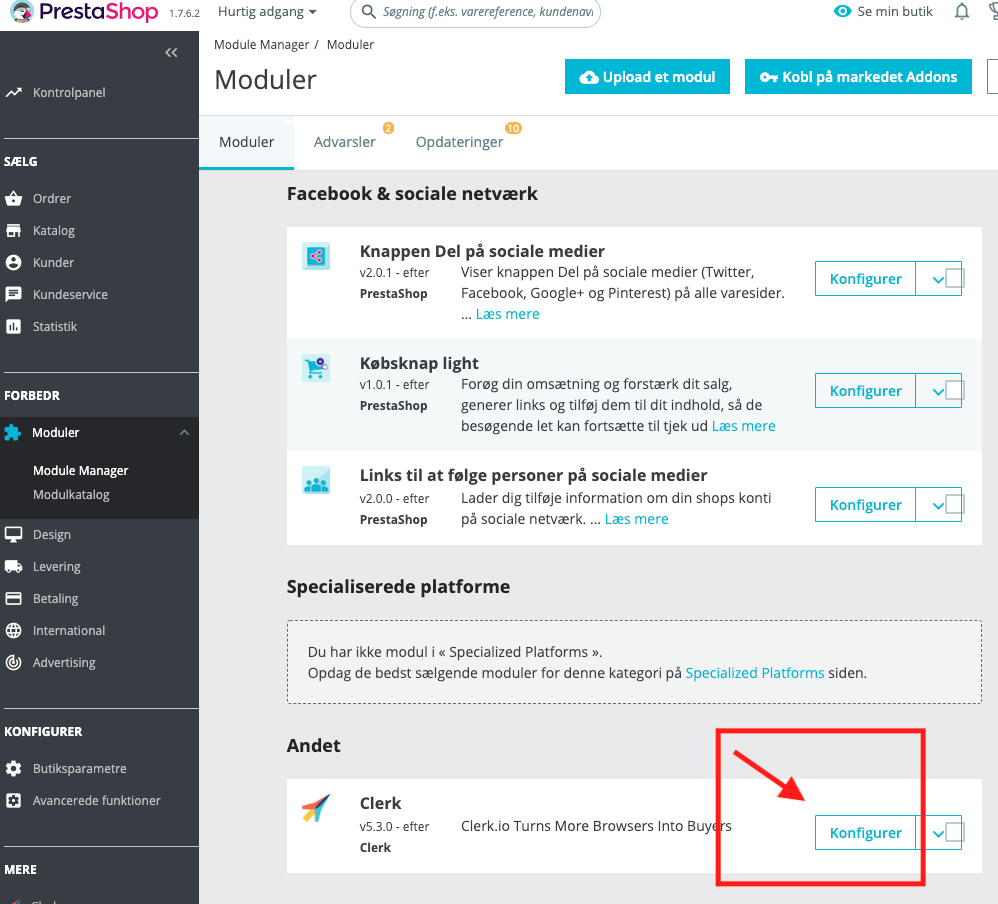
Desplázate hasta el campo llamado Configuración para la Sincronización de Datos y haz clic en SÍ junto al texto Desactivar sincronización de pedidos:
Desplázate hasta el final de la página y presiona Guardar:
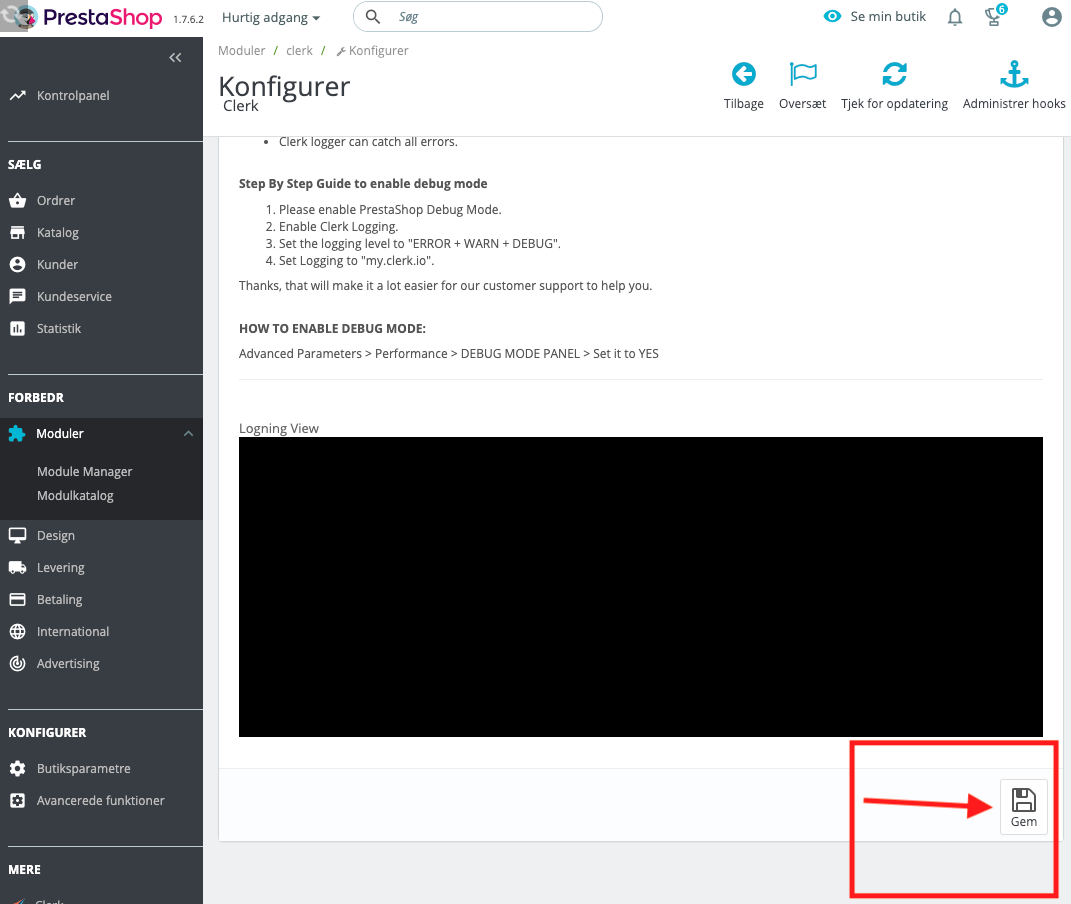
Tus cambios se aplicarán entonces.
Esta página ha sido traducida por una IA útil, por lo que puede contener errores de idioma. Muchas gracias por su comprensión.