Sync Data
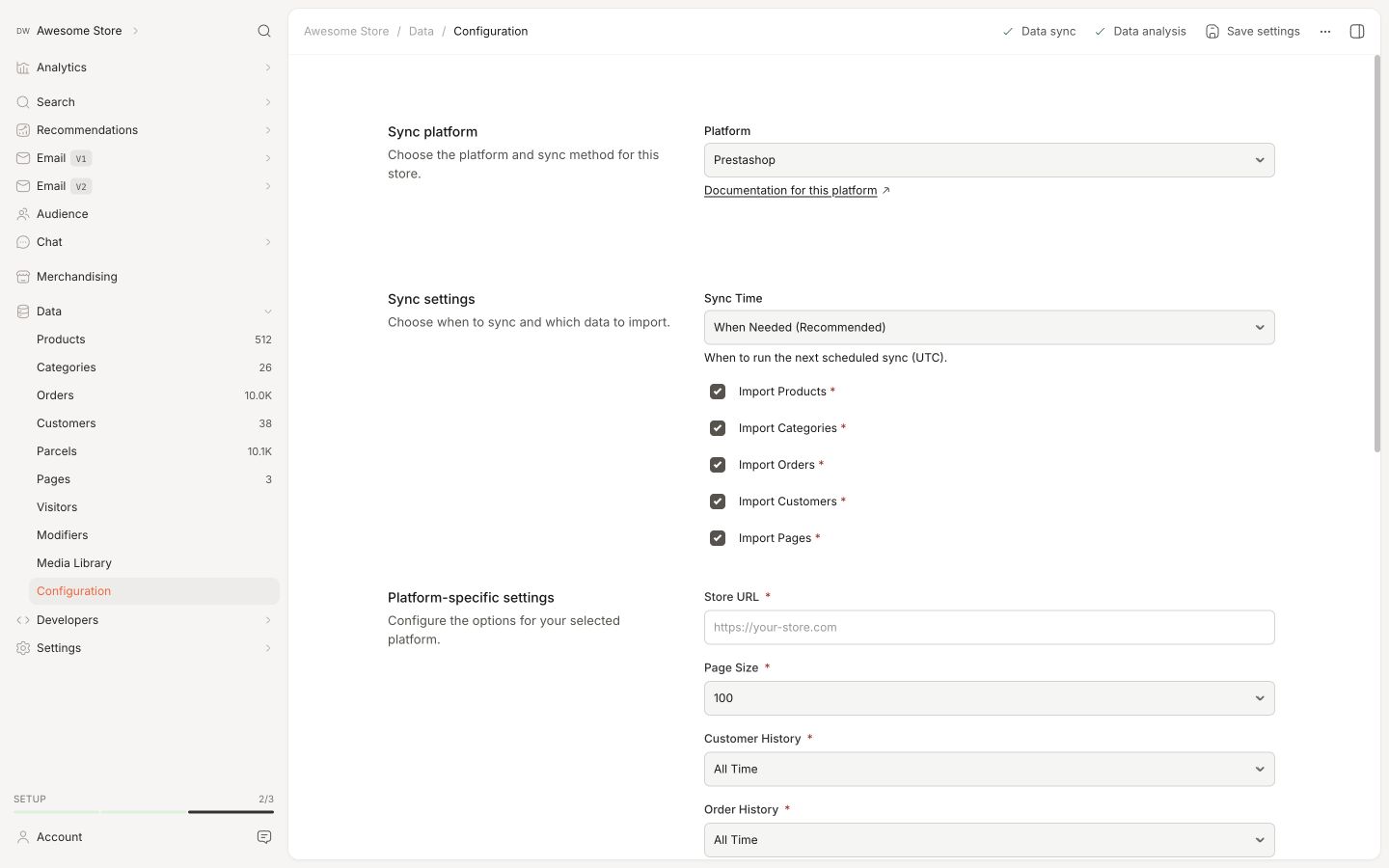
Sincroniza tus productos, atributos y datos de pedidos de PrestaShop con Clerk. Esta guía cubre cómo personalizar los datos de los productos, elegir qué productos importar y gestionar la sincronización de pedidos.
Antes de sincronizar los datos, asegúrate de haber instalado y configurado el módulo de Clerk en el backend de PrestaShop. Consulta la Guía de inicio para obtener instrucciones de instalación.
Configurar la sincronización #
Para sincronizar los datos de tu tienda PrestaShop con Clerk, necesitas configurar los ajustes de sincronización de datos en Clerk.
Ve a my.clerk.io > Data > Configuration.
Ingresa la URL de tu tienda en Store URL.
Si planeas usar Email & Audience, configura Collect Emails en Sí en el módulo de Prestashop y guarda los cambios.
Selecciona el idioma de tu dominio si corresponde.
Haz clic en Start Sync y espera a que la sincronización finalice.
Personalización de los datos de producto #
En Prestashop, puedes añadir la mayoría de los atributos simples directamente desde el administrador, pero también puedes crear atributos personalizados directamente en el código.
Envío de atributos simples #
Nota: Esta función solo funciona a partir de la versión 5.3.2. Consulta esta guía para saber cómo actualizar.
En el administrador de Prestashop, comienza yendo a la siguiente sección:
Prestashop 1.7: Catálogo -> Atributos y características Prestashop 1.6 : Catálogo -> Atributos de producto
Busca los nombres de los atributos que deseas sincronizar en esta sección.
Luego, ve a Módulos y Servicios -> Clerk -> Configurar.
En Configuración de sincronización de datos, escribe los Nombres de los atributos separados por comas en Campos adicionales para productos.
También puedes activar campos como Incluir características del producto para importar todas las características de los productos a Clerk.
Ambas configuraciones están disponibles en PrestaShop 1.6 y 1.7.
Después de implementar tus atributos, dirígete a my.clerk.io->Data y haz clic en Start New Data Sync en la esquina superior derecha.
Si los atributos que deseas enviar ya están disponibles como parte de los datos de tus productos configurables/agrupados en el administrador de PrestaShop, pueden sincronizarse fácilmente en la última versión de tu plugin.
Aparecerán como child_attribute, por ejemplo, child_color, child_skus, etc.
Envío de atributos personalizados #
Atributos personalizados, que son más avanzados, se pueden agregar a través de los archivos del módulo en FTP.
Este archivo gestiona los atributos de producto:
modules->clerk->controllers->front->product.php
Cada atributo tiene su propio fieldHandler, que se utiliza para extraerlo, en la función __construct
Simplemente añade tu atributo aquí, con la siguiente sintaxis:
$this->addFieldHandler('CLERK_ATTRIBUTE_NAME',function($product){
return PRESTASHOP_LOGIC;
});
Donde CLERK_ATTRIBUTE_NAME define el nombre que deseas que tenga en Clerk y PRESTASHOP_LOGIC es el código para extraer el atributo de Prestashop.
Por último, incluye tus nuevos atributos en la función getDefaultFields() al final del archivo.
Elegir productos para importar #
Puedes configurar el módulo de PrestaShop para enviar todos los productos a Clerk, en lugar de solo los vendibles como lo hace por defecto.
Para ello, comienza buscando este archivo en FTP:
modules->clerk->controllers->front->product.php
En la función getJsonResponse() localiza esta línea:
$products = $product->getProducts($this->getLanguageId(), $this->offset, $this->limit, $this->order_by, $this->order, false, false);
Simplemente cambia el último argumento de true a false.
Si haces esto, te recomendamos que también añadas un atributo extra a este archivo, que indique cuándo un producto no es vendible, para que puedas mostrarlo en tu Diseño.
Suponiendo que creas un atributo llamado is_saleable que sea true o false, puedes usarlo así en Designs:
{% raw %}
{% if product.is_saleable %}
   <div class="in-stock">En stock</div>
{% else %}
  <div class="not-in-stock">No disponible</div>
{% endif %}
{% endraw %}
Por último, ve a my.clerk.io -> Data y haz clic en Start New Sync para importar tus nuevos datos.
Desactivar sincronización de pedidos #
Después de que la primera sincronización de datos se haya realizado correctamente, la sincronización de pedidos desde Prestashop puede ser desactivada ya que el seguimiento de ventas del módulo la sustituye.
Para desactivar la sincronización de pedidos, ve a Mejorar => Módulos => Gestor de módulos
Desplázate a la sección Otros, encuentra el módulo Clerk y haz clic en Configurar.
En Ajustes para la sincronización de datos, establece Desactivar la sincronización de pedidos en Sí.
Desplázate hasta el final de la página y haz clic en Guardar.
Tus cambios tendrán efecto entonces.
Esta página ha sido traducida por una IA útil, por lo que puede contener errores de idioma. Muchas gracias por su comprensión.