Search
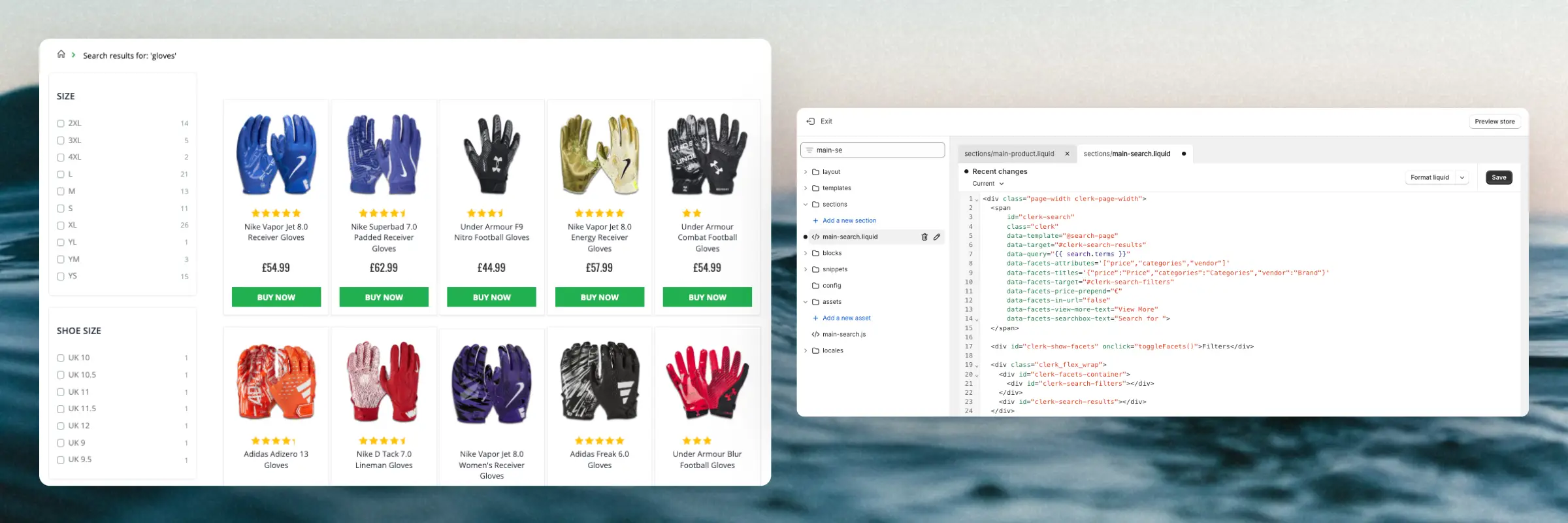
Clerk.io ofrece tres soluciones de search distintas que pueden usarse juntas o por separado:
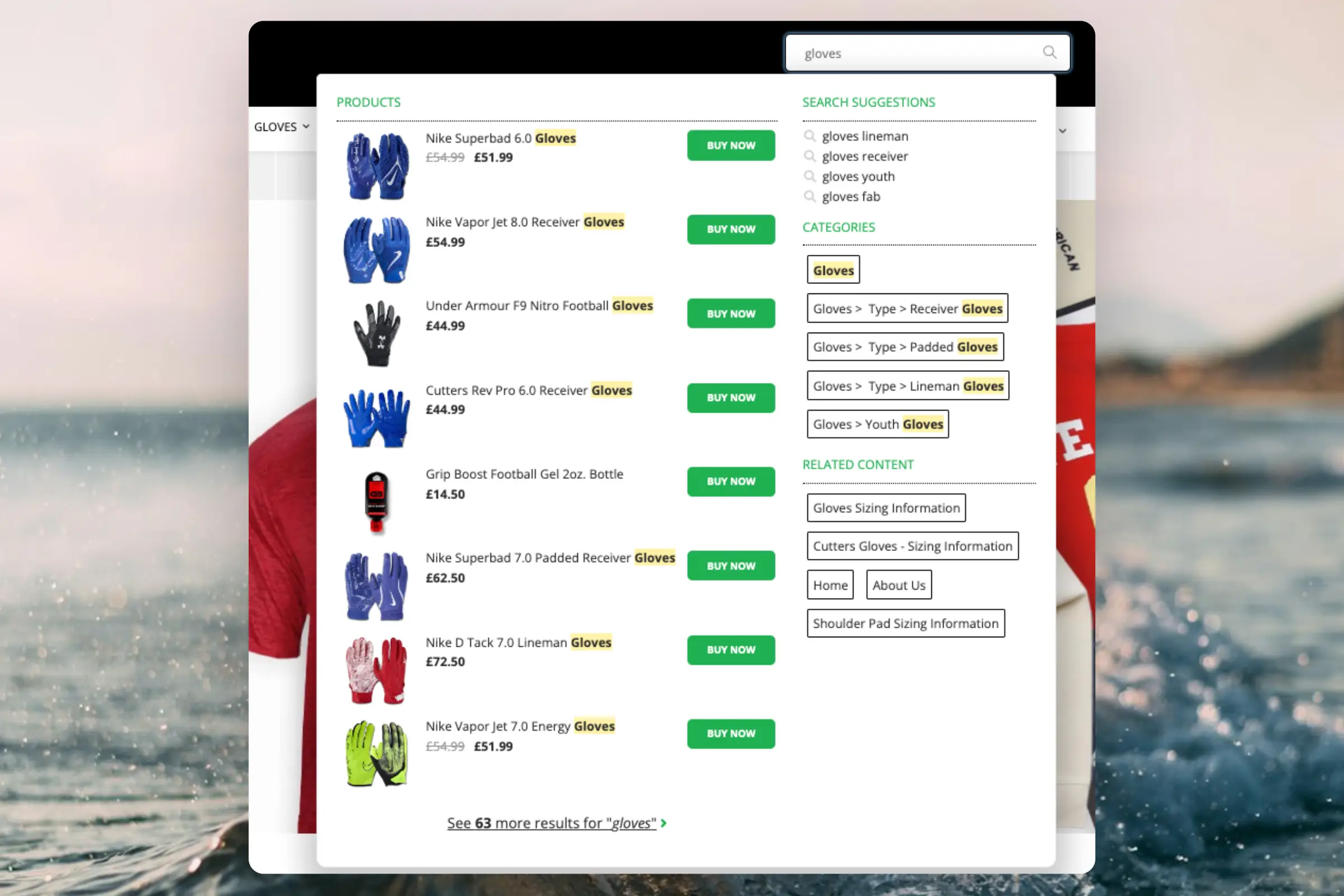
- Un menú desplegable de Instant Search.
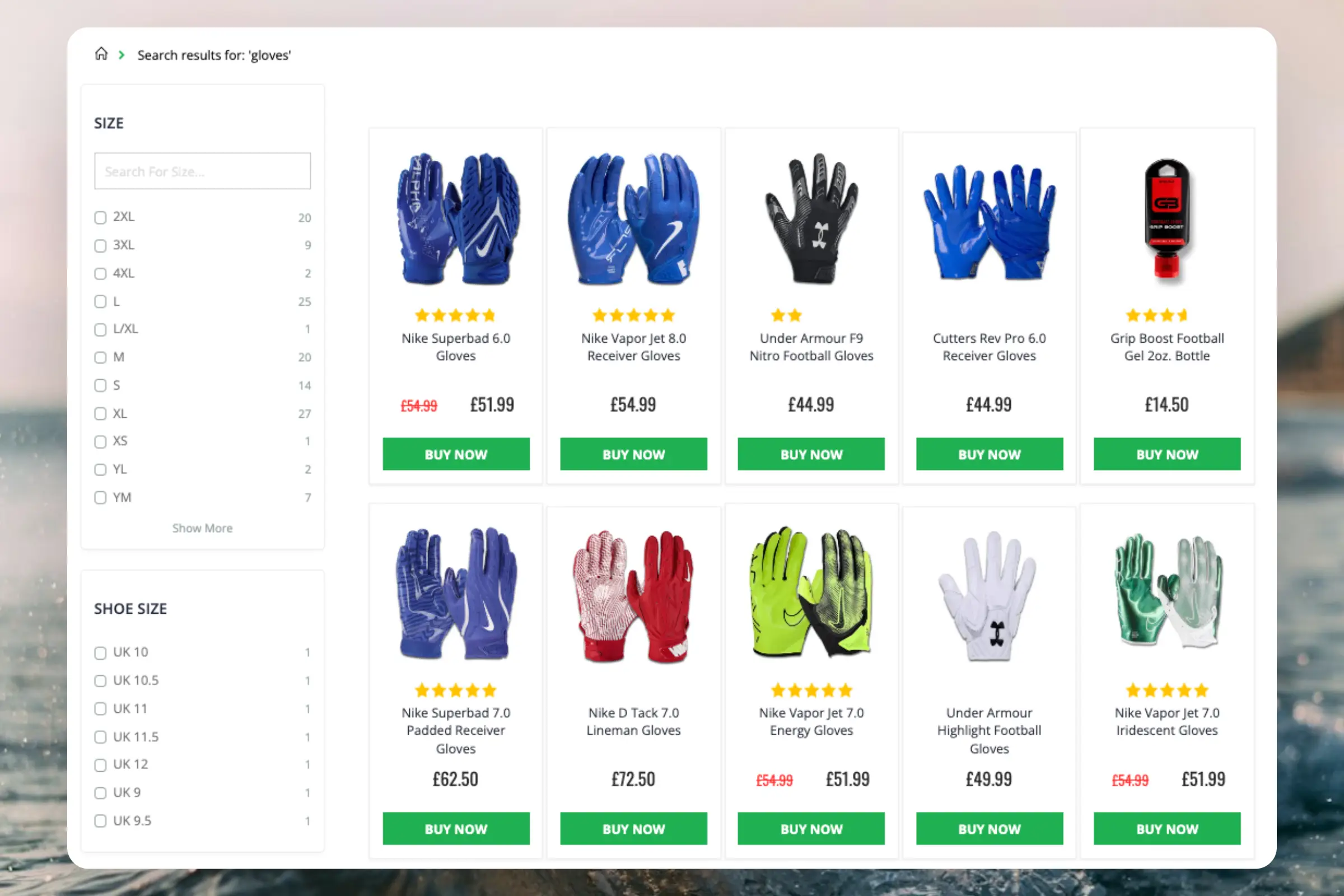
- Una Search Page con filtrado de búsqueda facetada.
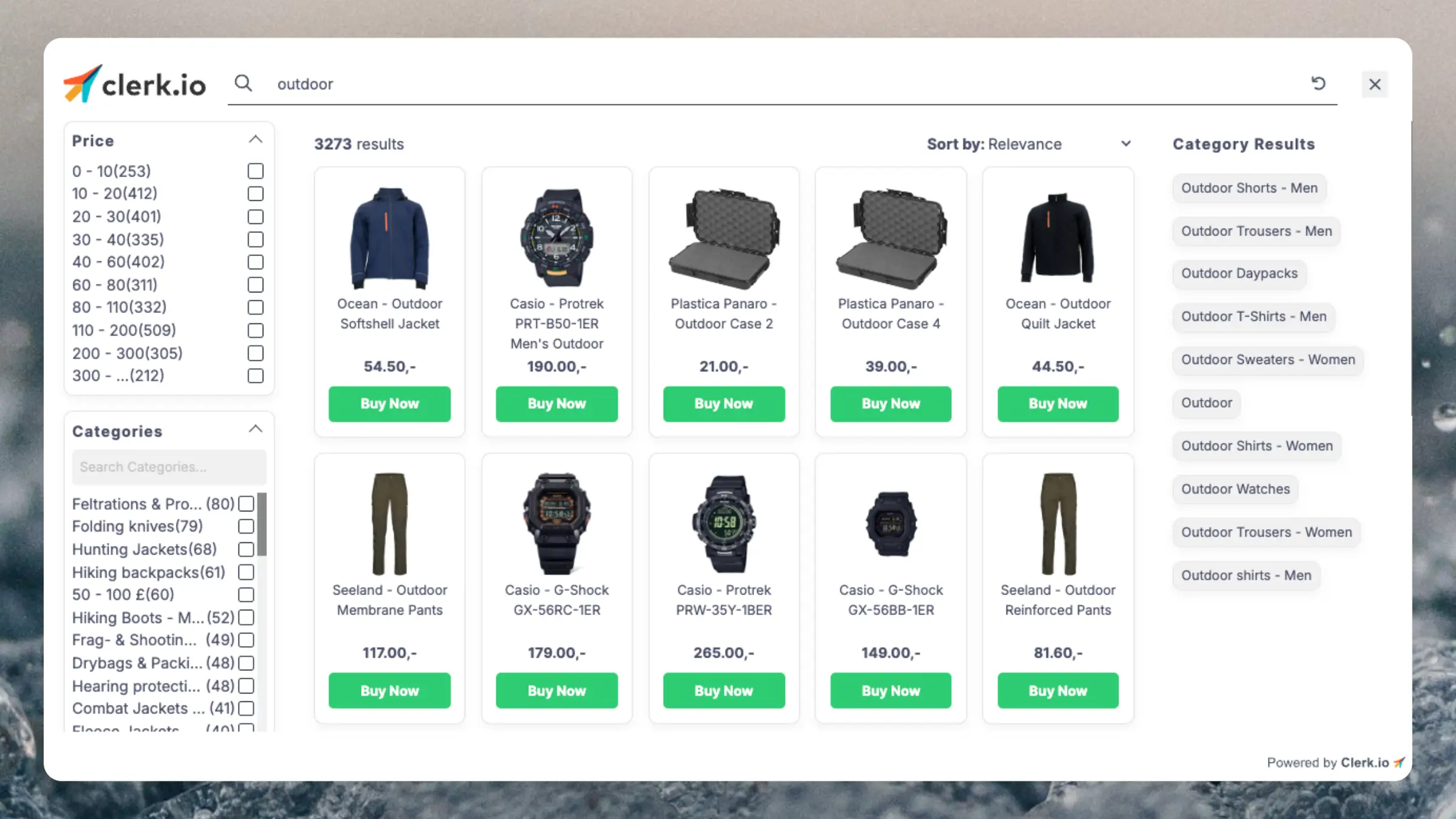
- Una superposición de Omnisearch que combina ambas.
Este artículo explica cómo comenzar cuando se utiliza una configuración de Clerk.js en Shopify.
Instant Search #
Crear diseño #
Puedes utilizar el Editor de Diseños para configurarlo visualmente, o utilizar diseños de código.
Editor de diseños #
- Ve a Search > Designs y haz clic en New Design.
- Elige Other designs > Instant Search.
- De la lista de plantillas de diseño, elige con cuál quieres empezar.
- Asígnale un nombre y haz clic en Create design.
- Realiza los cambios que desees al diseño.
Diseño de código #
- Ve a Search > Designs y haz clic en New Design.
- Elige Other designs > Blank > With code.
- Asígnale un nombre y haz clic en Save.
- Crea un diseño de código desde cero usando Liquid code.
Si quieres un diseño de inicio, consulta la plantilla de Instant Search más abajo.
Crear elemento #
Esto contiene todos los ajustes usados para mostrar el menú desplegable de Instant Search, y hacerlo integrable en tu sitio web.
- Ve a Search > Elements.
- Haz clic en New Element.
- Nómbralo “Live Search”.
- En Element type, selecciona Live-search del menú desplegable.
- En Design selecciona el diseño creado anteriormente del menú desplegable.
- Haz clic en Save en la parte superior de la pantalla.
Añadir al sitio web #
- Desde la configuración del Elemento, abre la pestaña Insert into website.
- Aquí tienes dos opciones:
- Usar injection te permite insertar el código utilizando un selector CSS.
- Usar embedded code te permite insertar el código manualmente en tu sitio web.
- Elige la opción que te sea más sencilla.
- Para código embebido, reemplaza
INSERT_SEARCH_INPUT_CSS_SELECTOR_HEREcon una clase o ID única de tu campo de entrada de búsqueda. Esto hará que Instant Search lo detecte y muestre resultados mientras el usuario escribe. - Inserta el código en el archivo principal del tema de Shopify. Casi siempre es el archivo ubicado en Online Store > Themes > "..." > Edit code > Layout > theme.liquid.
Aquí tienes un ejemplo completo de código embebido de Instant Search, incluyendo el selector CSS más usado en Shopify:
<span class="clerk"
  data-template="@live-search"
  data-instant-search=".search-form__input"
  data-instant-search-suggestions="6"
  data-instant-search-categories="6"
  data-instant-search-pages="6"
  data-instant-search-positioning="right">
</span>
Search Page #
Crear diseño #
Puedes utilizar el Editor de Diseños para configurarlo visualmente, o utilizar diseños de código.
Editor de diseños #
- Ve a Search > Designs y haz clic en New Design.
- Elige Other designs > Search Page.
- De la lista de plantillas de diseño, selecciona con cuál quieres empezar.
- Asígnale un nombre y haz clic en Create design.
- Realiza los cambios que desees al diseño.
Diseño de código #
- Ve a Search > Designs y haz clic en New Design.
- Elige Other designs > Blank > With code.
- Asígnale un nombre y haz clic en Save.
- Crea un diseño de código desde cero usando Liquid code.
Si quieres un diseño de inicio, consulta la plantilla de Search Page más abajo.
Crear elemento #
Esto contiene todos los ajustes necesarios para mostrar la Search Page y hacerla integrable en tu página de búsqueda existente.
- Ve a Search > Elements.
- Haz clic en New Element.
- Nómbralo “Search Page”.
- En Element type, selecciona Search page del menú desplegable.
- En Design selecciona el diseño creado anteriormente del menú desplegable.
- Haz clic en Save en la parte superior de la pantalla.
Añadir al sitio web #
- Desde la configuración del Elemento, abre la pestaña Insert into website.
- Aquí tienes dos opciones:
- Usar injection te permite insertar el código utilizando un selector CSS.
- Usar embedded code te permite insertar el código manualmente en tu sitio web.
- Elige la opción que te sea más fácil.
- Añade el código a la plantilla de Shopify que genera tu página de búsqueda existente. Normalmente es el archivo ubicado en Online Store > Themes > "..." > Edit code > Layout > main-search.liquid.
- Desactiva cualquier funcionalidad de búsqueda existente envolviéndola en una etiqueta de comentario. Esto mantendrá el código intacto, pero no lo mostrará en el frontend. La sintaxis es la siguiente:
{% comment %}
  Existing search code
{% endcomment %}
- Copia el código embebido de Search Page y pégalo por encima de la etiqueta
{% comment %}. - Añade la etiqueta de consulta de Shopify
{{ search.terms }}dentro del atributodata-query. - Haz clic en Save en la parte superior de la pantalla.
Aquí tienes un ejemplo completo de código embebido de Search Page, incluyendo CSS para mostrar y ocultar facetas en dispositivos móviles:
<div class="page-width clerk-page-width">
  <span
      id="clerk-search"
      class="clerk"
      data-template="@search-page"
      data-target="#clerk-search-results"
      data-query="{{ search.terms }}"
      data-facets-attributes='["price","categories","vendor"]'
      data-facets-titles='{"price":"Price","categories":"Categories","vendor":"Brand"}'
      data-facets-target="#clerk-search-filters"
      data-facets-price-prepend="€"
      data-facets-in-url="false"
      data-facets-view-more-text="View More"
      data-facets-searchbox-text="Search for ">
  </span>

  <div id="clerk-show-facets" onclick="toggleFacets()">Filtros</div>

  <div class="clerk_flex_wrap">
    <div id="clerk-facets-container">
      <div id="clerk-search-filters"></div>
    </div>
    <div id="clerk-search-results"></div>
  </div>

  <script>
    function toggleFacets(){
      el = document.getElementById('clerk-facets-container');
      el.classList.toggle('active');
    }
  </script>


  <style>
    #clerk-show-facets {
        width: 70%;
        height: 40px;
        margin: 20px auto;
        background-color: #333;
        color: white;
        text-align: center;
        border-radius: 2px;
        line-height: 40px;
        cursor: pointer;
    }


    .clerk-page-width {
        display: flow-root;
    }

    #clerk-search-results {
        width: 80%;

    }


    #clerk-show-facets {
        display: none;
    }
    .clerk_flex_wrap {
        display: flex;
        flex-direction: row;
    }

    .active {
      display: block !important;
    }

    @media only screen and (max-width : 800px) {
      #clerk-search-filters {
        width: 100% !important;
      }

      #clerk-facets-container {
        display: none;
      }
      #clerk-show-facets {
          display: block;
      }
      .clerk_flex_wrap {
        flex-direction: column;
      }
      #clerk-search-results {
          display: block;
          width: 100%;
      }
    }
  </style>
</div>
Omnisearch #
Crear diseño #
Omnisearch solo funciona con diseños de código, ya que tiene una estructura más compleja que puedes modificar como desees.
- Ve a Search > Designs y haz clic en New Design.
- Elige Omni-search.
- De la lista de plantillas de diseño, selecciona con cuál quieres empezar.
- Asígnale un nombre y haz clic en Save.
- Realiza los ajustes que desees en el diseño. La guía de Omnisearch tiene más información sobre cómo hacerlo.
Crear elemento #
Esto contiene todos los ajustes usados para mostrar el Omnisearch y hacerlo integrable en tu sitio web.
- Ve a Search > Elements.
- Haz clic en New Element.
- Nómbralo “Omni-Search”.
- Añade una etiqueta de seguimiento: también debe ser “Omni-Search”.
- En Element type, selecciona Omni-search del menú desplegable.
- En Design selecciona el diseño creado anteriormente del menú desplegable.
- Haz clic en Save en la parte superior de la pantalla.
Añadir al sitio web #
- Desde la configuración del Elemento, abre la pestaña Insert into website.
- Aquí tienes dos opciones:
- Usar injection te permite insertar el código con un selector CSS.
- Usar embedded code te permite insertar el código manualmente en tu sitio web.
- Elige la opción que te sea más sencilla.
- Si usas la opción de código embebido, reemplaza
INSERT_CSS_SELECTOR[...]con una clase o ID única de tu campo de entrada de búsqueda. Omnisearch se mostrará cuando el campo que coincida con el selector reciba clic.
Aquí tienes un ejemplo completo del código de integración de Omni-search con el selector CSS más común en Shopify:
<span class="clerk"
  data-template="@omni-search"
  data-api="search/omni"
  data-trigger-element=".search-form__input
></span>
Plantillas de inicio #
Si deseas usar diseños de código, estas plantillas pueden servirte de punto de partida. Contienen los elementos básicos de la interfaz de usuario que conforman Instant Search y Search Page, y puedes modificarlas conforme a tus necesidades.
Código de Instant Search #
Incluye las partes de HTML y CSS para mostrar un menú desplegable de Instant Search. Añádelas a un diseño de código en my.clerk.io.
HTML #
<div class="clerk-instant-search">
    {% if hits.length == 0 %}
        <div class="clerk-instant-search-no-results">
            Nothing matched: <b>{{ query }}</b>... try a simpler search!
        </div>
    {% endif %}

    {% if content.query != response.query %}
        <div class="clerk-instant-search-alternate-query">
            <i class="fas fa-search clerk-icon" aria-hidden="true"></i> Showing results for: <b>{{ query }}</b>
        </div>
    {% endif %}

    <div class="clerk-instant-search-grid">
        {% if products.length > 0 %}
            <div class="clerk-instant-search-col clerk-col-1">
                <div class="clerk-instant-search-products">
                    <div class="clerk-instant-search-title">Products</div>
                    {% for product in products %}
                        <a href="{{ product.url }}">
                            <div class="clerk-instant-search-product clerk-instant-search-key-selectable">
                                <div class="clerk-instant-search-product-image" style="background-image: url('{{ product.image }}');"></div>

                                <div>
                                    <div class="clerk-instant-search-product-name">{{ product.name | highlight query }}</div>

                                    {% if product.price < product.list_price %}
                                        <div class="clerk-instant-search-product-list-price">{{ product.list_price | money }}</div>
                                    {% endif %}
                                    <div class="clerk-instant-search-product-price">{{ product.price | money }}</div>
                                </div>

                                <div>
                                    <div class="clerk-instant-search-product-button">Buy Now</div>
                                </div>
                            </div>
                        </a>
                    {% endfor %}

                    {% if hits > products.length %}
                        <div class="clerk-desktop-button clerk-instant-search-more-results clerk-instant-search-key-selectable">
                            <a class="clerk-view-more-results-button" href="/search?q={{ query }}">
                                <u>See <b>{{ hits }}</b> more results for "<i>{{ query }}</i>"</u>
                            </a>
                        </div>
                    {% endif %}
                </div>
            </div>
        {% endif %}

        {% if (suggestions.length + categories.length + pages.length) > 0 %}
            <div class="clerk-instant-search-col clerk-col-2">
                {% if suggestions.length > 1 %}
                    <div class="clerk-instant-search-suggestions">
                        <div class="clerk-instant-search-title">Search Suggestions</div>
                        {% for suggestion in suggestions %}
                            {% if suggestion != query %}
                                <div class="clerk-instant-search-suggestion clerk-instant-search-key-selectable">
                                    <a href="/search?q={{ suggestion highlight query 'bold' true }}">
                                    <i class="fas fa-search clerk-icon" aria-hidden="true"></i>{{ suggestion }}
                                    </a>
                                </div>
                            {% endif %}
                        {% endfor %}
                    </div>
                {% endif %}

                {% if categories.length > 0 %}
                    <div class="clerk-instant-search-categories">
                        <div class="clerk-instant-search-title">Categories</div>
                        {% for category in categories %}
                            <div class="clerk-instant-search-category clerk-instant-search-key-selectable">
                                <a href="{{ category.url }}">
                                    {{ category.name | highlight query }}
                                </a>
                            </div>
                        {% endfor %}
                    </div>
                {% endif %}

                {% if pages.length > 0 %}
                    <div class="clerk-instant-search-pages">
                        <div class="clerk-instant-search-title">Related Content</div>
                        {% for page in pages %}
                            <div class="clerk-instant-search-category clerk-instant-search-key-selectable">
                                <a href="{{ page.url }}">
                                    <div class="name">{{ page.title | highlight query 'bold' true }}</div>
                                </a>
                            </div>
                        {% endfor %}
                    </div>
                {% endif %}
            </div>
        {% endif %}
         {% if hits > products.length %}
            <div class="clerk-mobile-button clerk-instant-search-more-results clerk-instant-search-key-selectable">
                <a href="/search?q={{ query }}">
                    See <b>{{ hits }}</b> more results for "<i>{{ query }}</i>"
                </a>
            </div>
        {% endif %}
    </div>
</div>
CSS #
.clerk-instant-search {
    padding: 20px;
}

.clerk-instant-search-container a {
    color: black !important;
    text-decoration: none !important;
}

.clerk-instant-search-container a:hover {
    color: #b6c254; !important;
}

.clerk-instant-search {
    overflow: hidden;

    width: 100%;
    min-width: 650px;
    max-width: 1000px;

    margin: .2em auto;

    background-color: white;

    border: 1px solid #eee;
    border-top: 0px;

    border-radius: 5px 5px 10px 10px;

    box-shadow: 0 1em 2em 1em rgba(0,0,0,.2);
}

.clerk-instant-search-no-results {
    padding: 1em;

    font-style: italic;

    text-align: center;
}

.clerk-instant-search-alternate-query {
    margin: 0px 0px 5px 0px;
}

.clerk-instant-search-more-results {
    padding: 1em;

    font-size: 1.2em;

    text-align: center;
}

.clerk-instant-search-title {
    color: #b6c254;
    margin: 20px 0px 5px 0px;
    padding: 0px 0px 10px 0px;
    text-transform: uppercase;
    font-size: 1em;
    border-bottom: 1px solid #000000;
}


/* Products */
.clerk-instant-search-products {
    padding-right: 2em;
}

.clerk-instant-search-product {
    display: flex;

    padding: .2em;

    color: gray;
}

.clerk-instant-search-product:hover {
    background-color: rgba(46, 204, 113, .1);
}

.clerk-instant-search-product:hover .clerk-instant-search-product-button {
    transform: scale(1.05);
}

.clerk-instant-search-product > * {
    flex: 1 1 auto;
}
.clerk-instant-search-product > *:first-child, .clerk-instant-search-product > *:last-child {
    flex: 0 0 auto;
}

.clerk-instant-search-product-image {
    display: inline-block;

    width: 3em;
    height: 3em;

    margin-right: 1em;

    background-position: center center;
    background-repeat: no-repeat;
    background-size: contain;
}

.clerk-instant-search-product-name {
    overflow: hidden;

    height: 1.2em;

    margin-bottom: .2em;
}

.clerk-instant-search-product-list-price {
    display: inline-block;

    margin-right: .5em;

    opacity: .8;

    font-weight: normal;
    text-decoration: line-through;
    color: gray;
}

.clerk-instant-search-product-price {
    display: inline-block;

    font-weight: bold;
}

.clerk-instant-search-product-button {
    display: block;

    margin: .2em auto;
    padding: .8em 2em;

    border: none;
    border-radius: .5em;

    background-color: #b6c254;
    color: white;

    text-transform: uppercase;
    text-align: center;

    white-space: nowrap;

    font-weight: bold;
    font-size: .8em;

    cursor: pointer;
}

/* Suggestions */

.clerk-icon {
    color: lightgray;
    margin-right: .5em;
}

.clerk-instant-search-suggestions {
    margin-bottom: 1em;
}

.clerk-instant-search-suggestion {
    padding: .1em;
}


/* Categories */
.clerk-instant-search-categories {
    margin-bottom: 1em;
}

.clerk-instant-search-category {
    padding: 5px;
    margin: 5px;
    width: auto;
    display: inline-block;
    border: 1px solid black;
    border-radius: 2px;
}


/* Pages */
.clerk-instant-search-pages {
    margin-bottom: 1em;
}

.clerk-instant-search-page {
    padding: .1em;
}

@media screen and (min-width: 1200px) {
    .clerk-instant-search-container {
        width: 50%;
    }
    .clerk-instant-search-grid {
        display: flex;
    }

    .clerk-col-1 {
        flex: 2;
    }

    .clerk-col-2 {
        flex: 1;
    }

    .clerk-mobile-button {
        display: none;
    }
}

@media screen and (min-width: 768px) and (max-width: 1200px){
    .clerk-instant-search-container {
        right: 0px !important;
        left: 0px !important;
    }
    .clerk-mobile-button {
        display: none;
    }
}

@media screen and (max-width: 767px) {
    .clerk-instant-search-container {
        right: 0px !important;
    }
    .clerk-desktop-button {
        display: none;
    }
}

@media screen and (min-width: 376px) and (max-width: 800px) {
    .clerk-instant-search {
            min-width: 0px !important;
    }
}

@media screen and (max-width: 375px) {
    .clerk-instant-search {
        min-width: 200px !important;
    }
    .clerk-instant-search-col {
        margin: 0px 0px 20px 0px;
    }
    .clerk-instant-search-product-name {
        height: 3em !important;
    }
}
Código de Search Page #
Incluye las partes de HTML y CSS para mostrar una Search Page. Añádelas a un diseño de código en my.clerk.io.
HTML #
<div class="clerk-search-result">
<div class="clerk-search-result-headline">{{ headline }}</div>
<div class="clerk-grid">
{% for product in products %}
<div class="clerk-grid-item">
<div class="clerk-grid-product">
<a href="{{ product.url }}">
{% if product.price < product.list_price %}
<div class="clerk-grid-badge">On Sale</div>
{% endif %}
<div class="clerk-grid-image" style="background-image: url('{{ product.image }}');"></div>
<div class="clerk-grid-brand">{{ product.brand }}</div>
<div class="clerk-grid-name">{{ product.name }}</div>
<div class="clerk-grid-pricing">
{% if product.price < product.retail_price %}
<div class="clerk-grid-list-price">£{{ product.retail_price | money }}</div>
{% endif %}
<div class="clerk-grid-price">£{{ product.price | money }}</div>
</div>
</a>
{% if product.stock == 1 %}
<a class="clerk-not-in-stock" href="{{ product.url }}" data-event-type="product-click">
<div class="clerk-grid-button-not-in-stock">Out of Stock</div>
</a>
{% else %}
<a class="clerk-add-to-cart" href="/cart.php?action=add&product_id={{ product.id }}" data-event-type="product-click">
<div class="clerk-grid-button">Add to Cart</div>
</a>
{% endif %}
</div>
</div>
{% endfor %}
</div>
{% if count > products.length %}
<div class="clerk-load-more-button" onclick="Clerk('content', '#{{ content.id }}', 'more', 40);">Show More Results</div>
{% endif %}
</div>
CSS #
#clerk-search-results {
    margin: 0px;
}

.clerk-search-result {
    margin: 1em 0;
}

.clerk-search-result-headline {
    font-weight: bold;
    font-size: 2em;

    text-align: center;
}

.clerk-grid {
    display: flex;
    flex-flow: row wrap;
}

.clerk-grid-item {
    margin: auto;
}

.clerk-grid-product {
    position: relative;
    overflow: hidden;

    margin: 1em;
    padding: 1em;

    background-color: white;

    border: 1px solid #eee;
    border-radius: 1em;

    box-shadow: 0 .1em .2em 0 rgba(0,0,0,.08);

    text-align: center;
}

.clerk-grid-badge {
    position: absolute;
    top: 5px;
    right: -35px;

    display: inline-block;

    width: 120px;

    margin: 10px auto;
    padding: 5px 0;

    border-radius: 3px;

    background-color: #fbc531;

    font-size: 10px;
    color: white;

    text-align: center;
    letter-spacing: 1px;

    transform: rotate(45deg);
}

.clerk-grid-tags {
    position: absolute;
    top: .8em;
    left: .8em;
}

.clerk-grid-tag {
    display: inline-block;

    padding: .2em .8em;

    border-radius: .3em;

    background-color: gray;

    font-size: 10px;
    color: white;

    letter-spacing: 1px;
}

.clerk-grid-image {
    width: 100%;
    height: 8em;

    margin-bottom: 1em;

    background-position: center center;
    background-repeat: no-repeat;
    background-size: contain;
}

.clerk-grid-brand {
    font-size: 0.9em;
    color: #757575;;
}

.clerk-grid-name {
    height: 3em;
    overflow: hidden;
    color: #4a3b40;
    font-weight:bold;
    font-size: 15px;
    margin-bottom: 1em;
}

.clerk-grid-pricing {
    display: flex;

    margin-bottom: 1em;
}

.clerk-grid-price {
    flex: 1;
    color: #757575;
    font-weight: bold;
}

.clerk-grid-list-price {
    flex: 1;

    opacity: .8;

    font-weight: normal;
    text-decoration: line-through;
    color: gray;
}

.clerk-add-to-cart, .clerk-add-to-cart:hover {
    color: white;
}

.clerk-not-in-stock, .clerk-not-in-stock:hover {
    color: #4a3b40;
}

.clerk-grid-button-not-in-stock {
    display: block;

    margin: 0 auto;
    padding: .6em 2em;

    border: none;
    border-radius: .5em;

    background-color: white;
    color: #4a3b40;

    text-transform: uppercase;
    text-align: center;

    white-space: nowrap;

    font-weight: bold;

    cursor: pointer;
}

.clerk-grid-button {
    display: block;

    margin: 0 auto;
    padding: .6em 2em;

    border: none;
    border-radius: .5em;

    background-color: #b6c254;
    color: white;

    text-transform: uppercase;
    text-align: center;

    white-space: nowrap;

    font-weight: bold;

    cursor: pointer;
}


.clerk-load-more-button {
    display: block;

    width: 20em;

    margin: 1em auto;
    padding: .6em 2em;

    border: none;
    border-radius: .5em;

    background-color: #b6c254;
    color: white;

    text-transform: uppercase;
    text-align: center;

    white-space: nowrap;

    font-weight: bold;
    font-size: 1.2em;

    cursor: pointer;
}

@media screen and (min-width: 1025px) {
    .clerk-grid-item {
        flex: 0 0 25%;
        margin: auto;
    }
}

@media screen and (min-width: 500px) and (max-width: 1024px) {
    .clerk-grid-item {
        flex: 0 0 33%;
        margin: auto;
    }
}

@media screen and (max-width: 499px) {
    .clerk-grid-item {
        flex: 0 0 100%;
        margin: auto;
    }
}
Esta página ha sido traducida por una IA útil, por lo que puede contener errores de idioma. Muchas gracias por su comprensión.