Sync Data
Sincroniza tus productos de Shopify, meta-campos y suscriptores con Clerk. Esta guía cubre la creación de una aplicación en el Panel de Desarrolladores de Shopify, la personalización de los datos de los productos y la sincronización de la información de suscriptores.
Configurar sincronización de datos #
Para sincronizar los datos de tu tienda de Shopify con Clerk, necesitas crear una aplicación en el Panel de Desarrolladores de Shopify y configurarla en Clerk. El usuario que configure la sincronización debe tener acceso al Panel de Desarrolladores y permisos para desarrollar aplicaciones en la tienda de Shopify.
Requisitos de acceso: Solo los propietarios de la tienda o el personal con permisos de Administrador pueden crear la aplicación (no a través de acceso colaborativo). Si configuras para un cliente, necesitas acceso de personal o las credenciales de la aplicación de parte de ellos.
Crear la aplicación #
En Shopify, haz clic en Settings.
Haz clic en Apps and sales channels.
Haz clic en Develop apps.
Haz clic en Build apps in Dev Dashboard.
- Si no ves esta opción, haz clic en Learn more.
- En la nueva ventana que se abre, haz clic en Go to Dev Dashboard.
- Alternativamente, puedes abrir el Dev Dashboard directamente después de iniciar sesión.
En el Panel de Desarrolladores, haz clic en Create App.
Ingresa
Clerk.iocomo el nombre de la aplicación.En App URL, agrega el placeholder estándar de Shopify:
https://shopify.dev/docs/apps/default-app-homeBajo Embed App in Shopify Admin, elimina la marca de verificación. La aplicación solo necesita ser instalada una vez y no necesita aparecer en el menú lateral de Shopify.
En Webhooks API Version, selecciona la versión más reciente (al menos
2025-07).
Configurar permisos #
Bajo Access scopes, otorga acceso a los siguientes permisos listados abajo. Puedes pegar la siguiente cadena directamente en el campo de entrada para agregar todos los permisos de una vez:
read_all_orders,read_customers,write_customers,read_inventory,read_locales,read_markets,read_metaobjects,read_online_store_pages,read_orders,read_products,read_content,read_translationsO puedes elegirlos individualmente:
- Customers (
read_ywrite_) - Inventory (
read_) - Locales (
read_) - Markets (
read_) - Metaobjects (
read_) - Online Store Pages (
read_) - Orders (
read_) - All Orders (
read_) - Products (
read_) - Store Content (
read_) - Translations (
read_)
- Customers (
Al final de la pantalla, haz clic en Release.
Instalar la aplicación #
Haz clic en Home, luego haz clic en Install app en la esquina superior derecha.
Shopify te redirigirá a una página donde seleccionas la tienda de Shopify para instalar la aplicación. Elige tu tienda de la lista.
En la siguiente página, revisa el resumen de detalles de la aplicación y haz clic en Install en la esquina inferior derecha.
Conectar con Clerk #
Regresa al Panel de Desarrolladores y haz clic en Settings dentro de la aplicación Clerk.io. Aquí encontrarás el Client ID y Client Secret.
Ve a my.clerk.io > Data > Configuration. Bajo Sync Method, selecciona Shopify.
Pega el Client ID y el Client Secret en el formulario. Luego haz clic en Start Sync.
Problema conocido: Shopify puede fallar al generar un token en la primera sincronización, causando un error de autenticación. Este es un problema intermitente conocido en Shopify. Simplemente espera 1-2 minutos y luego intenta sincronizar de nuevo.
Personalizar los datos del producto #
En Shopify, los meta-campos y otros atributos que crees pueden ser sincronizados a través de my.clerk.io > System status > Data sync.
Simplemente dirígete al campo de entrada llamado Custom Attributes y escribe los atributos de productos a incluir.
Para agregar varios atributos, sepáralos por comas.
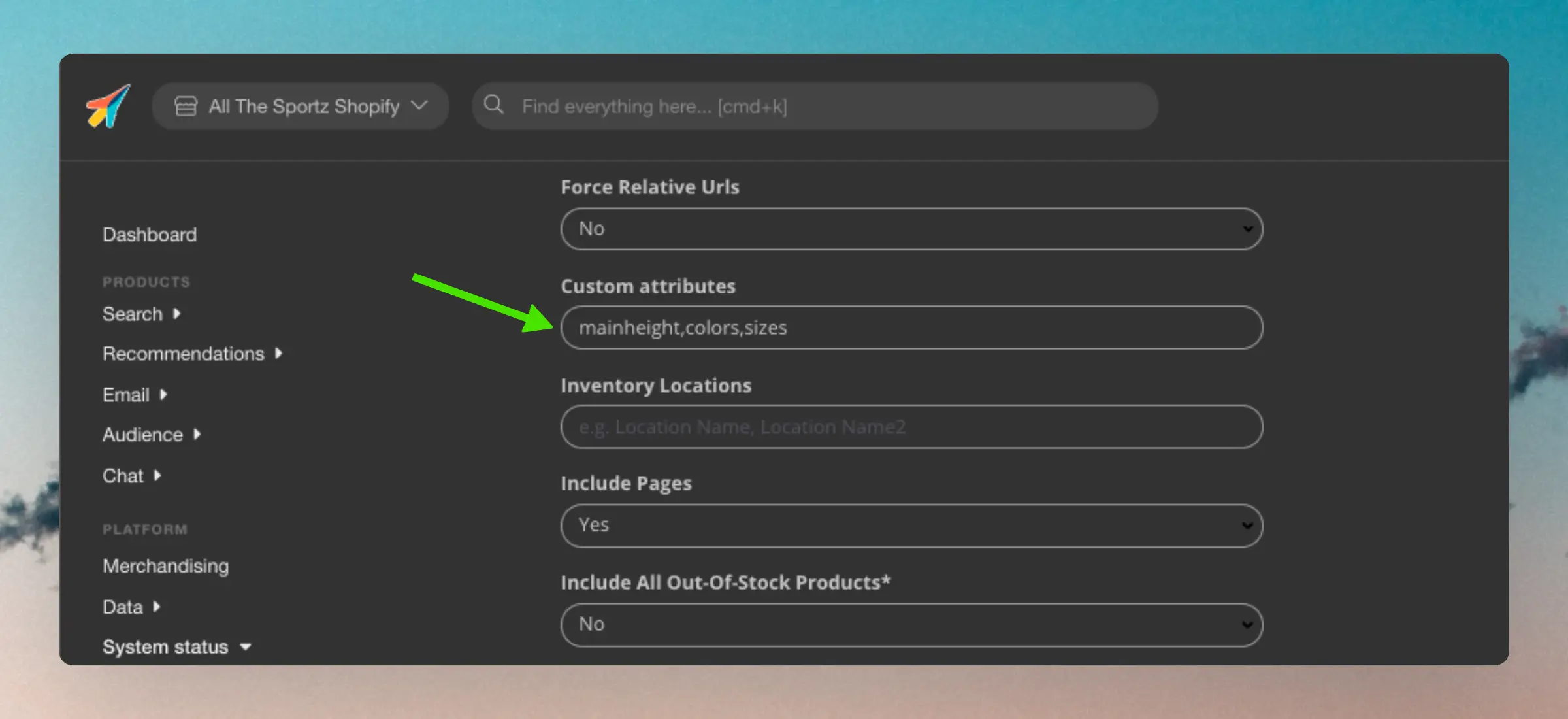
Los atributos siempre deben escribirse usando su key.
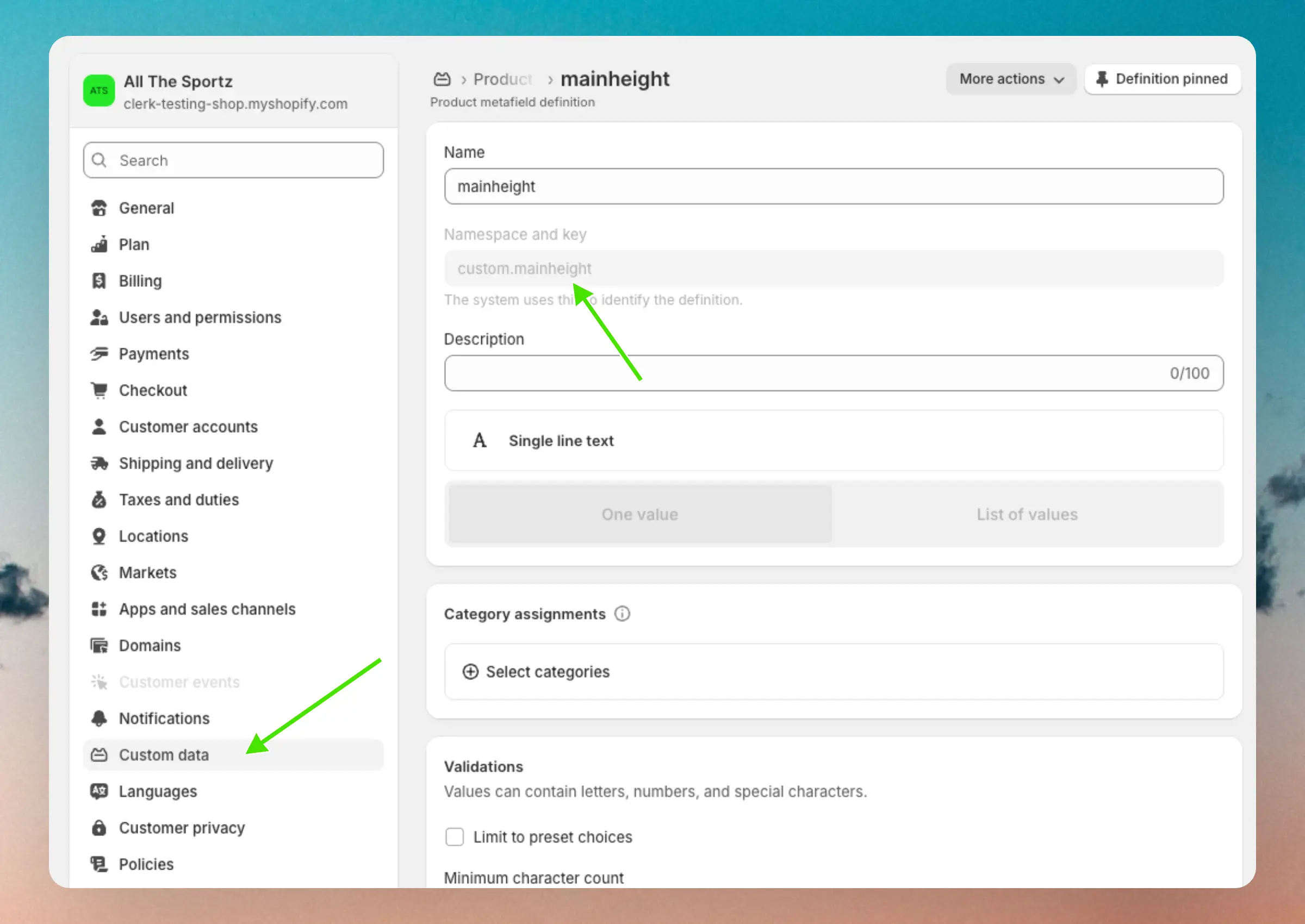
Esto usualmente estará todo en minúsculas. Por ejemplo, el atributo “Sizes” debe ser “sizes”.
No necesitas incluir el namespace - Clerk lo detectará automáticamente según el key.
En Shopify, a menudo puedes encontrar estos keys localizando tu atributo en Settings > Custom data > Products/Variants:
Sincronizar suscriptores #
Shopify permite gestionar los suscriptores directamente en la plataforma.
Estos pueden ser sincronizados fácilmente con Clerk.
Cuando se active, importaremos el atributo “subscribed: true” para cualquier dirección de correo electrónico que esté suscrita en Shopify.
Esto luego se puede usar para Auto-Email.
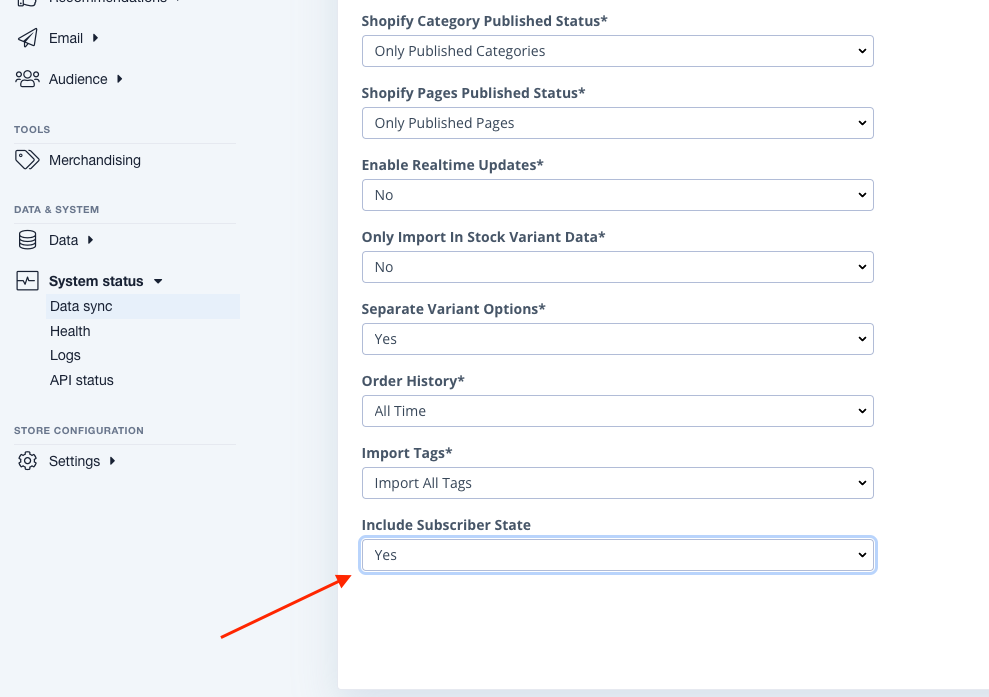
Simplemente ve a tu tienda my.clerk.io, luego a Data -> Configuration y configura Include Subscriber State en Yes. Luego haz clic en Save y comienza una nueva sincronización.
Si quieres usar un enlace de cancelación para los clientes, cada cliente que se obtenga desde un backend de Shopify tiene un atributo unsub_url que puede ser usado para los diseños de correo automático en el campo de cancelación: {{customer.unsub_url}}
La versión de Webhooks API debe establecerse al menos en 2022-04, donde este soporte fue añadido. Puedes comprobar esto en la aplicación que creaste para Clerk en el Panel de Desarrolladores bajo Settings.
Aplicación personalizada heredada #
Desde enero de 2026, Shopify ya no permite crear aplicaciones personalizadas directamente en el administrador de Shopify para tiendas. Las aplicaciones personalizadas existentes seguirán funcionando, pero este método solo debe usarse si ya tienes una aplicación personalizada configurada. Para todas las demás configuraciones, usa el método del Panel de Desarrolladores anterior.
Si tienes una aplicación personalizada existente y necesitas usarla o modificarla, selecciona Shopify (Legacy Custom App) como el Sync Method en my.clerk.io > Data > Configuration.
Estos pasos solo aplican si tu tienda Shopify aún tiene acceso para crear aplicaciones personalizadas en el administrador de Shopify.
- En Shopify, ve a Apps > App and sales channel settings y haz clic en Develop apps.
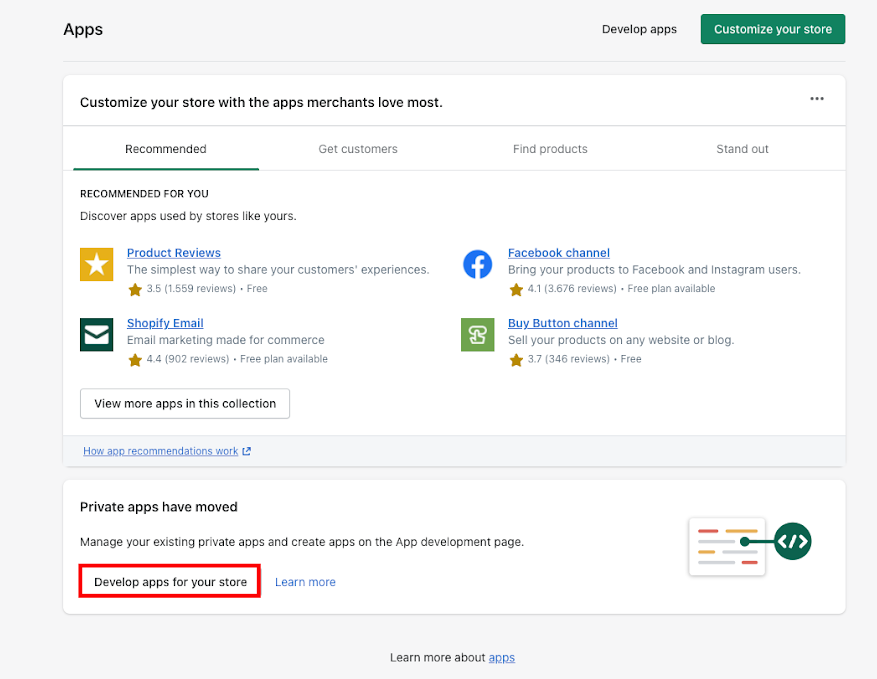
Haz clic en Create app, nómbrala “Clerk.io”, elige el desarrollador de la aplicación, luego haz clic en Create app nuevamente.
Haz clic en Configuration → Admin API integration → Configure.
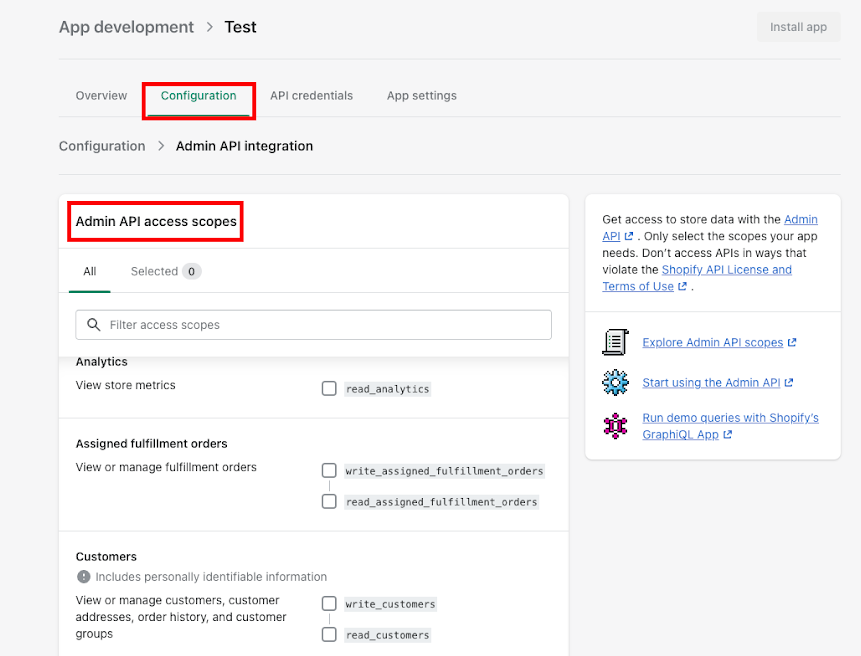
Bajo Admin API access scopes, otorga acceso de Lectura (permisos que comienzan con
read_) a lo siguiente. Para Customers, configura en Leer y escribir (incluyewrite_customers) ya que Shopify lo requiere para acceder a los campos de URL de marketing del cliente (por ejemplo paracustomer.unsub_url).Puedes pegar la siguiente cadena directamente en el campo de entrada para agregar todos los permisos de una vez:
read_all_orders,read_customers,write_customers,read_inventory,read_locales,read_markets,read_metaobjects,read_online_store_pages,read_orders,read_products,read_content,read_translationsO puedes elegirlos individualmente:
- Customers (
read_ywrite_) - Inventory (
read_) - Locales (
read_) - Markets (
read_) - Metaobjects (
read_) - Online Store Pages (
read_) - Orders (
read_) - All Orders (
read_) - Products (
read_) - Store Content (
read_) - Translations (
read_)
- Customers (
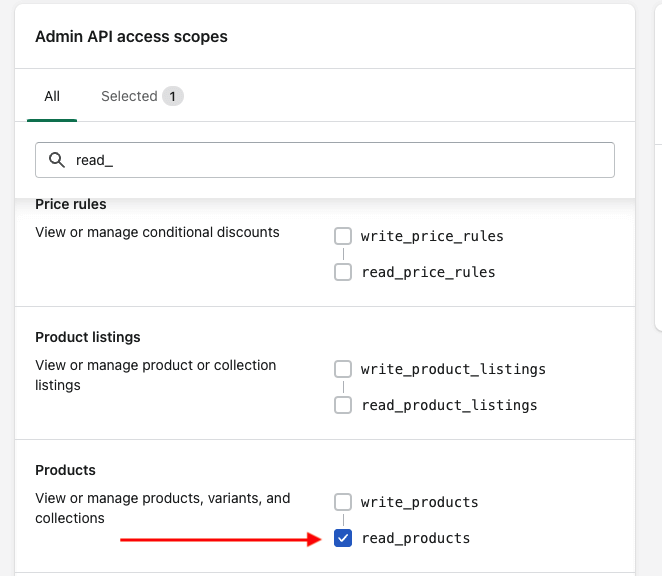
Haz clic en Save, luego en Install App → Install.
Abre API Credentials y copia tu Dominio de Shopify y la API Key, Access Token y Secret Key de la aplicación.
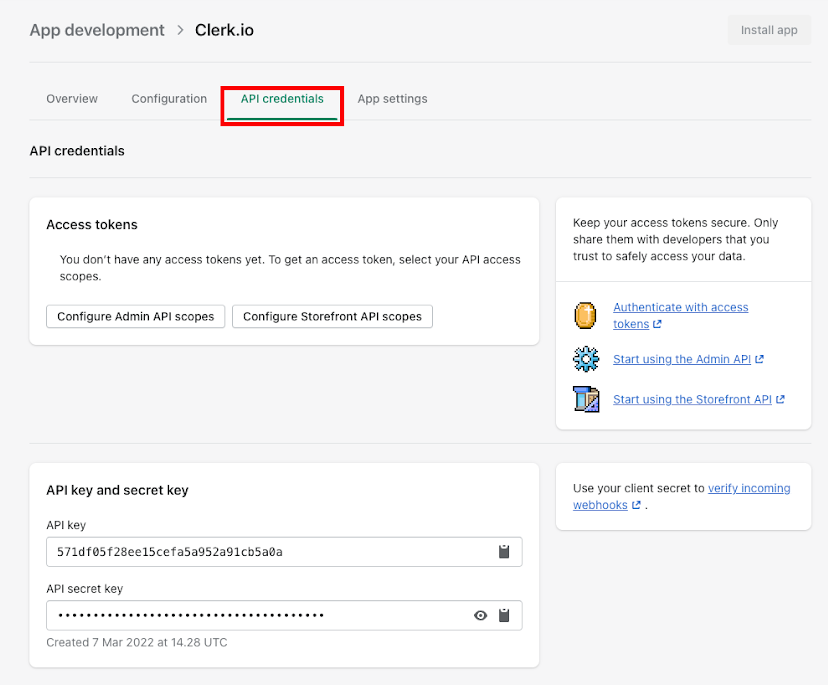
Ve a my.clerk.io > Data > Configuration. Bajo Sync Method, selecciona Shopify (Legacy Custom App).
Pega estos valores en el formulario. Elige un tamaño de imagen predeterminado si lo solicita y luego haz clic en Start Sync.
Esta página ha sido traducida por una IA útil, por lo que puede contener errores de idioma. Muchas gracias por su comprensión.