Get Started
Configura Clerk en tu tienda Shoporama. Esta guía te acompaña en el proceso de conectar tu tienda, instalar los scripts de seguimiento y sincronizar tus datos.
Para estos pasos, necesitas tener abiertas tanto tu my.clerk.io como tu cuenta de Shoporama.
Añadir tienda #
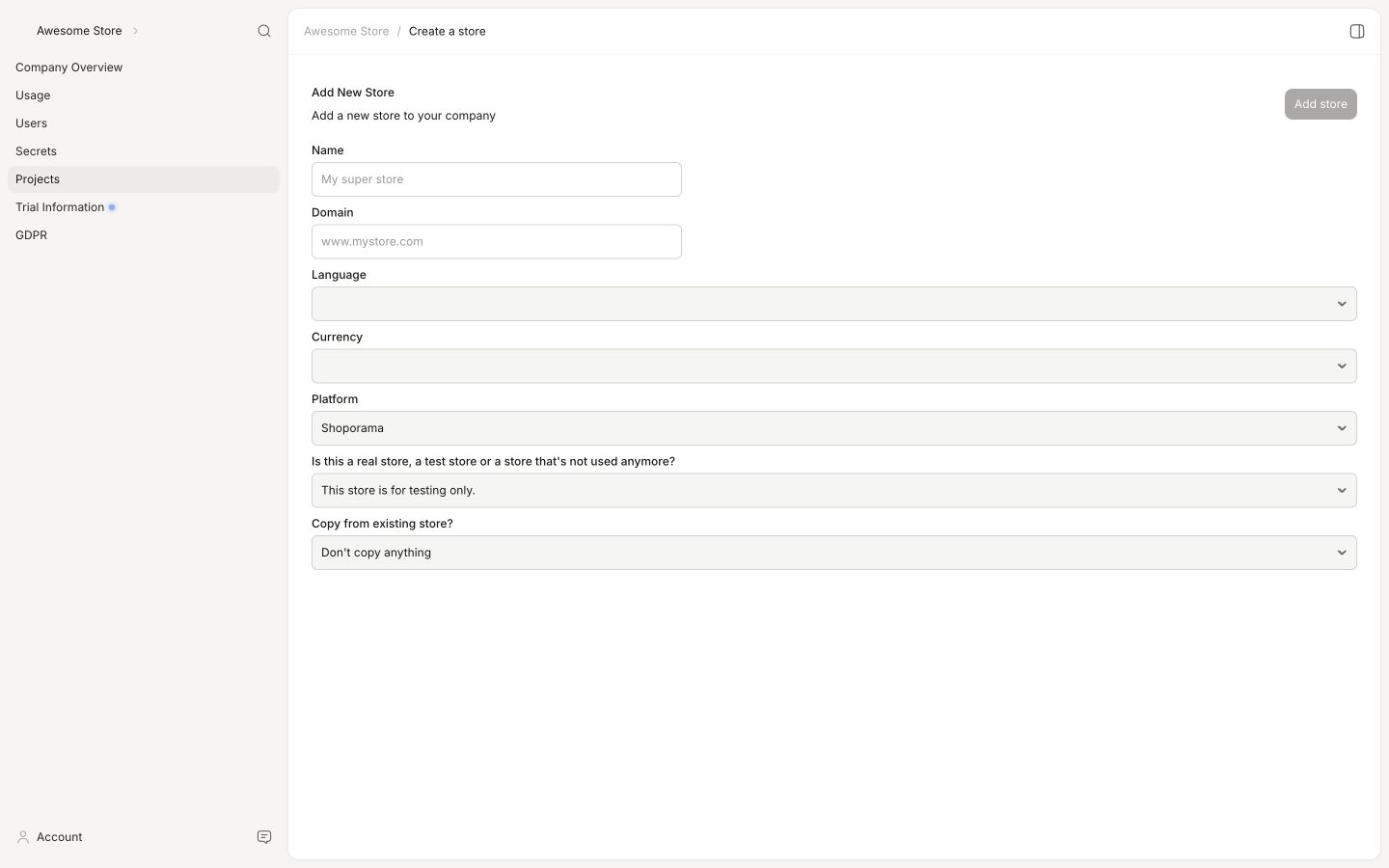
Después de iniciar sesión en my.clerk.io, lo primero que debes hacer es añadir tu Tienda:
Escribe el Nombre y Dominio de tu tienda online.
Elige el Idioma y la Moneda, y selecciona Shoporama como la Plataforma.
Haz clic en Add Store.
Instalar seguimiento de visitantes #
En el backend de Shoporama, ve a Settings > HTML felter.
Haz clic en Tilføj nyt HTML-felt y ponle el nombre “Clerk.io”.
Pega el siguiente script de seguimiento de visitantes en el campo de texto y selecciona Tilføj automatisk til <head> en el menú desplegable.
<!-- Start of Clerk.io E-commerce Personalisation tool - www.clerk.io -->
<script type="text/javascript">
(function(w,d){
  var e=d.createElement('script');e.type='text/javascript';e.async=true;
  e.src='https://cdn.clerk.io/clerk.js';
  var s=d.getElementsByTagName('script')[0];s.parentNode.insertBefore(e,s);
  w.__clerk_q=w.__clerk_q||[];w.Clerk=w.Clerk||function(){w.__clerk_q.push(arguments)};
})(window,document);

Clerk('config', {
  key: 'INSERT_PUBLIC_API_KEY',
});

</script>
<!-- End of Clerk.io E-commerce Personalisation tool - www.clerk.io -->
- Haz clic en Save.
Tu Public Key y Private Key están en my.clerk.io > Developers > API Keys.
Si ves INSERT_PUBLIC_API_KEY en cualquier ejemplo de código, reemplázalo con tu Public Key de my.clerk.io > Developers > API Keys.
Instalar seguimiento de pedidos #
Ve a Settings > ... > Temaer.
Haz clic en el icono de lápiz de tu tema activo.
Abre
thanks.htmlhaciendo clic en el icono de lápiz junto a él.Busca
<{if $order}>e inserta el siguiente script justo después; luego guarda.
<script type="text/javascript">
  var clerk_order = {};
  clerk_order['sale'] = <{$order->getOrderId() |escape}>;
  clerk_order['email'] = '<{$order->getEmail() |escape}>';
  var clerk_products = [];
  <{foreach from=$order->getOrderProducts() key="i" item="OrderProduct"}>
  clerk_products.push({id: <{$OrderProduct->getProductId() |escape}>, 'price': <{$OrderProduct->getPrice() |escape}>, 'quantity': <{$OrderProduct->getAmount() |escape}>});
  <{/foreach}>
  clerk_order['products'] = clerk_products;
  Clerk('call','log/sale', { email: clerk_order['email'], sale: clerk_order['sale'], products: clerk_order['products'] });
</script>
Sincronizar datos #
Sincronizar datos conecta tu tienda Shoporama con Clerk, permitiendo que Clerk acceda a tus productos, pedidos, clientes y demás información de la tienda. Esto permite que Clerk brinde recomendaciones personalizadas y resultados de búsqueda basados en los datos reales de tu tienda. Sigue los pasos en la guía de sincronización de datos para configurar la sincronización de datos.
Esta página ha sido traducida por una IA útil, por lo que puede contener errores de idioma. Muchas gracias por su comprensión.