Get Started
Conectando tu tienda #
El primer paso para instalar Clerk.io es conectar tu tienda con tu cuenta de Clerk.io.
El siguiente video te muestra lo que debes hacer, paso a paso. Usa el resto de la guía como referencia :)
Después de seguir estos sencillos pasos podrás ver tu Tienda Demo en Vivo, la cual te da una visión personal de cómo funcionará Clerk.io en tu tienda online. Ponte en contacto con tu persona de contacto de Clerk.io para ver el Demo en Vivo.
1. Añadir tienda #
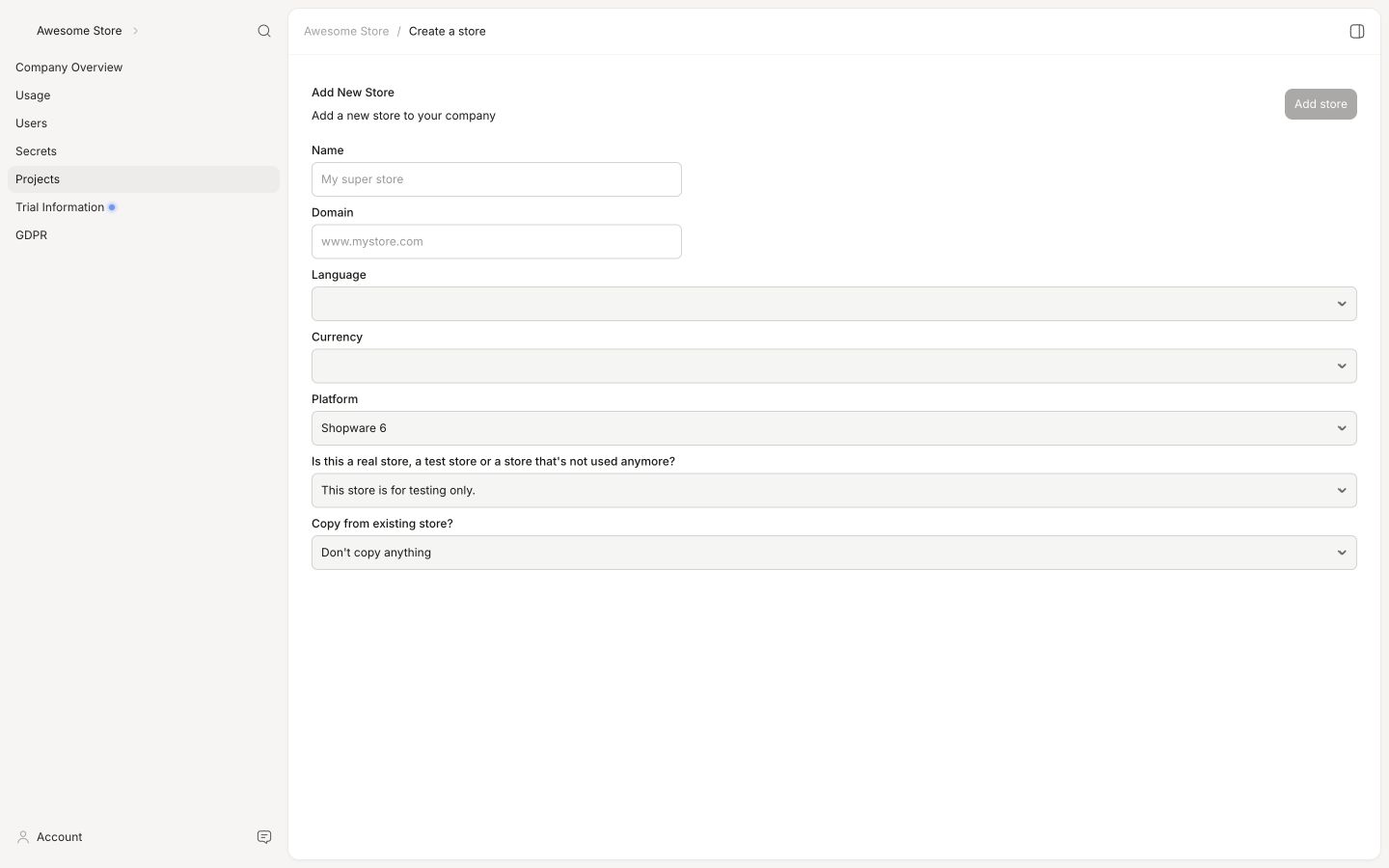
Inicia sesión en my.clerk.io. La primera vez que lo hagas verás la página de Añadir Nueva Tienda.
Escribe el Nombre y el Dominio de tu tienda online.
Elige Shopware 6 como la Plataforma y elige tu Moneda.
Haz clic en Añadir tienda.
2. Instala y configura el plugin #
Para Shopware v6.4 y posteriores, el plugin se puede instalar desde la Tienda de Extensiones de Shopware o subiéndolo manualmente desde GitHub.
Opción A: Instalar desde la Tienda de Extensiones
- En tu Admin de Shopware, ve a Extensions > Store y busca “Clerk”.
- Haz clic en Add extension para instalar.
Opción B: Instalar manualmente desde GitHub
Si el plugin no está disponible en la Tienda de Extensiones de Shopware, puede descargarse desde GitHub y subirse manualmente.
- Ve a
Clerk Shopware 6.4 plugin releases en GitHub y descarga el archivo
.zipmás reciente. - En tu Admin de Shopware, ve a Extensions > My extensions.
- Haz clic en Upload extension y selecciona el archivo
.zipdescargado. - Una vez subido, haz clic en Install y luego activa el plugin.
Para Shopware v6.3 y anteriores:
- Descarga el plugin: Releases for v6.3 and earlier.
- En tu Admin de Shopware, ve a Settings > System > Plugins.
- Haz clic en Upload plugin, elige el archivo descargado, luego ... > Install y activa.
Configurar el plugin:
- Haz clic en ... > Config. en el plugin de Clerk.
- Selecciona el Sales Channel correcto.
- En General, establece Status en Enabled.
- Ingresa tu Public Key y Private Key, luego haz clic en Save.
Ubicación de las claves: Tus Public Key y Private Key están en my.clerk.io > Developers > API Keys.
3. Sincroniza tus datos #
Sincronizar datos conecta tu tienda Shopware 6 con Clerk, permitiendo que Clerk acceda a tus productos, pedidos, clientes y otra información de la tienda. Esto permite que Clerk brinde recomendaciones personalizadas y resultados de búsqueda basados en los datos reales de tu tienda. Sigue los pasos en la guía de Sincronización de datos para configurar la sincronización de datos.
Configuraciones Headless #
Para instalaciones headless de Shopware, crea un Canal de Ventas (Sales Channel) Storefront oculto con los mismos idiomas y monedas que tu tienda principal. Clerk utiliza el canal Storefront para resolver referencias de idioma y moneda durante la sincronización.
- Crea un Canal de Ventas Storefront y mantenlo oculto de la navegación.
- Añade todos los idiomas y monedas que utilice tu tienda headless.
- Selecciona este Canal de Ventas Storefront en la configuración del plugin Clerk al configurar la sincronización.
Esto garantiza que todas las referencias de idioma y moneda estén disponibles para que la sincronización de datos se complete correctamente.
Para más detalles sobre cómo crear y configurar Canales de Ventas, consulta la documentación de Shopware: Sales Channel settings.
Múltiples idiomas #
Shopware usa ID de Idioma para identificar cada idioma único en la tienda online. Estos no son visibles en el backend de Shopware, por lo que deben encontrarse en el HTML del frontend.
Mira este video para ver cómo identificar los ID de idioma.
La mejor manera de manejar varios idiomas en Clerk es crear tiendas únicas para cada idioma y sincronizarlas con el ID de idioma correcto.
De esta forma, puedes separar productos, ventas, monedas, etc., para hacer el seguimiento de cada idioma.
Comienza creando tu tienda principal y sigue la Guía de Configuración para conectar tu tienda a Clerk.io, y elige las Recommendations y/o Search Results que deseas mostrar en tu tienda online.
Cuando termines la configuración inicial, regresa a la página principal de my.clerk.io (haciendo clic en el logo de Clerk.io en la esquina superior izquierda del menú lateral) y luego haz clic en "+ Add new store" la última opción de la lista desplegable (generalmente debajo de tu(s) tienda(s) existente(s) y el nombre de tu empresa):
En la página Add New Store, haz clic en Advanced para ver todas las configuraciones.
Llena los detalles de tu tienda online, y elige tu tienda principal desde el menú desplegable de Copy Elements From Existing Store, luego haz clic en Add Store. Esto copiará los Elements y Designs de tu tienda principal.
Ahora puedes seguir la Guía de Configuración nuevamente, para activar Clerk.io haciendo clic en Getting Started, para Sync Data para este idioma. Recuerda usar el ID de idioma correcto como se describe en el video al inicio de la guía. La Store URL, Access Key, y Secret Access Key serán iguales para todas las tiendas.
Cuando la sincronización de datos termine, tu tienda online estará lista y estará usando la misma configuración que tu tienda principal.
Recuerda traducir los Headlines, en Element-> Edit -> Select Design al idioma correcto también.
Puedes seguir este proceso para todos los idiomas de la tienda online en los que quieras usar Clerk.io.
Esta página ha sido traducida por una IA útil, por lo que puede contener errores de idioma. Muchas gracias por su comprensión.