Sync Data
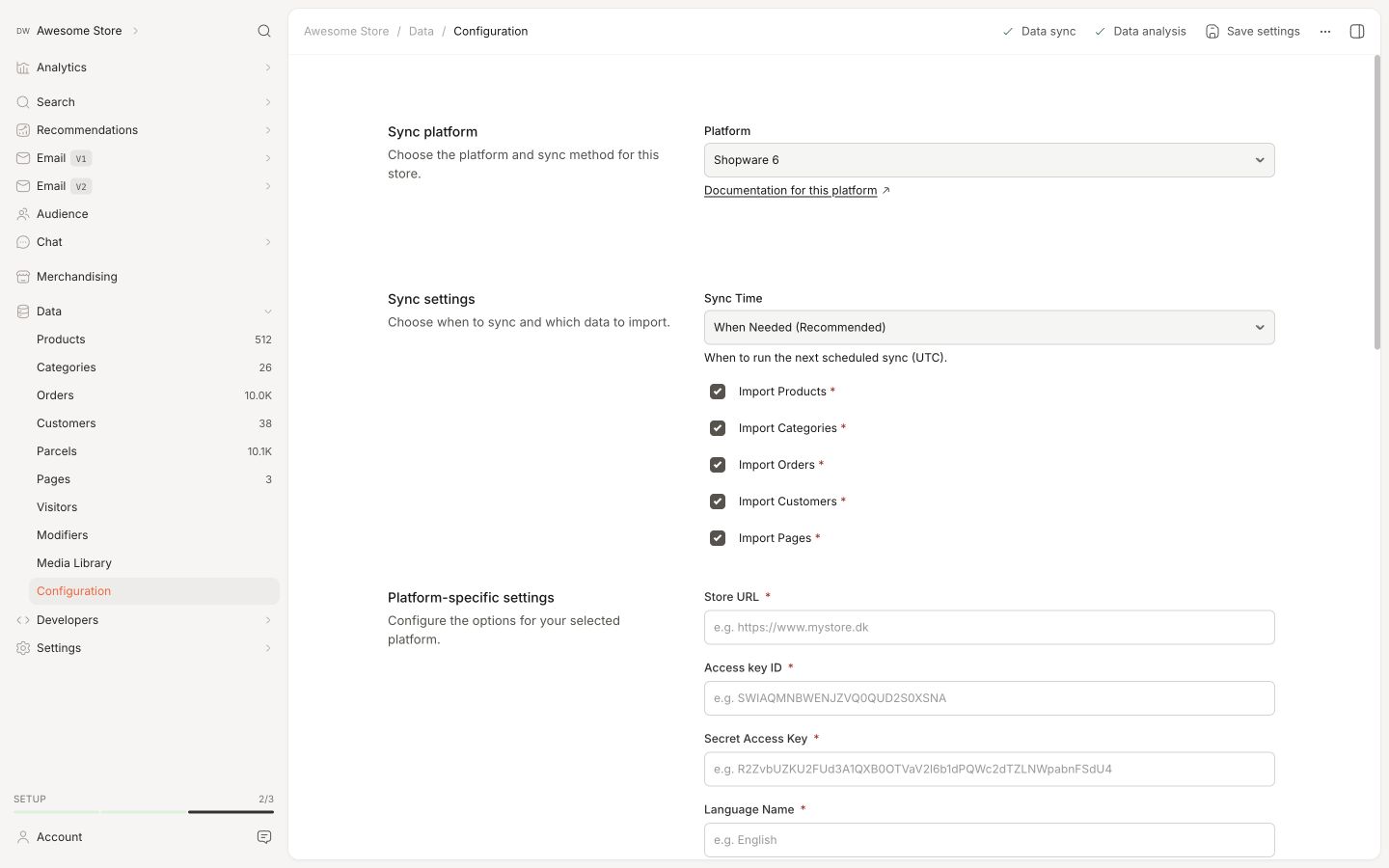
Sincroniza tus productos y atributos de Shopware 6 con Clerk. Esta guía cubre la configuración de la sincronización de datos y la personalización de los datos de producto.
Antes de sincronizar los datos, asegúrate de haber instalado y configurado el plugin de Clerk en el backend de Shopware 6. Consulta la guía de inicio para obtener instrucciones de instalación.
Configurar la sincronización #
Para sincronizar los datos de tu tienda Shopware 6 con Clerk, debes crear una integración en Shopware y configurarla en Clerk.
- En Shopware, ve a Settings > System > Integrations.
- Haz clic en Add integration y nómbrala “Clerk.io”.
- Copia la Access Key ID y la Secret Access Key.
- Ve a my.clerk.io > Data > Configuration y pega estas claves junto con la URL de tu tienda.
- Si tienes varios idiomas, identifica los IDs de idioma según la documentación de Shopware y sincroniza cada tienda.
- Haz clic en Start Sync y espera a que finalice la sincronización.
Personalización de los datos de producto #
En my.clerk.io, elige Data > Configuration, y desplázate hacia abajo hasta “Custom Attributes”
Si tienes atributos personalizados de producto que te gustaría incluir en tus datos, escribe los nombres de los valores de atributo en el cuadro de texto debajo de Custom Attributes.
Separa los nombres de los atributos con comas.
Una vez que estos valores de datos personalizados se agreguen, podrás usar estos atributos de producto en tus Designs y Elements de Clerk.io.
Si los atributos que deseas enviar ya están disponibles como parte de los datos de tus productos configurables/agrupados en el administrador de Shopware, pueden sincronizarse fácilmente en la última versión de tu plugin. Aparecerán como child_attribute, por ejemplo, child_color, child_skus, etc.
Esta página ha sido traducida por una IA útil, por lo que puede contener errores de idioma. Muchas gracias por su comprensión.