Sync Data
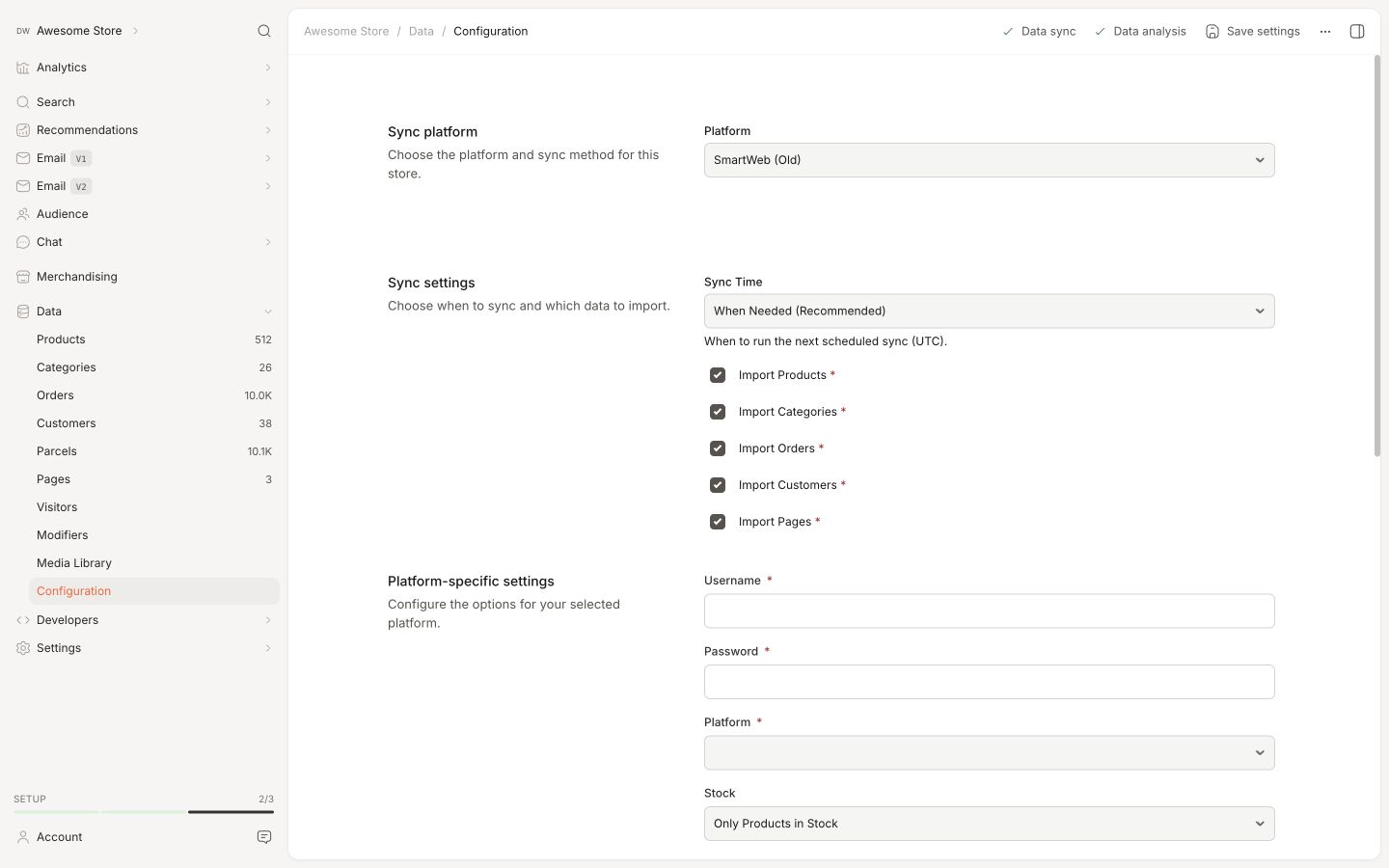
Sincroniza tus productos y datos de pedidos de SmartWeb Classic con Clerk. Esta guía cubre cómo configurar un feed de datos, enviar datos de pedidos y elegir qué productos importar.
Configurar la sincronización #
Para sincronizar los datos de tu tienda SmartWeb Classic con Clerk, necesitas crear un Prisindeks (índice de precios) en SmartWeb Classic y configurarlo en Clerk.
En SmartWeb Classic, crea un Prisindeks: haz clic en Opret Eget Prisindeks y nómbralo “Clerk”.
Abre el índice de precios en Egne e inserta los bloques de código en las plantillas correspondientes.
Haz clic en Gem og gå tilbage y copia la URL del Prisindeks.
Ve a my.clerk.io > Data > Configuration y pega la URL del Prisindeks. Selecciona el idioma si es necesario y haz clic en Start Sync.
Configuración de un feed de datos #
En el SmartWeb Classic Admin, ve a Kontrolpanel->Prisindeks
Crea un nuevo Prisindex haciendo clic en Opret Eget Prisindeks en la esquina superior derecha.
Ponle el nombre Clerk.
Usa el siguiente código para crear el Data Feed. Esto generará un enlace con el feed de productos, que puede ser usado en el importador de HTML Annotations en my.clerk.io.
Insertar en la plantilla Feed Start #
[AQUÍ SE MANTIENE EL BLOQUE DE CÓDIGO SIN TRADUCIR]
Insertar en la plantilla Feed Item #
[AQUÍ SE MANTIENE EL BLOQUE DE CÓDIGO SIN TRADUCIR]
Insertar en la plantilla Feed Slut #
[AQUÍ SE MANTIENE EL BLOQUE DE CÓDIGO SIN TRADUCIR]
Guarda el Prisindex.
Después tendrás disponible un enlace similar a este:
https://www.mysmartwebshop.com/framework/priceindex/index=Clerk&include_out_of_stock=false
Ve a my.clerk.io -> Data.
En Sync Method, elige HTML annotations e inserta tu enlace.
Luego, establece Max Requests/Sec en 1 y selecciona el idioma.
Por último, haz clic en Update Settings y luego en Start Sync.
Envío de datos de pedidos #
Debido a que el Prisindeks de SmartWeb Classic desafortunadamente no permite incluir ventas desde SmartWeb Classic, el historial de pedidos debe ser exportado como un archivo CSV que luego puede ser convertido y subido a Clerk.
Para descargar este archivo CSV, comienza por iniciar sesión en tu backend de SmartWeb Classic.
Luego ve a Eksport:
En la siguiente página, elige Ordrer en Vælg Data y selecciona CSV fil en Vælg Format, luego haz clic en Næste.
Ahora debes seleccionar los datos que deseas incluir en el archivo CSV.
Clerk requiere los siguientes datos de los pedidos:
ID de la orden (por defecto)
Fecha
ID del producto
Email del cliente
ID de usuario
Selecciona estos campos en los menús desplegables de exportación.
Usa el selector de rango de fechas Efter Periode para incluir los datos de ventas desde tus primeros pedidos y luego haz clic en Næste.
Haz clic en Download para recibir tu archivo CSV.
¡Listo! Ahora tienes los datos de ventas de SmartWeb Classic como un archivo CSV.
Ahora simplemente debes contactar con el Soporte de Clerk para encontrar la mejor y más segura manera de subir el archivo a tu cuenta.
Elegir productos a importar #
El feed de SmartWeb Classic / Hostedshop te permite filtrar o incluir fácilmente los productos fuera de stock, cambiando una simple parte de la URL del feed.
En my.clerk.io, ve a Data Sync.
Asegúrate de que la URL termine con &include_out_of_stock=true
Luego haz clic en Update Settings y Start Sync para cargar todos tus productos en Clerk.
Cuando importes todos los productos, incluidos los fuera de stock, tendrás disponible el atributo in_stock para todos los productos, para que puedas filtrar algunos elementos de Clerk y no mostrar estos.
Esta página ha sido traducida por una IA útil, por lo que puede contener errores de idioma. Muchas gracias por su comprensión.