Get Started
Ponga Clerk en funcionamiento en su tienda SmartWeb en solo unos pocos pasos. Esta guía le guía a través de la conexión de su tienda, la instalación de scripts de seguimiento y la sincronización de sus datos.
Conectando su tienda #
Después de seguir estos pasos podrá ver su Live Demo, que le ofrece una visión general personalizada de cómo funcionará Clerk en su tienda online antes de configurar el resto del sistema.
Añadir tienda #
Después de iniciar sesión en my.clerk.io, lo primero que debe hacer es añadir su tienda:
- Escriba el Nombre y el Dominio de su tienda online.
- Elija el Idioma y la Moneda, y seleccione SmartWeb como la Plataforma.
- Haga clic en Add Store.
Instalar seguimiento de visitantes #
- En la administración de su SmartWeb, vaya a Online Store > Design > Aktive designs > Rediger filer > partials > head.tpl.
- Inserte el siguiente código al final del archivo. Reemplace
INSERT_PUBLIC_API_KEYcon su Public Key desde my.clerk.io > Developers > API Keys.
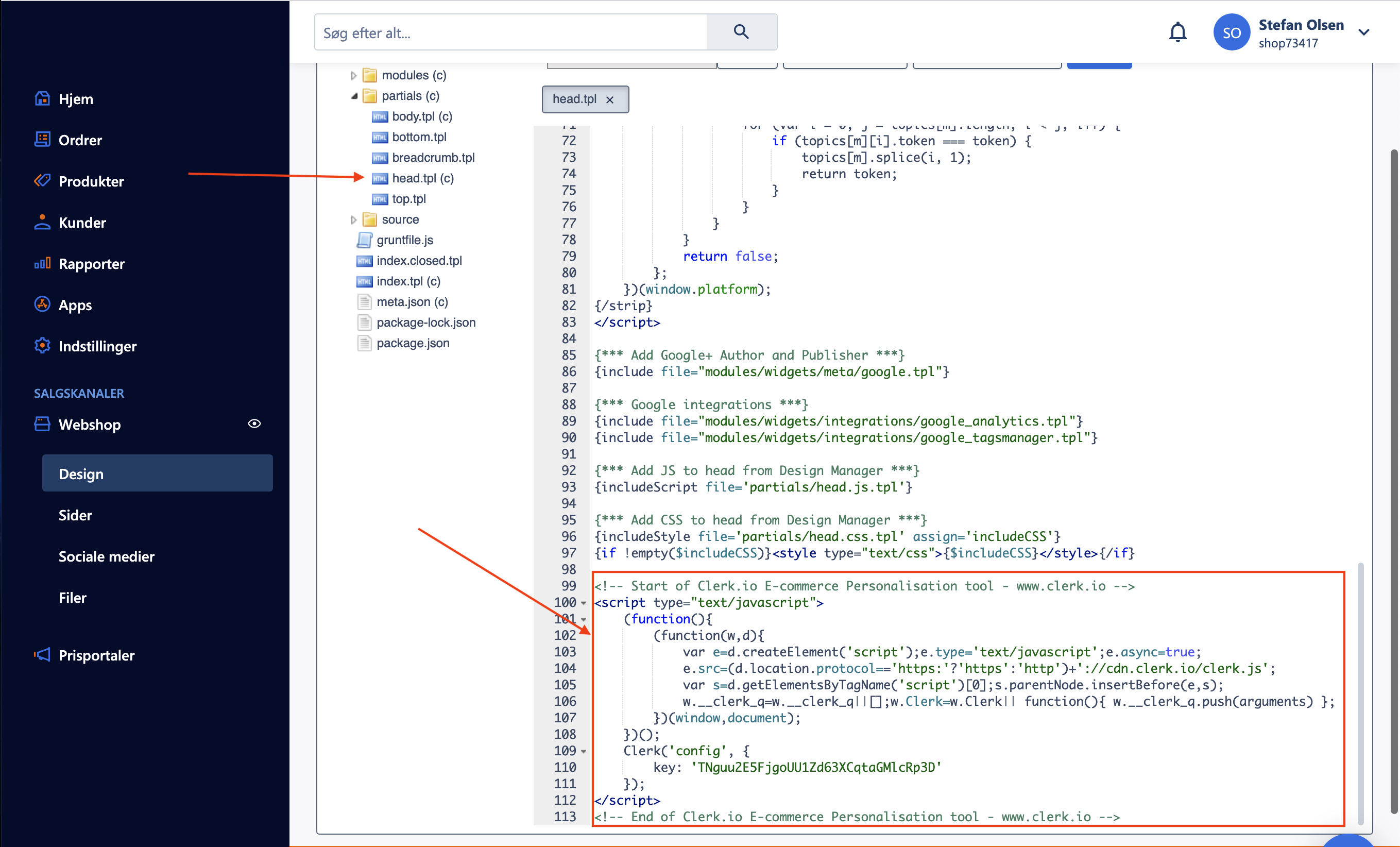
<!-- Start of Clerk.io E-commerce Personalisation tool - www.clerk.io -->
<script type="text/javascript">
    (function(){
        (function(w,d){
            var e=d.createElement('script');e.type='text/javascript';e.async=true;
            e.src='https://cdn.clerk.io/clerk.js';
            var s=d.getElementsByTagName('script')[0];s.parentNode.insertBefore(e,s);
            w.__clerk_q=w.__clerk_q||[];w.Clerk=w.Clerk|| function(){ w.__clerk_q.push(arguments) };
        })(window,document);
    })();

Clerk('config', {
    key: 'INSERT_PUBLIC_API_KEY'
});

// Clerk.js Context
window.addEventListener('load', function() {
  var page = window.platform?.page || {};

  Clerk('context', {
    product: page.productId || null,
    category: !page.productId && page.type === 'product' ? parseInt(page.categoryId) : null,
    page: page.productId || (page.type === 'product') ? null : (page.id === '1' ? 'homepage' : page.type)
  });
});

{if isset($user) && $user.email}
  Clerk('call', 'log/email', { email: '{$user.email}' });
{/if}

</script>
<!-- End of Clerk.io E-commerce Personalisation tool - www.clerk.io -->
- Haga clic en Gem para guardar los cambios.
Instalar seguimiento de pedidos #
- En el Admin de SmartWeb, localice el archivo Modules > Checkout > checkout-approved.tpl.
- Inserte el siguiente código de Order Tracking al final del archivo.
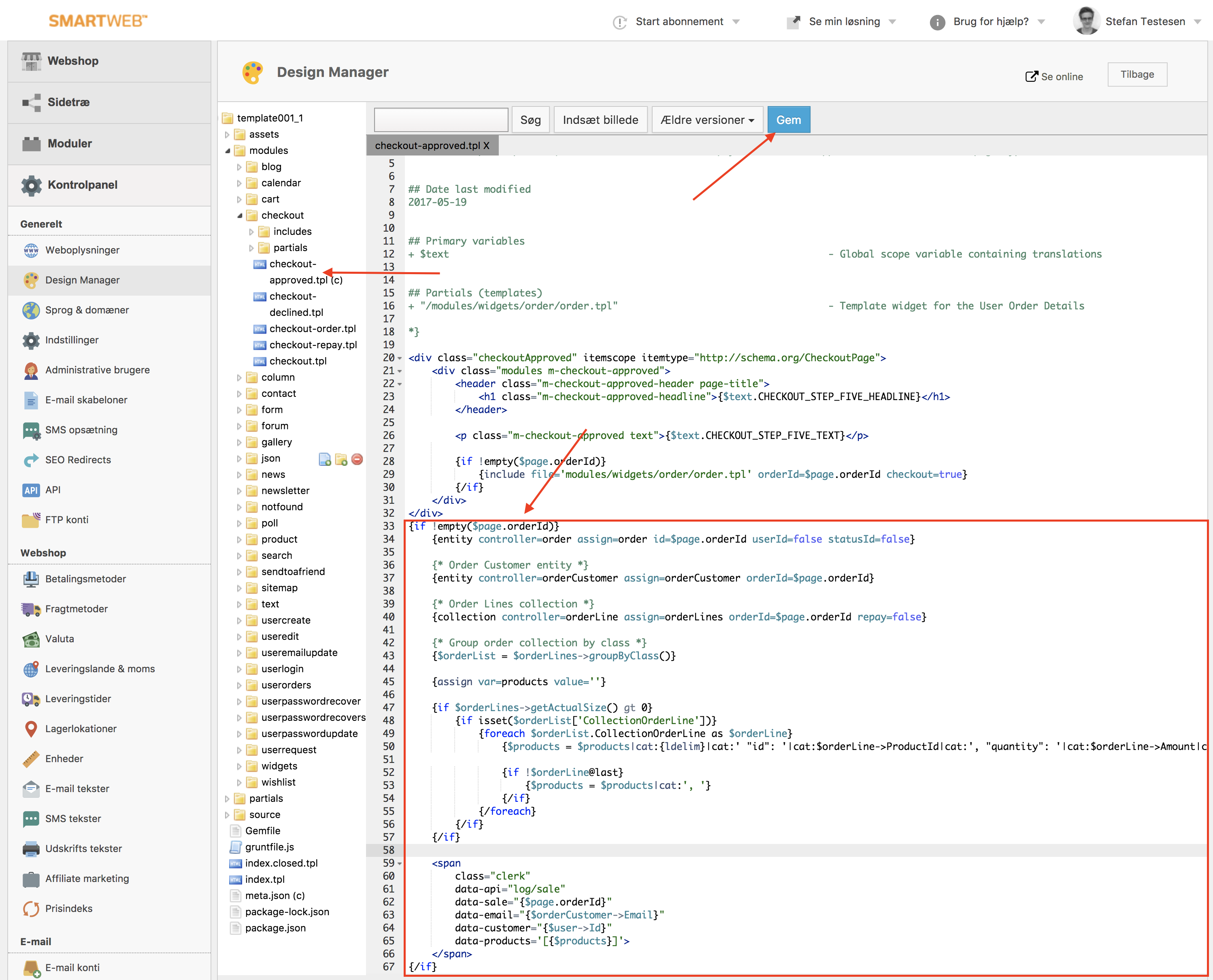
{if !empty($page.orderId)}
{entity controller=order assign=order id=$page.orderId userId=false statusId=false}

{* Order Customer entity *}
{entity controller=orderCustomer assign=orderCustomer orderId=$page.orderId}

{* Order Lines collection *}
{collection controller=orderLine assign=orderLines orderId=$page.orderId repay=false}

{* Group order collection by class *}
{$orderList = $orderLines->groupByClass()}

{assign var=products value=''}

{assign var=total_discount value=0}
{assign var=total_items value=0}

{if $orderLines->getActualSize() gt 0}
    {if isset($orderList['CollectionOrderLine'])}

        {foreach $orderList.CollectionOrderLine as $orderLine}
            {if $orderLine->ProductId}
                {$total_items = $total_items + $orderLine->Amount}
            {else}
                {$total_discount = $total_discount + $orderLine->Price}
            {/if}
        {/foreach}

        {assign var=per_prod_discount value=$total_discount/$total_items}

        {foreach $orderList.CollectionOrderLine as $orderLine}
            {if $orderLine->ProductId}
                {if !$orderLine@first }
                    {$products = $products|cat:', '}
                {/if}
                {assign var=product_price value=$orderLine->Price + $per_prod_discount}
                {$products = $products|cat:{ldelim}|cat:' "id": '|cat:$orderLine->ProductId|cat:', "quantity": '|cat:$orderLine->Amount|cat:', "price": '|cat:$product_price|cat:{rdelim}}
            {/if}

        {/foreach}


    {/if}
{/if}

<span
    class="clerk"
    data-api="log/sale"
    data-sale="{$page.orderId}"
    data-email="{$orderCustomer->Email}"
    data-customer="{$user->Id}"
    data-products='[{$products}]'>
</span>
{/if}
- Haga clic en Gem para guardar los cambios.
Sincronizar datos #
Sincronizar los datos conecta su tienda SmartWeb con Clerk, permitiendo que Clerk acceda a sus productos, pedidos, clientes y otra información de la tienda. Esto permite a Clerk proporcionar recomendaciones personalizadas y resultados de búsqueda basados en los datos reales de su tienda. Siga los pasos en la guía de sincronización de datos para configurar la sincronización de datos.
Esta página ha sido traducida por una IA útil, por lo que puede contener errores de idioma. Muchas gracias por su comprensión.