Search
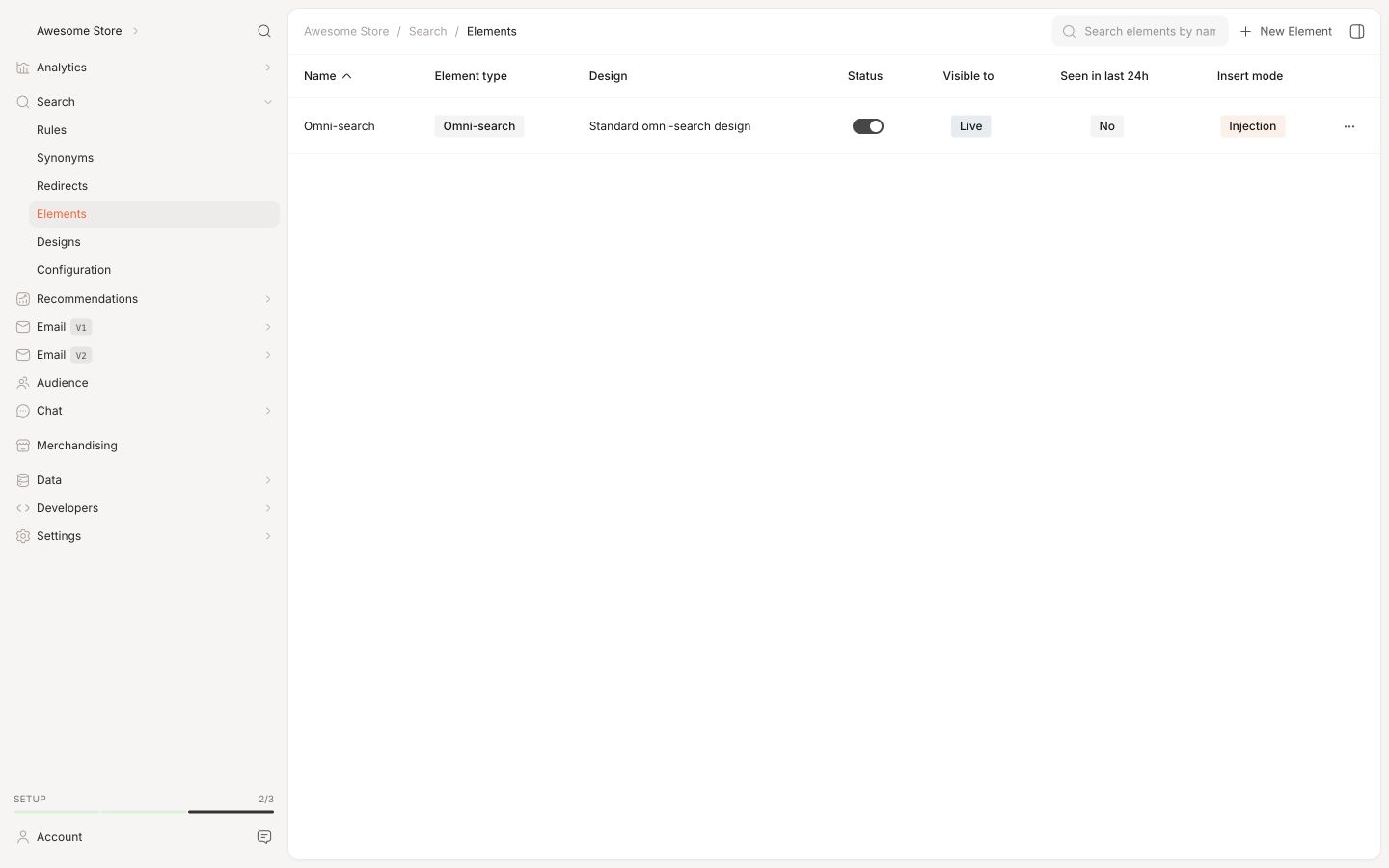
Agrega una funcionalidad de búsqueda potente a tu tienda SmartWeb. Clerk.io ofrece dos soluciones de búsqueda complementarias:
- Un menú desplegable de Instant Search que muestra resultados mientras los clientes escriben.
- Una Search Page con filtros facetados para explorar todos los resultados.
Instant Search #
Instant Search proporciona resultados en tiempo real a medida que los clientes escriben, mostrándose en un menú desplegable debajo del campo de búsqueda.
Crear diseño #
Utiliza el Editor de diseño o diseños de código.
Editor de diseño #
- Ve a Search > Designs y haz clic en New Design.
- Elige Other designs > Instant Search.
- Selecciona una plantilla para empezar.
- Nómbralo y haz clic en Create design.
- Ajusta el diseño según lo necesites.
Diseño de código #
- Ve a Search > Designs y haz clic en New Design.
- Elige Other designs > Blank > With code.
- Nómbralo y haz clic en Save.
- Crea un diseño de código usando Liquid.
Crear elemento #
- Ve a Search > Elements.
- Haz clic en New Element.
- Nómbralo “Live Search”.
- En Element type, selecciona Live-search.
- En Design, selecciona el diseño que creaste.
- Haz clic en Save.
Añadir al sitio web #
- En el administrador de SmartWeb, ve a Online Store > Design > Aktive designs > Rediger filer > partials.
- Abre el archivo
body.tpl. - Inserta el siguiente código y haz clic en Gem.
<span class="clerk"
    data-template="@live-search"
    data-instant-search=".top-search-form .form-input"
    data-instant-search-positioning="left"
    data-instant-search-categories="6"
    data-instant-search-pages="6"
    data-instant-search-suggestions="6">
</span>
Resolución de problemas #
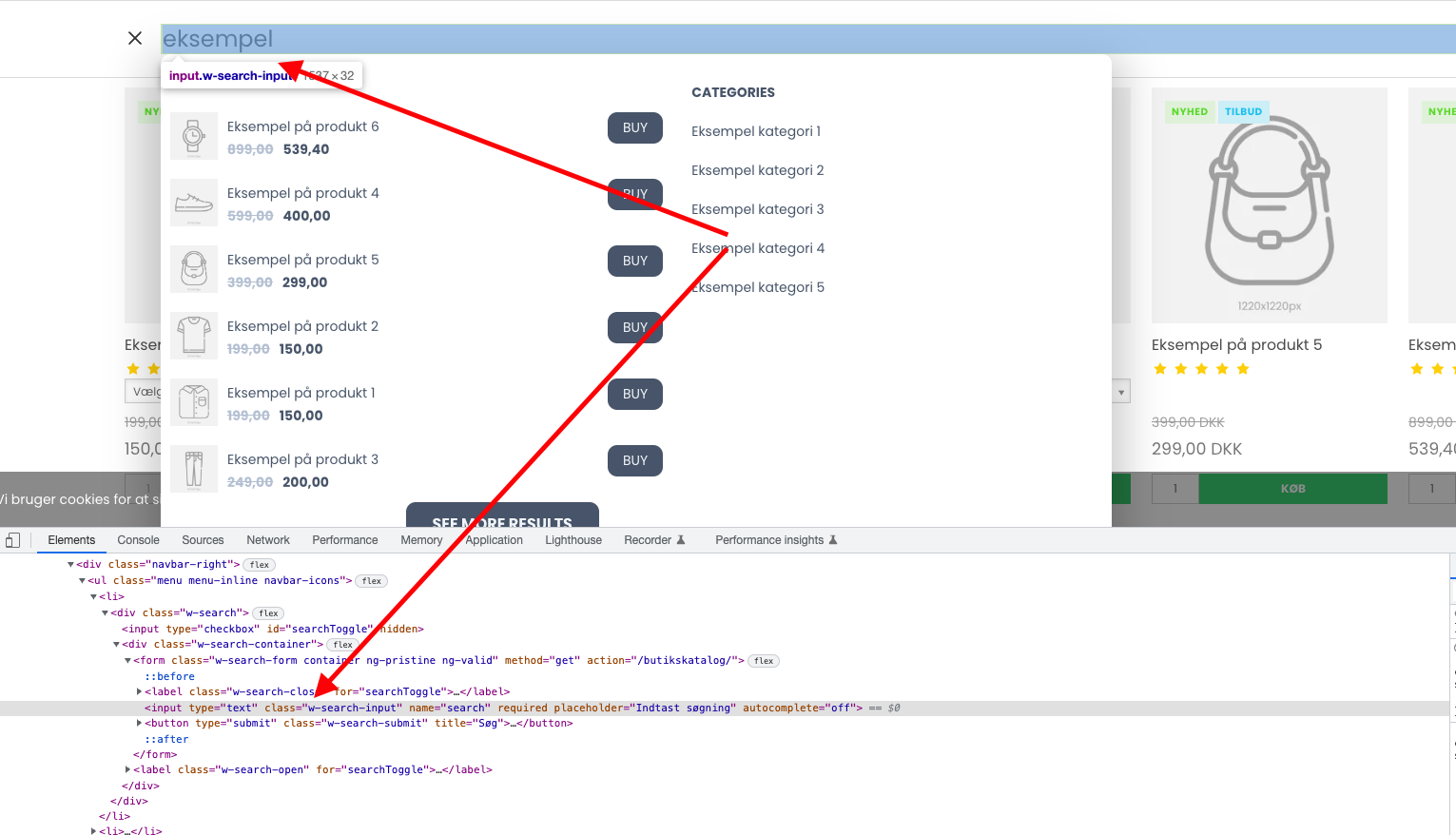
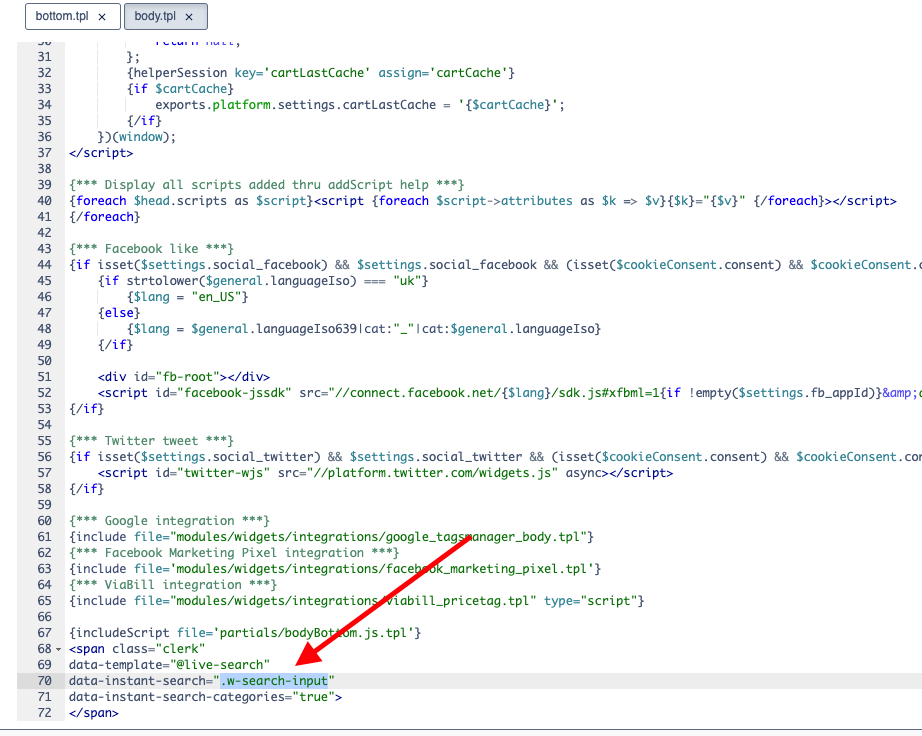
Si tu Instant Search no se muestra, probablemente es porque tu campo de búsqueda tiene un identificador diferente al predeterminado.
- Inspecciona tu campo de búsqueda en un navegador y encuentra la clase o ID única.
- Sustituye el selector en
data-instant-searchpor la clase o ID de tu campo de entrada.
Search Page #
La Search Page ofrece una experiencia de búsqueda a pantalla completa con filtrado avanzado.
Crear diseño #
Utiliza el Editor de diseño o diseños de código.
Editor de diseño #
- Ve a Search > Designs y haz clic en New Design.
- Elige Other designs > Search Page.
- Selecciona una plantilla para empezar.
- Nómbralo y haz clic en Create design.
- Ajusta el diseño según lo necesites.
Diseño de código #
- Ve a Search > Designs y haz clic en New Design.
- Elige Other designs > Blank > With code.
- Nómbralo y haz clic en Save.
- Crea un diseño de código usando Liquid.
Crear elemento #
- Ve a Search > Elements.
- Haz clic en New Element.
- Nómbralo “Search Page”.
- En Element type, selecciona Search page.
- En Design, selecciona el diseño que creaste.
- Haz clic en Save.
Añadir al sitio web #
En SmartWeb, el archivo product-list-js-entity.tpl genera tanto la Search Page como las Category Pages. Debes utilizar una sentencia IF para separarlas.
- En el administrador de SmartWeb, ve a Online Store > Design > Aktive designs > Rediger filer.
- Abre modules > product > product-list-js-entity.tpl.
- Inserta el siguiente código en la parte superior del archivo, cerca de la línea 35:
{if $field == 'search'}

<div class="page-width clerk-page-width">
<span
    id="clerk-search"
    class="clerk"
    data-template="@search-page"
    data-target="#clerk-search-results"
    data-query="{$itemId}"
    data-facets-attributes='["price","categories","vendor"]'
    data-facets-titles='{"price":"Price","categories":"Categories"}'
    data-facets-target="#clerk-search-filters"
    data-facets-price-prepend="€"
    data-facets-in-url="false"
    data-facets-view-more-text="View More"
    data-facets-searchbox-text="Search for ">
</span>

<div id="clerk-show-facets" onclick="toggleFacets()">Filters</div>

<div class="clerk_flex_wrap">
  <div id="clerk-facets-container">
    <div id="clerk-search-filters"></div>
  </div>
  <div id="clerk-search-results"></div>
</div>

<script>
function toggleFacets(){
  el = document.getElementById('clerk-facets-container');
  el.classList.toggle('active');
}
</script>


<style>
  #clerk-show-facets {
      width: 70%;
      height: 40px;
      margin: 20px auto;
      background-color: #333;
      color: white;
      text-align: center;
      border-radius: 2px;
      line-height: 40px;
  }

  #clerk-search-results {
      display: block;
      width: 100%;
  }

  .clerk-page-width {
      display: flow-root;
  }

  #clerk-search-results {
      width: 80%;
  }

  #clerk-search-filters {
      width: 20%;
  }

  #clerk-show-facets {
      display: none;
  }
  .clerk_flex_wrap {
      display: flex;
      flex-direction: row;
  }

  .active {
    display: block !important;
  }

  @media only screen and (max-width : 800px) {
    #clerk-search-filters {
      width: 100%;
    }

    #clerk-facets-container {
      display: none;
    }
    #clerk-show-facets {
        display: block;
    }
    .clerk_flex_wrap {
      flex-direction: column;
    }
  }
</style>
</div>

{else}
- Al final del archivo, inserta la sentencia de cierre IF:
{/if}
- Haz clic en Gem para guardar los cambios.
Facets #
Clerk.js incluye Faceted Search integrado para la Search Page. Cualquier atributo de producto enviado a Clerk.io puede ser usado como filtro.
Para habilitar los facets, añade los atributos de facets a tu código embebido. Puedes dar estilo a los facets usando CSS en el mismo archivo.
Para una visión general completa, consulta la Guía de Facets.
Esta página ha sido traducida por una IA útil, por lo que puede contener errores de idioma. Muchas gracias por su comprensión.