Get Started
Conectando tu Tienda #
El primer paso para instalar Clerk.io es conectar tu tienda con tu cuenta de Clerk.io.
Después de seguir estos sencillos pasos, podrás ver tu Demo Store, que te ofrece una visión personal de cómo funcionará Clerk.io en tu tienda online antes de configurar el resto del sistema.
1. Añadir Tienda #
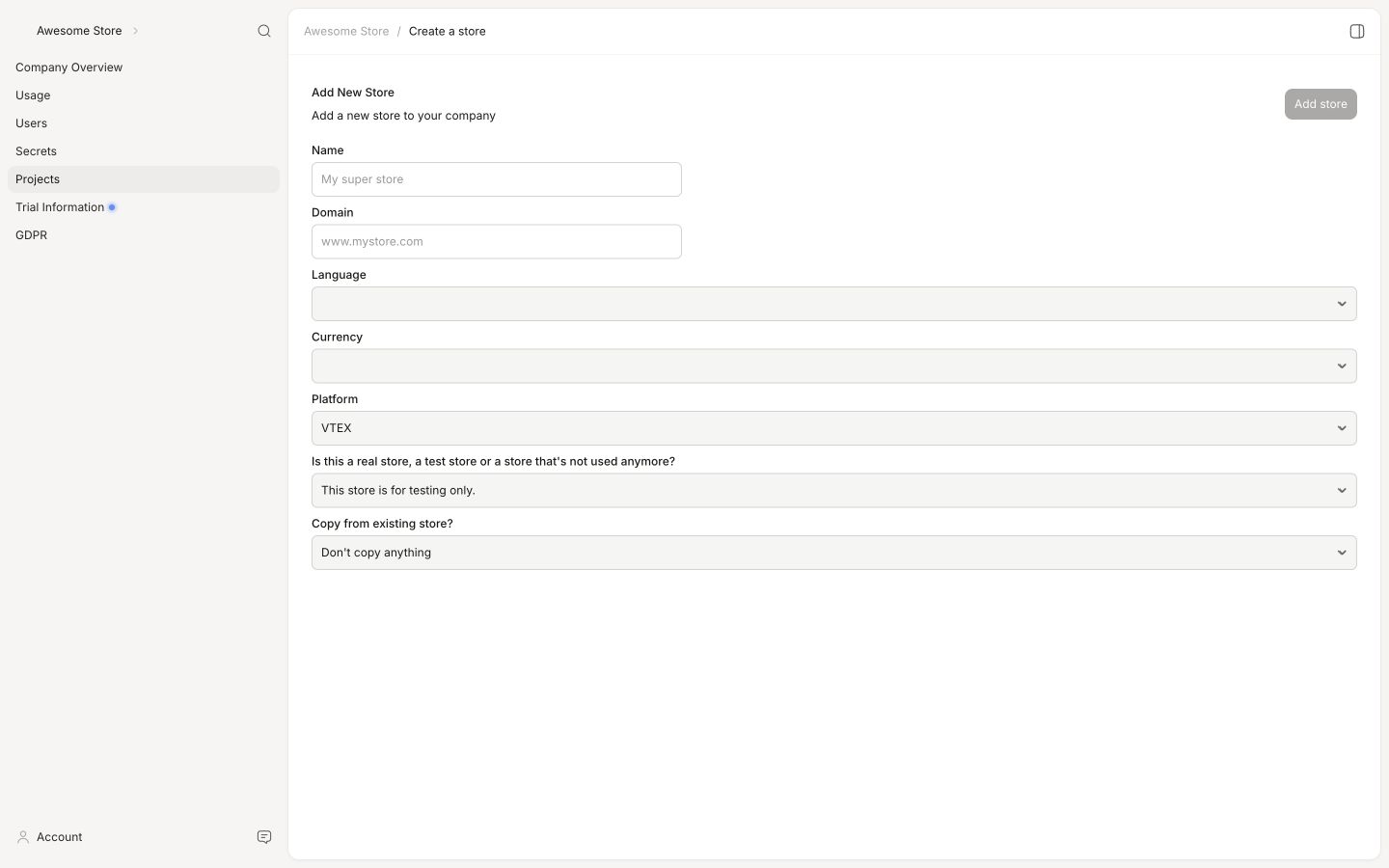
Después de iniciar sesión en my.clerk.io, lo primero que debes hacer es añadir tu tienda:
Escribe el Nombre y Dominio de tu tienda online
Elige VTEX como la Plataforma y selecciona tu Moneda.
Haz clic en Add Store.
2. Instalar y configurar el módulo #
En la vtex cli ejecuta vtex install
clerkiopartnerdk.integration-vtex. Puedes confirmar que la aplicación se ha instalado ejecutando nuevamentevtex ls.Accede a la sección de Apps en la página de administración de tu cuenta y busca la ClerkIO Integration box. Una vez que la encuentres, haz clic en la caja. Rellena los campos solicitados. Para sitios MultiBinding, haz clic en habilitar la configuración por binding para hacer coincidir una Clerk Store con cada Binding.
Opciones de configuración #
Configura cada binding de VTEX con los siguientes campos. Normalmente, un binding representa una tienda, una localización o un canal de ventas.
Clerk.io Public API Key: La clave pública para la Clerk.io store utilizada en este binding. Encuéntrala en my.clerk.io > Developers > API Keys.
Clerk.io Private API Key: La clave privada utilizada para autorizar Clerk.io cuando solicita el data feed para este binding.
Collect User Emails: Activa el seguimiento de correos electrónicos para los compradores con sesión iniciada y suscriptores del boletín en la tienda.
Sales Channel: El ID del canal de ventas de VTEX asociado con este binding. La integración lo utiliza para devolver los productos y pedidos correctos.
Default Locale: La configuración regional utilizada al generar el product feed, por ejemplo
en-USopt-BR.Binding Root Path: La ruta de la tienda para el binding, sin barras inclinadas iniciales ni finales. Déjalo vacío cuando el binding no tenga ruta. Por ejemplo, ingresa
outletpara una tienda servida bajo/outlet/.
- Genera los feeds de productos, categorías y pedidos haciendo una solicitud POST a los siguientes endpoints (reemplazando accountName, workspace y bindingID):
Haz una solicitud GET al siguiente endpoint: https://app.io.vtex.com/clerkiopartnerdk.integration-vtex/v1/{{accountName}}/{{workspace}}/_v/integration-vtex/clerk-feed/{{bindingId}}
Requiere que se envíe VtexIdclientAutCookie como encabezado.
La primera llamada para la generación del feed responderá con un array vacío. Dependiendo del tamaño del catálogo de tu tienda, el feed puede tardar un tiempo en generarse
3. Sincroniza tu tienda #
La sincronización de datos conecta tu tienda VTEX con Clerk, permitiendo que Clerk acceda a tus productos, pedidos, clientes, categorías y otra información de la tienda. Esto permite a Clerk ofrecer recomendaciones personalizadas y resultados de búsqueda basados en los datos reales de tu tienda. Sigue los pasos en la guía de sincronización de datos para configurar la sincronización de datos.
Esta página ha sido traducida por una IA útil, por lo que puede contener errores de idioma. Muchas gracias por su comprensión.