Search
Clerk.io ofrece tres soluciones de búsqueda distintas que pueden usarse juntas o por separado:
- Un Dropdown de Instant Search.
- Una Search Page con filtrado de Faceted Search.
- Una superposición de Omnisearch que combina ambos.
Este artículo explica cómo empezar a usar un Clerk.js setup en VTEX.
Instant Search #
Instant Search proporciona resultados de búsqueda en tiempo real a medida que los clientes escriben, mostrados en un desplegable debajo del campo de entrada de búsqueda.
Crear Diseño #
Puedes utilizar el Design Editor para configurarlo visualmente, o emplear code designs.
Design Editor #
- Ve a Search > Designs y haz clic en New Design.
- Elige Other designs > Instant Search.
- De la lista de plantillas de diseño, elige con cuál quieres empezar.
- Ponle un nombre y haz clic en Create design.
- Realiza los cambios que desees en el diseño.
Puedes usar la guía de configuración titulada SEARCH bajo la opción Getting Started, para crear rápidamente Designs y Content que tengan la misma paleta de colores y estilo que tu tienda online.
Haz clic en Publish cuando estés satisfecho con el estilo.
Puedes cambiar fácilmente tus diseños y contenido más adelante, en Designs and Elements en el menú de la izquierda.
Code Design #
- Ve a Search > Designs y haz clic en New Design.
- Elige Other designs > Blank > With code.
- Ponle un nombre y haz clic en Save.
- Crea un code design desde cero usando Liquid code.
Si deseas un diseño de inicio, consulta la Instant Search template más adelante.
Crear Elemento #
Aquí se incluyen todos los ajustes utilizados para mostrar el desplegable de Instant Search y hacerlo embebible en tu sitio web.
- Ve a Search > Elements.
- Haz clic en New Element.
- Nómbralo “Live Search”.
- En Element type, selecciona Live-search del desplegable.
- En Design selecciona el diseño que creaste en el desplegable.
- Haz clic en Save en la parte superior de la pantalla.
Añadir al Sitio Web #
- Desde la configuración del Element, abre la pestaña Insert into website.
- Aquí tienes dos opciones:
- Usar injection te permite insertar el código usando un selector CSS.
- Usar embedded code te permite insertar el código manualmente en tu sitio web.
- Elige la opción que sea más fácil para ti.
- La App crea un campo de entrada de búsqueda de componente para usar en tu cabecera:
clerkio_searchinput. Por defecto, este campo de entrada te lleva a la ruta de página dedicada creada por la app.
Search Page #
La Search Page proporciona una experiencia de búsqueda a página completa con opciones avanzadas de filtrado. Esto se usa para mostrar todas las coincidencias de la consulta de búsqueda del cliente.
Crear Diseño #
Puedes utilizar el Design Editor para configurarlo visualmente, o emplear code designs.
Design Editor #
- Ve a Search > Designs y haz clic en New Design.
- Elige Other designs > Search Page.
- De la lista de plantillas de diseño, elige con cuál quieres empezar.
- Ponle un nombre y haz clic en Create design.
- Realiza los cambios que desees en el diseño.
Puedes usar la guía de configuración titulada SEARCH bajo la opción Getting Started, para crear rápidamente Designs y Content que tengan la misma paleta de colores y estilo que tu tienda online.
Haz clic en Publish cuando estés satisfecho con el estilo.
Puedes cambiar fácilmente tus diseños y contenido más adelante, en Designs and Elements en el menú de la izquierda.
Code Design #
- Ve a Search > Designs y haz clic en New Design.
- Elige Other designs > Blank > With code.
- Ponle un nombre y haz clic en Save.
- Crea un code design desde cero usando Liquid code.
Si deseas un diseño de inicio, consulta la Search Page template más adelante.
Crear Elemento #
Aquí se incluyen todos los ajustes utilizados para mostrar la Search Page y hacerla embebible en tu página de búsqueda existente.
- Ve a Search > Elements.
- Haz clic en New Element.
- Nómbralo “Search Page”.
- En Element type, selecciona Search page del desplegable.
- En Design selecciona el diseño que creaste en el desplegable.
- Haz clic en Save en la parte superior de la pantalla.
Añadir al Sitio Web #
- Desde la configuración del Element, abre la pestaña Insert into website.
- Aquí tienes dos opciones:
- Usar injection te permite insertar el código usando un selector CSS.
- Usar embedded code te permite insertar el código manualmente en tu sitio web.
- Elige la opción que sea más fácil para ti.
- En el tema de tu tienda, añade
clerkiopartnerdk.integration-vtex 1.xcomo theme peerDependency en el archivomanifest.json:
"peerDependencies": {
    "clerkiopartnerdk.integration-vtex": "1.x"
}
- Añade el bloque
clerkio_searchpageen la página de búsqueda dedicada.
{
  "responsive-layout.desktop#searchpage": {
    "children": ["clerkio_searchpage"]
  }
}
La App también creará una ruta de página de búsqueda dedicada en /clerk-search?searchTerm=__QUERY__. Esta ruta ya tiene añadido el bloque clerkio_searchpage en el body.
Después de habilitar las funciones, podrás ver la función SEARCH de Clerk.io en tu tienda online.
Omnisearch #
El Omnisearch combina el Instant Search y la Search Page en una sola superposición que se muestra cuando el usuario hace clic dentro del campo de búsqueda.
Para aplicaciones de una sola página (SPA), activa SPA Auto Detect Changes en Settings > Features en my.clerk.io para integrar Omnisearch.
Esta es la misma funcionalidad que observe_dom: true en la configuración de Clerk.js. Consulta
DOM Observation para ver ambas maneras de habilitarla.
Crear Diseño #
Omnisearch solo funciona con code designs, ya que tiene un layout más complejo que puedes modificar como desees.
- Ve a Search > Designs y haz clic en New Design.
- Elige Omni-search.
- De la lista de plantillas de diseño, elige con cuál quieres empezar.
- Ponle un nombre y haz clic en Save.
- Realiza los ajustes que desees en el diseño. La Omnisearch guide contiene más información sobre cómo hacerlo.
Crear Elemento #
Aquí se incluyen todos los ajustes utilizados para mostrar Omnisearch y hacerlo embebible en tu sitio web.
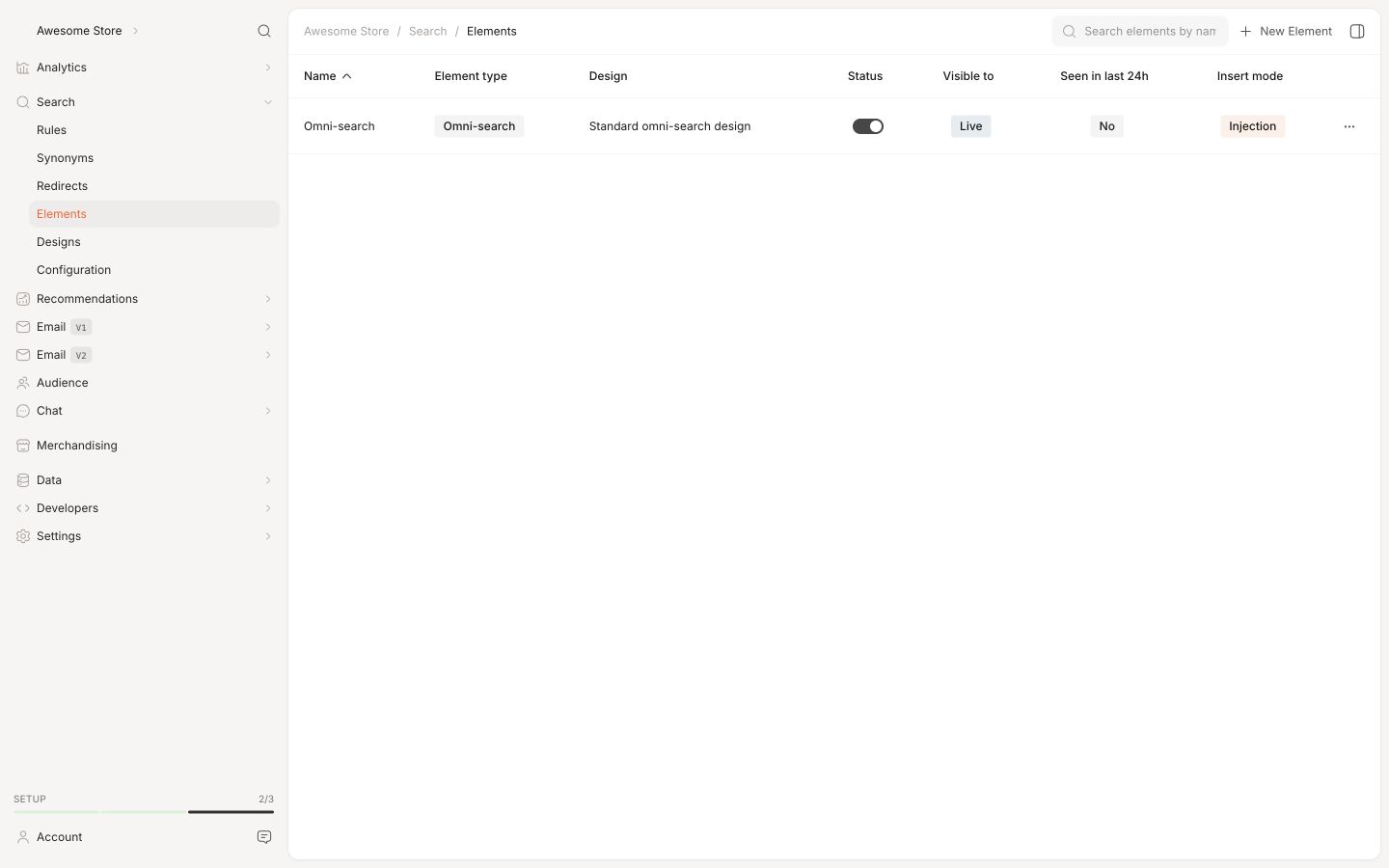
- Ve a Search > Elements.
- Haz clic en New Element.
- Nómbralo “Omni-Search”.
- Añade una etiqueta de seguimiento: esto también debe ser solo “Omni-Search”.
- En Element type, selecciona Omni-search del desplegable.
- En Design selecciona el diseño que creaste en el desplegable.
- Haz clic en Save en la parte superior de la pantalla.
Añadir al Sitio Web #
- Desde la configuración del Element, abre la pestaña Insert into website.
- Aquí tienes dos opciones:
- Usar injection te permite insertar el código usando un selector CSS.
- Usar embedded code te permite insertar el código manualmente en tu sitio web.
- Elige la opción que sea más fácil para ti.
- Si utilizas la opción de embedded code, reemplaza
INSERT_CSS_SELECTOR[...]con una clase o ID única para tu campo de entrada de búsqueda. Omnisearch se mostrará cuando se haga clic en el campo de entrada que coincida con el selector.
Plantillas Iniciales #
Si quieres utilizar code designs, estas plantillas te servirán de inicio. Contienen los elementos básicos de la interfaz de usuario que componen Instant Search y Search Page, que luego puedes modificar para tus necesidades.
Código para Instant Search #
Esto contiene las partes de HTML y CSS para mostrar un desplegable de Instant Search. Añádelas a un code design en my.clerk.io.
HTML #
<div class="clerk-instant-search">
    {% if hits.length == 0 %}
        <div class="clerk-instant-search-no-results">
            Nothing matched: <b>{{ query }}</b>... try a simpler search!
        </div>
    {% endif %}

    {% if content.query != response.query %}
        <div class="clerk-instant-search-alternate-query">
            <i class="fas fa-search clerk-icon" aria-hidden="true"></i> Showing results for: <b>{{ query }}</b>
        </div>
    {% endif %}

    <div class="clerk-instant-search-grid">
        {% if products.length > 0 %}
            <div class="clerk-instant-search-col clerk-col-1">
                <div class="clerk-instant-search-products">
                    <div class="clerk-instant-search-title">Products</div>
                    {% for product in products %}
                        <a href="{{ product.url }}">
                            <div class="clerk-instant-search-product clerk-instant-search-key-selectable">
                                <div class="clerk-instant-search-product-image" style="background-image: url('{{ product.image }}');"></div>

                                <div>
                                    <div class="clerk-instant-search-product-name">{{ product.name | highlight query }}</div>

                                    {% if product.price < product.list_price %}
                                        <div class="clerk-instant-search-product-list-price">{{ product.list_price | money }}</div>
                                    {% endif %}
                                    <div class="clerk-instant-search-product-price">{{ product.price | money }}</div>
                                </div>

                                <div>
                                    <div class="clerk-instant-search-product-button">Buy Now</div>
                                </div>
                            </div>
                        </a>
                    {% endfor %}

                    {% if hits > products.length %}
                        <div class="clerk-desktop-button clerk-instant-search-more-results clerk-instant-search-key-selectable">
                            <a class="clerk-view-more-results-button" href="/search?q={{ query }}">
                                <u>See <b>{{ hits }}</b> more results for "<i>{{ query }}</i>"</u>
                            </a>
                        </div>
                    {% endif %}
                </div>
            </div>
        {% endif %}

        {% if (suggestions.length + categories.length + pages.length) > 0 %}
            <div class="clerk-instant-search-col clerk-col-2">
                {% if suggestions.length > 1 %}
                    <div class="clerk-instant-search-suggestions">
                        <div class="clerk-instant-search-title">Search Suggestions</div>
                        {% for suggestion in suggestions %}
                            {% if suggestion != query %}
                                <div class="clerk-instant-search-suggestion clerk-instant-search-key-selectable">
                                    <a href="/search?q={{ suggestion highlight query 'bold' true }}">
                                    <i class="fas fa-search clerk-icon" aria-hidden="true"></i>{{ suggestion }}
                                    </a>
                                </div>
                            {% endif %}
                        {% endfor %}
                    </div>
                {% endif %}

                {% if categories.length > 0 %}
                    <div class="clerk-instant-search-categories">
                        <div class="clerk-instant-search-title">Categories</div>
                        {% for category in categories %}
                            <div class="clerk-instant-search-category clerk-instant-search-key-selectable">
                                <a href="{{ category.url }}">
                                    {{ category.name | highlight query }}
                                </a>
                            </div>
                        {% endfor %}
                    </div>
                {% endif %}

                {% if pages.length > 0 %}
                    <div class="clerk-instant-search-pages">
                        <div class="clerk-instant-search-title">Related Content</div>
                        {% for page in pages %}
                            <div class="clerk-instant-search-category clerk-instant-search-key-selectable">
                                <a href="{{ page.url }}">
                                    <div class="name">{{ page.title | highlight query 'bold' true }}</div>
                                </a>
                            </div>
                        {% endfor %}
                    </div>
                {% endif %}
            </div>
        {% endif %}
         {% if hits > products.length %}
            <div class="clerk-mobile-button clerk-instant-search-more-results clerk-instant-search-key-selectable">
                <a href="/search?q={{ query }}">
                    See <b>{{ hits }}</b> more results for "<i>{{ query }}</i>"
                </a>
            </div>
        {% endif %}
    </div>
</div>
CSS #
.clerk-instant-search {
    padding: 20px;
}

.clerk-instant-search-container a {
    color: black !important;
    text-decoration: none !important;
}

.clerk-instant-search-container a:hover {
    color: #b6c254; !important;
}

.clerk-instant-search {
    overflow: hidden;

    width: 100%;
    min-width: 650px;
    max-width: 1000px;

    margin: .2em auto;

    background-color: white;

    border: 1px solid #eee;
    border-top: 0px;

    border-radius: 5px 5px 10px 10px;

    box-shadow: 0 1em 2em 1em rgba(0,0,0,.2);
}

.clerk-instant-search-no-results {
    padding: 1em;

    font-style: italic;

    text-align: center;
}

.clerk-instant-search-alternate-query {
    margin: 0px 0px 5px 0px;
}

.clerk-instant-search-more-results {
    padding: 1em;

    font-size: 1.2em;

    text-align: center;
}

.clerk-instant-search-title {
    color: #b6c254;
    margin: 20px 0px 5px 0px;
    padding: 0px 0px 10px 0px;
    text-transform: uppercase;
    font-size: 1em;
    border-bottom: 1px solid #000000;
}

/* Products */
.clerk-instant-search-products {
    padding-right: 2em;
}

.clerk-instant-search-product {
    display: flex;

    padding: .2em;

    color: gray;
}

.clerk-instant-search-product:hover {
    background-color: rgba(46, 204, 113, .1);
}

.clerk-instant-search-product:hover .clerk-instant-search-product-button {
    transform: scale(1.05);
}

.clerk-instant-search-product > * {
    flex: 1 1 auto;
}
.clerk-instant-search-product > *:first-child, .clerk-instant-search-product > *:last-child {
    flex: 0 0 auto;
}

.clerk-instant-search-product-image {
    display: inline-block;

    width: 3em;
    height: 3em;

    margin-right: 1em;

    background-position: center center;
    background-repeat: no-repeat;
    background-size: contain;
}

.clerk-instant-search-product-name {
    overflow: hidden;

    height: 1.2em;

    margin-bottom: .2em;
}

.clerk-instant-search-product-list-price {
    display: inline-block;

    margin-right: .5em;

    opacity: .8;

    font-weight: normal;
    text-decoration: line-through;
    color: gray;
}

.clerk-instant-search-product-price {
    display: inline-block;

    font-weight: bold;
}

.clerk-instant-search-product-button {
    display: block;

    margin: .2em auto;
    padding: .8em 2em;

    border: none;
    border-radius: .5em;

    background-color: #b6c254;
    color: white;

    text-transform: uppercase;
    text-align: center;

    white-space: nowrap;

    font-weight: bold;
    font-size: .8em;

    cursor: pointer;
}

/* Suggestions */

.clerk-icon {
    color: lightgray;
    margin-right: .5em;
}

.clerk-instant-search-suggestions {
    margin-bottom: 1em;
}

.clerk-instant-search-suggestion {
    padding: .1em;
}

/* Categories */
.clerk-instant-search-categories {
    margin-bottom: 1em;
}

.clerk-instant-search-category {
    padding: 5px;
    margin: 5px;
    width: auto;
    display: inline-block;
    border: 1px solid black;
    border-radius: 2px;
}

/* Pages */
.clerk-instant-search-pages {
    margin-bottom: 1em;
}

.clerk-instant-search-page {
    padding: .1em;
}

@media screen and (min-width: 1200px) {
    .clerk-instant-search-container {
        width: 50%;
    }
    .clerk-instant-search-grid {
        display: flex;
    }

    .clerk-col-1 {
        flex: 2;
    }

    .clerk-col-2 {
        flex: 1;
    }

    .clerk-mobile-button {
        display: none;
    }
}

@media screen and (min-width: 768px) and (max-width: 1200px){
    .clerk-instant-search-container {
        right: 0px !important;
        left: 0px !important;
    }
    .clerk-mobile-button {
        display: none;
    }
}

@media screen and (max-width: 767px) {
    .clerk-instant-search-container {
        right: 0px !important;
    }
    .clerk-desktop-button {
        display: none;
    }
}

@media screen and (min-width: 376px) and (max-width: 800px) {
    .clerk-instant-search {
            min-width: 0px !important;
    }
}

@media screen and (max-width: 375px) {
    .clerk-instant-search {
        min-width: 200px !important;
    }
    .clerk-instant-search-col {
        margin: 0px 0px 20px 0px;
    }
    .clerk-instant-search-product-name {
        height: 3em !important;
    }
}
Código para Search Page #
Esto contiene las partes de HTML y CSS para mostrar una Search Page. Agrega esto a un code design en my.clerk.io.
HTML #
<div class="clerk-search-result">
<div class="clerk-search-result-headline">{{ headline }}</div>
<div class="clerk-grid">
{% for product in products %}
<div class="clerk-grid-item">
<div class="clerk-grid-product">
<a href="{{ product.url }}">
{% if product.price < product.list_price %}
<div class="clerk-grid-badge">On Sale</div>
{% endif %}
<div class="clerk-grid-image" style="background-image: url('{{ product.image }}');"></div>
<div class="clerk-grid-brand">{{ product.brand }}</div>
<div class="clerk-grid-name">{{ product.name }}</div>
<div class="clerk-grid-pricing">
{% if product.price < product.retail_price %}
<div class="clerk-grid-list-price">£{{ product.retail_price | money }}</div>
{% endif %}
<div class="clerk-grid-price">£{{ product.price | money }}</div>
</div>
</a>
{% if product.stock == 1 %}
<a class="clerk-not-in-stock" href="{{ product.url }}" data-event-type="product-click">
<div class="clerk-grid-button-not-in-stock">Out of Stock</div>
</a>
{% else %}
<a class="clerk-add-to-cart" href="/cart.php?action=add&product_id={{ product.id }}" data-event-type="product-click">
<div class="clerk-grid-button">Add to Cart</div>
</a>
{% endif %}
</div>
</div>
{% endfor %}
</div>
{% if count > products.length %}
<div class="clerk-load-more-button" onclick="Clerk('content', '#{{ content.id }}', 'more', 40);">Show More Results</div>
{% endif %}
</div>
CSS #
#clerk-search-results {
    margin: 0px;
}

.clerk-search-result {
    margin: 1em 0;
}

.clerk-search-result-headline {
    font-weight: bold;
    font-size: 2em;

    text-align: center;
}

.clerk-grid {
    display: flex;
    flex-flow: row wrap;
}

.clerk-grid-item {
    margin: auto;
}

.clerk-grid-product {
    position: relative;
    overflow: hidden;

    margin: 1em;
    padding: 1em;

    background-color: white;

    border: 1px solid #eee;
    border-radius: 1em;

    box-shadow: 0 .1em .2em 0 rgba(0,0,0,.08);

    text-align: center;
}

.clerk-grid-badge {
    position: absolute;
    top: 5px;
    right: -35px;

    display: inline-block;

    width: 120px;

    margin: 10px auto;
    padding: 5px 0;

    border-radius: 3px;

    background-color: #fbc531;

    font-size: 10px;
    color: white;

    text-align: center;
    letter-spacing: 1px;

    transform: rotate(45deg);
}

.clerk-grid-tags {
    position: absolute;
    top: .8em;
    left: .8em;
}

.clerk-grid-tag {
    display: inline-block;

    padding: .2em .8em;

    border-radius: .3em;

    background-color: gray;

    font-size: 10px;
    color: white;

    letter-spacing: 1px;
}

.clerk-grid-image {
    width: 100%;
    height: 8em;

    margin-bottom: 1em;

    background-position: center center;
    background-repeat: no-repeat;
    background-size: contain;
}

.clerk-grid-brand {
    font-size: 0.9em;
    color: #757575;;
}

.clerk-grid-name {
    height: 3em;
    overflow: hidden;
    color: #4a3b40;
    font-weight:bold;
    font-size: 15px;
    margin-bottom: 1em;
}

.clerk-grid-pricing {
    display: flex;

    margin-bottom: 1em;
}

.clerk-grid-price {
    flex: 1;
    color: #757575;
    font-weight: bold;
}

.clerk-grid-list-price {
    flex: 1;

    opacity: .8;

    font-weight: normal;
    text-decoration: line-through;
    color: gray;
}

.clerk-add-to-cart, .clerk-add-to-cart:hover {
    color: white;
}

.clerk-not-in-stock, .clerk-not-in-stock:hover {
    color: #4a3b40;
}

.clerk-grid-button-not-in-stock {
    display: block;

    margin: 0 auto;
    padding: .6em 2em;

    border: none;
    border-radius: .5em;

    background-color: white;
    color: #4a3b40;

    text-transform: uppercase;
    text-align: center;

    white-space: nowrap;

    font-weight: bold;

    cursor: pointer;
}

.clerk-grid-button {
    display: block;

    margin: 0 auto;
    padding: .6em 2em;

    border: none;
    border-radius: .5em;

    background-color: #b6c254;
    color: white;

    text-transform: uppercase;
    text-align: center;

    white-space: nowrap;

    font-weight: bold;

    cursor: pointer;
}

.clerk-load-more-button {
    display: block;

    width: 20em;

    margin: 1em auto;
    padding: .6em 2em;

    border: none;
    border-radius: .5em;

    background-color: #b6c254;
    color: white;

    text-transform: uppercase;
    text-align: center;

    white-space: nowrap;

    font-weight: bold;
    font-size: 1.2em;

    cursor: pointer;
}

@media screen and (min-width: 1025px) {
    .clerk-grid-item {
        flex: 0 0 25%;
        margin: auto;
    }
}

@media screen and (min-width: 500px) and (max-width: 1024px) {
    .clerk-grid-item {
        flex: 0 0 33%;
        margin: auto;
    }
}

@media screen and (max-width: 499px) {
    .clerk-grid-item {
        flex: 0 0 100%;
        margin: auto;
    }
}
Esta página ha sido traducida por una IA útil, por lo que puede contener errores de idioma. Muchas gracias por su comprensión.